Sådan opretter og bruger du WhatsApp QR-koder: Komplet videoguide
For at oprette QR-kode til link, video eller billede - klik på knappen nedenfor.
 Afspil video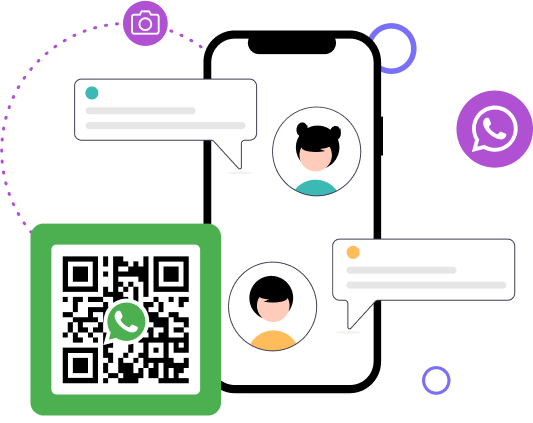
For at oprette QR-kode til link, video eller billede - klik på knappen nedenfor.
Tilføjelse til din WhatsApp-kontaktliste ved at scanne en QR-kode er blevet en meget praktisk løsning, da alt du skal gøre er at scanne koden med din enhed. WhatsApp QR-kode giver mulighed for hurtig interaktion, da den omdirigerer brugeren direkte til de ønskede oplysninger.
Med WhatsApp-appens QR-kode kan du øjeblikkeligt tilføje kontakter, hvilket forenkler processen med at dele kontaktoplysninger. For at lære hvordan man laver en QR-kode til WhatsApp, kan du følge instruktionerne i appen, hvilket gør processen med at oprette en QR-kode til din konto enkel og hurtig.
En WhatsApp QR-kode er en unik kode, der gør det muligt for brugere hurtigt at tilføje kontakter eller få adgang til specifikke oplysninger med lethed. Ved at scanne WhatsApp QR-koden med din enhed kan du problemfrit oprette forbindelse til andre uden manuelt at indtaste deres oplysninger. Denne funktion forbedrer brugervenligheden og effektiviteten betydeligt.
For at oprette din egen WhatsApp QR-kode kan du bruge en WhatsApp QR-kodegenerator. Dette værktøj forenkler processen og giver dig mulighed for at generere en WhatsApp QR-kode i blot få trin. Når den er genereret, kan linket til WhatsApp QR-koden deles med andre, hvilket gør det nemt for dem at forbinde med dig med det samme.
At forstå, hvordan man genererer en WhatsApp QR-kode, er essentielt for alle, der ønsker at strømline deres kommunikation. Uanset om det er til personlig brug eller erhvervsbrug, kan denne funktion forbedre måden, du deler og forbinder på WhatsApp, markant.
Oprettelse af en QR-kode til WhatsApp giver adskillige fordele til både personlig brug og erhvervsbrug. Ved at generere en QR-kode til din egen konto kan dine venner eller slægtninge hurtigt tilføje dine kontaktoplysninger ved blot at scanne QR-koden med deres enhed. Dette eliminerer behovet for manuelt at indtaste telefonnumre, hvilket gør processen hurtigere og mere effektiv.
Til erhvervsmæssige formål kan oprettelse af en QR-kode til WhatsApp forbedre kundeengagementet markant. En WhatsApp Business QR-kode giver kunderne mulighed for hurtigt at komme i kontakt med dig, hvilket giver dem en problemfri måde at række ud med forespørgsler eller support. Brug af en QR-kode til WhatsApp Web kan også strømline processen med at forbinde med kunder via webplatformen.
For at oprette en WhatsApp QR-kode kan du bruge forskellige onlineværktøjer til nemt at generere en WhatsApp QR-kode. Når den er genereret, kan QR-koden deles i forskellige formater, såsom på visitkort, hjemmesider eller promoveringsmaterialer. Derudover gør brugen af en WhatsApp QR-kodelæser processen med at scanne og tilføje kontakter ligetil og brugervenlig.
Opret
QR-kode nu!
Indsæt dit QR-kodelink, tilføj navn til din QR, vælg indholdskategori og generer!

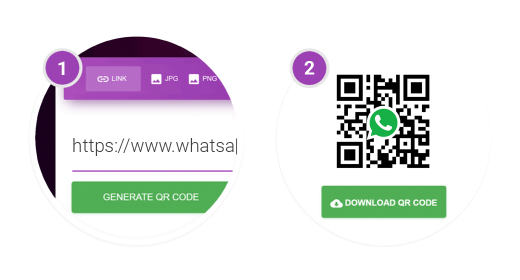
Oprettelse af en QR-kode til dit WhatsApp-nummer er en hurtig og ligetil proces, der kan gennemføres på få minutter. Her er hvordan du gør det:
Ved at følge disse enkle trin kan du effektivt oprette og dele en QR-kode til dit WhatsApp-nummer, hvilket forbedrer din tilgængelighed og gør det nemmere for andre at nå dig.
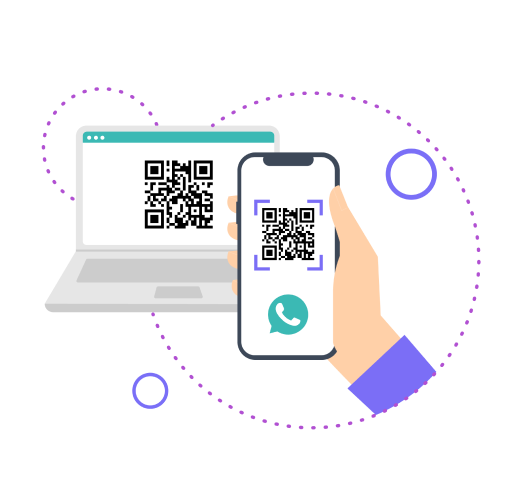
Scanning af en QR-kode til WhatsApp er en enkel proces, der lader dig hurtigt tilføje kontakter eller få adgang til specifikke oplysninger. Følg disse trin for at scanne en QR-kode på WhatsApp:
Når du bruger en WhatsApp QR-kode, er det vigtigt at sikre, at den nemt kan scannes for at spare tid og besvær. Her er nogle nyttige tips til at få mest muligt ud af din WhatsApp QR-kode.
Sørg for, at din WhatsApp QR-kode har den passende størrelse og form. En kode, der er for lille, genkendes muligvis ikke af mobile enheder, mens en overdrevent stor kode kan være besværlig at vise. Gå efter en afbalanceret størrelse, der er nem at scanne.
Brug et design med høj kontrast til din WhatsApp QR-kode. Det betyder, at du skal vælge farver, der skiller sig ud fra baggrunden, så det er nemmere for kameraet at læse koden. Undgå at bruge alt for komplekse mønstre eller farver, der flyder sammen.
Placer din WhatsApp QR-kode et sted, hvor den er nem at scanne. Hvis du bruger den på trykt materiale, skal du sørge for, at den er på en flad overflade uden folder eller bøjninger. Til digitale skærme skal du placere den på en central og fremtrædende plads.
Benyt en pålidelig WhatsApp QR-kodegenerator til at oprette din kode. Websteder som ME-QR tilbyder værktøjer til effektivt at generere WhatsApp QR-koder. Disse generatorer tilbyder ofte tilpasningsmuligheder for at hjælpe dig med at oprette en kode, der passer til dine behov.
Test altid din WhatsApp QR-kode, før du deler den bredt. Brug din mobile enhed til at scanne koden og sikre dig, at den linker korrekt til din WhatsApp-profil eller erhvervskonto. Dette hjælper med at undgå problemer for dem, der prøver at forbinde med dig.
Når du deler din WhatsApp QR-kode, især i en erhvervsmæssig sammenhæng, bør du give klare instruktioner om, hvordan man scanner den. Forklar, at brugere kan scanne koden ved hjælp af deres WhatsApp-apps QR-kodelæser eller ved at vælge muligheden for at linke en enhed via QR-kode i deres app.
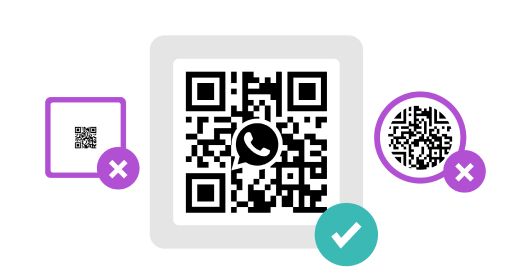
At forstå, hvordan man effektivt bruger og scanner en WhatsApp QR-kode, kan forbedre din kommunikationsoplevelse betydeligt. Uanset om du bruger en WhatsApp QR-kodegenerator til at oprette en kode til personlig brug eller erhvervsformål, er evnen til at generere en WhatsApp QR-kode hurtigt og effektivt uvurderlig. Ved at sikre, at din QR-kode er nem at scanne – ved at være opmærksom på faktorer som belysning, rolige hænder, tydelige QR-koder, korrekt afstand og en ren linse – vil du bidrage til at gøre processen problemfri.

Spild ikke tid på at vente!
Ikke længere ventetid - efter scanning vil brugeren straks se dine oplysninger



Var denne artikel nyttig?
Klik på en stjerne for at bedømme den!
Tak for din stemme!

Average Rating: 4.6/5 Stemmer: 437
Vær den første til at bedømme dette opslag!




Opret koder med vores gratis QR-generator af koder. Forståeligt interface, variation i valg af typen af din QR-kode, mulighed for at se statistik!
Download vores app
Nu er det enkelt og nemt at oprette og scanne QR-koder!


Legal
Vores nyhedsbrev


Opret koder med vores gratis QR-generator af koder. Forståeligt interface, variation i valg af typen af din QR-kode, mulighed for at se statistik!
Download vores app
Nu er det enkelt og nemt at oprette og scanne QR-koder!







Copyright © 2018- Me-Team