WhatsApp QR कोड कैसे बनाएं और उपयोग करें: पूर्ण वीडियो ट्यूटोरियल
लिंक, वीडियो या इमेज के लिए QR कोड बनाने के लिए - नीचे दिए गए बटन पर क्लिक करें।
 वीडियो देखें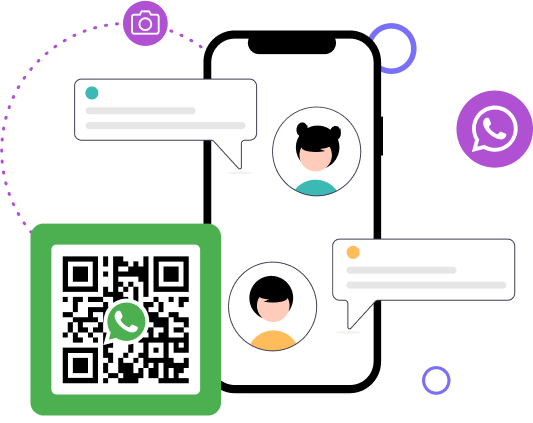
लिंक, वीडियो या इमेज के लिए QR कोड बनाने के लिए - नीचे दिए गए बटन पर क्लिक करें।
QR कोड को स्कैन करके अपनी व्हाट्सएप संपर्क सूची में जोड़ना एक बहुत ही सुविधाजनक समाधान बन गया है क्योंकि आपको बस अपने डिवाइस के साथ कोड को स्कैन करना है। व्हाट्सएप QR कोड त्वरित इंटरैक्शन की अनुमति देता है क्योंकि यह उपयोगकर्ता को सीधे वांछित जानकारी पर भेज देता है।
WhatsApp ऐप QR कोड के साथ, आप तुरंत संपर्क जोड़ सकते हैं, जिससे संपर्क जानकारी साझा करने की प्रक्रिया सरल हो जाती है। WhatsApp के लिए QR कोड कैसे बनाया जाए, यह जानने के लिए आप ऐप द्वारा दिए गए निर्देशों का पालन कर सकते हैं, जिससे आपके खाते के लिए QR कोड बनाने की प्रक्रिया सरल और त्वरित हो जाती है।
WhatsApp QR कोड एक अनूठा कोड है जो उपयोगकर्ताओं को जल्दी से संपर्क जोड़ने या आसानी से विशिष्ट जानकारी तक पहुँचने में सक्षम बनाता है। अपने डिवाइस के साथ WhatsApp QR कोड को स्कैन करके, आप मैन्युअल रूप से विवरण दर्ज किए बिना दूसरों के साथ सहजता से जुड़ सकते हैं। यह सुविधा उपयोगकर्ता की सुविधा और दक्षता को बहुत बढ़ाती है।
अपना खुद का WhatsApp QR कोड बनाने के लिए, आप WhatsApp QR कोड जनरेटर का उपयोग कर सकते हैं। यह टूल प्रक्रिया को सरल बनाता है, जिससे आप कुछ ही चरणों में WhatsApp QR कोड जेनरेट कर सकते हैं। एक बार जेनरेट होने के बाद, WhatsApp QR कोड लिंक को दूसरों के साथ साझा किया जा सकता है, जिससे उनके लिए आपसे तुरंत जुड़ना आसान हो जाता है।
WhatsApp QR कोड को जेनरेट करने के तरीके को समझना संचार को सुव्यवस्थित करने के इच्छुक किसी भी व्यक्ति के लिए आवश्यक है। चाहे व्यक्तिगत उपयोग के लिए हो या व्यावसायिक, यह सुविधा आपके WhatsApp पर साझा करने और जुड़ने के तरीके को महत्वपूर्ण रूप से बेहतर बना सकती है।
WhatsApp के लिए QR कोड बनाने से व्यक्तिगत और व्यावसायिक उपयोग दोनों के लिए कई लाभ मिलते हैं। अपने स्वयं के खाते के लिए QR कोड जेनरेट करके, आपके मित्र या रिश्तेदार अपने डिवाइस के साथ QR कोड को स्कैन करके आपकी संपर्क जानकारी को जल्दी से जोड़ सकते हैं। यह फोन नंबरों को मैन्युअल रूप से दर्ज करने की आवश्यकता को समाप्त करता है, जिससे प्रक्रिया तेज और अधिक कुशल हो जाती.
व्यावसायिक उद्देश्यों के लिए, WhatsApp के लिए QR कोड बनाना ग्राहक जुड़ाव को काफी बढ़ा सकता है। WhatsApp बिजनेस QR कोड ग्राहकों को आपसे जल्दी संपर्क करने की अनुमति देता है, जिससे उनके लिए पूछताछ या सहायता के लिए हाथ मिलाना एक सहज तरीका बन जाता है। वेब WhatsApp के लिए QR कोड का उपयोग करने से वेब प्लेटफॉर्म के माध्यम से ग्राहकों के साथ जुड़ने की प्रक्रिया भी सुव्यवस्थित हो सकती है।
WhatsApp QR कोड बनाने के लिए, आप आसानी से WhatsApp QR कोड जेनरेट करने के लिए विभिन्न ऑनलाइन टूल का उपयोग कर सकते हैं। एक बार जेनरेट होने के बाद, QR कोड को विभिन्न प्रारूपों में साझा किया जा सकता है, जैसे कि बिज़नेस कार्ड, वेबसाइट या प्रचार सामग्री पर। इसके अतिरिक्त, WhatsApp QR कोड रीडर का उपयोग संपर्क स्कैन करने और जोड़ने की प्रक्रिया को सीधा और उपयोगकर्ता के अनुकूल बनाता है।
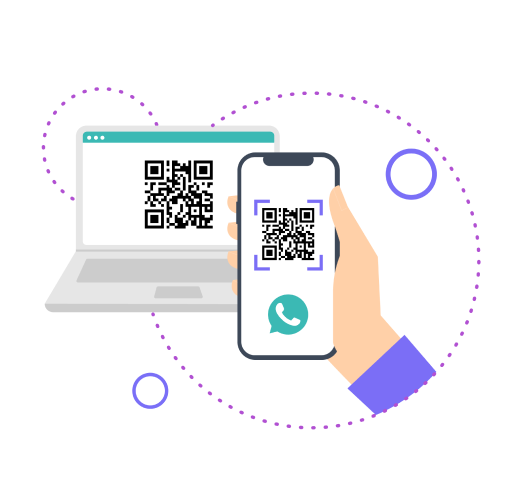
अभी क्यूआर कोड बनाएं!
अपना क्यूआर कोड लिंक डालें, अपने क्यूआर के लिए नाम जोड़ें, सामग्री श्रेणी चुनें और जेनरेट करें!

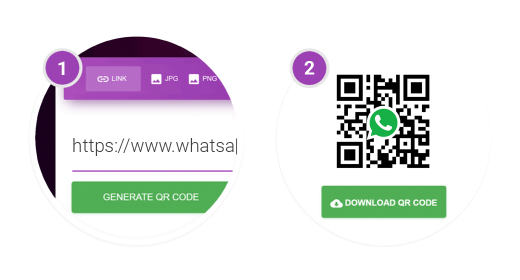
अपने WhatsApp नंबर के लिए QR कोड बनाना एक त्वरित और सीधी प्रक्रिया है जिसे कुछ ही मिनटों में पूरा किया जा सकता है। यहाँ बताया गया है कि आप इसे कैसे कर सकते हैं:
इन सरल चरणों का पालन करके, आप कुशलतापूर्वक अपने WhatsApp नंबर के लिए एक QR कोड बना और साझा कर सकते हैं, जिससे आपकी कनेक्टिविटी बढ़ेगी और दूसरों के लिए आप तक पहुँचना आसान हो जाएगा।
WhatsApp के लिए QR कोड स्कैन करना एक सरल प्रक्रिया है जो आपको जल्दी से संपर्क जोड़ने या विशिष्ट जानकारी तक पहुँचने की अनुमति देती है। WhatsApp पर QR कोड स्कैन करने के लिए इन चरणों का पालन करें:
WhatsApp QR कोड का उपयोग करते समय, यह सुनिश्चित करना आवश्यक है कि समय और प्रयास बचाने के लिए इसे आसानी से स्कैन किया जा सके। अपने WhatsApp QR कोड का अधिकतम लाभ उठाने के लिए यहाँ कुछ उपयोगी सुझाव दिए गए हैं।
सुनिश्चित करें कि आपका WhatsApp QR कोड उचित आकार और आकृति का है। बहुत छोटा कोड मोबाइल उपकरणों द्वारा पहचाना नहीं जा सकता है, जबकि बहुत बड़ा कोड प्रदर्शित करने में बोझिल हो सकता है। संतुलित आकार का लक्ष्य रखें जो आसानी से स्कैन करने योग्य हो।
अपने WhatsApp QR कोड के लिए उच्च-विपरीत डिजाइन का उपयोग करें। इसका मतलब है कि ऐसे रंगों का चयन करना जो पृष्ठभूमि के विपरीत उभर कर आएं, जिससे कैमरे के लिए कोड को पढ़ना आसान हो जाए। अत्यधिक जटिल पैटर्न या आपस में मिलने वाले रंगों का उपयोग करने से बचें।
अपने WhatsApp QR कोड को ऐसी जगह रखें जहाँ इसे स्कैन करना आसान हो। यदि आप इसे मुद्रित सामग्री पर उपयोग कर रहे हैं, तो सुनिश्चित करें कि यह बिना किसी सिलवट या मोड़ के सपाट सतह पर हो। डिजिटल डिस्प्ले के लिए, इसे केंद्रीय, प्रमुख स्थान पर रखें।
अपना कोड बनाने के लिए एक विश्वसनीय WhatsApp QR कोड जनरेटर का उपयोग करें। ME-QR जैसी वेबसाइटें कुशलतापूर्वक WhatsApp QR कोड जेनरेट करने के लिए टूल प्रदान करती हैं। ये जनरेटर अक्सर आपकी आवश्यकताओं के अनुरूप कोड बनाने में मदद करने के लिए अनुकूलन विकल्प प्रदान करते हैं।
अपने WhatsApp QR कोड को व्यापक रूप से साझा करने से पहले हमेशा उसका परीक्षण करें। कोड को स्कैन करने के लिए अपने मोबाइल डिवाइस का उपयोग करें और सुनिश्चित करें कि यह आपके WhatsApp प्रोफाइल या व्यावसायिक खाते से सही ढंग से लिंक है। यह आपसे जुड़ने की कोशिश करने वालों के लिए किसी भी समस्या से बचने में मदद करता है।
अपना WhatsApp QR कोड साझा करते समय, विशेष रूप से व्यावसायिक संदर्भ में, इसे स्कैन करने के तरीके पर स्पष्ट निर्देश प्रदान करें। समझाएं कि उपयोगकर्ता अपने WhatsApp ऐप QR कोड रीडर का उपयोग करके या अपने ऐप के भीतर WhatsApp लिंक डिवाइस QR कोड विकल्प चुनकर कोड को स्कैन कर सकते हैं।
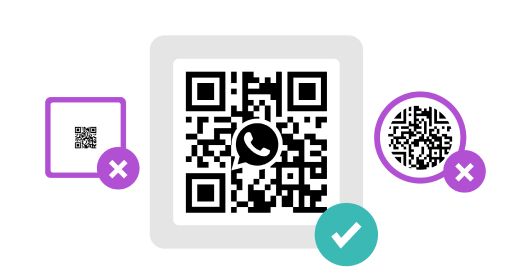
WhatsApp QR कोड को प्रभावी ढंग से उपयोग करने और स्कैन करने के तरीके को समझना आपके संचार अनुभव को काफी बढ़ा सकता है। चाहे आप व्यक्तिगत उपयोग या व्यावसायिक उद्देश्यों के लिए कोड बनाने के लिए WhatsApp QR कोड जनरेटर का उपयोग कर रहे हों, जल्दी और कुशलता से WhatsApp QR कोड जेनरेट करने की क्षमता अमूल्य है। यह सुनिश्चित करना कि आपका QR कोड प्रकाश व्यवस्था, स्थिर हाथ, स्पष्ट QR कोड, उचित दूरी और साफ लेंस जैसे कारकों पर ध्यान देकर आसानी से स्कैन करने योग्य है, प्रक्रिया को सहज बनाने में मदद करेगा।

इंतज़ार में समय बर्बाद मत करो!
अब और इंतजार नहीं - स्कैन करने के बाद उपयोगकर्ता को तुरंत आपकी जानकारी दिखाई देगी



क्या यह लेख मददगार था?
इसे रेट करने के लिए किसी स्टार पर क्लिक करें!
मतदान के लिए आपका धन्यवाद!

Average Rating: 4.6/5 वोट: 437
इस पोस्ट को रेट करने वाले पहले व्यक्ति बनें!



कोड के हमारे निःशुल्क क्यूआर जनरेटर के साथ कोड बनाएं। समझने योग्य इंटरफ़ेस, आपके क्यूआर-कोड के प्रकार को चुनने में विविधता, आंकड़े देखने की क्षमता!
हमारा ऐप डाउनलोड करें
अब QR कोड बनाना और स्कैन करना सरल और आसान है!


कानूनी
हमारा न्यूज़लैटर


कोड के हमारे निःशुल्क क्यूआर जनरेटर के साथ कोड बनाएं। समझने योग्य इंटरफ़ेस, आपके क्यूआर-कोड के प्रकार को चुनने में विविधता, आंकड़े देखने की क्षमता!
हमारा ऐप डाउनलोड करें
अब QR कोड बनाना और स्कैन करना सरल और आसान है!







Copyright © 2018- Me-Team