WiFi QR-kode: Hvordan scanner og opretter man forbindelse til WiFi i én scanning?
For at oprette en QR-kode til et link, en video eller et billede - klik på knappen nedenfor.


Artikelplan
- Hvordan fungerer WiFi QR-koden?
- Fordele ved en QR-kode til at oprette forbindelse til Wi-Fi
- Sådan genererer du en QR-kode til en WiFi-adgangskode
- Tips til brug af en QR-generator til Wi-Fi
- Hvor kan WiFi QR-koder bruges?
- Grunde til at du bør lave en WiFi QR-kode
- WiFi QR-koder: Hvordan opretter man forbindelse til WiFi uden adgangskode?
- Sådan opretter du en statisk QR-kode til Wi-Fi med øjeblikkelig forbindelse
- Ofte stillede spørgsmål
Vi er vant til at tage tre trin for at oprette forbindelse til et Wi-Fi-netværk. Først skal du tænde Wi-Fi'en på din enhed, derefter vælge det rigtige netværk fra listen, og til sidst skal du indtaste adgangskoden.
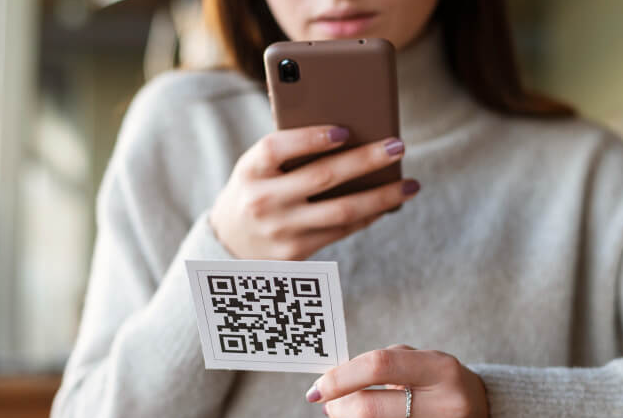
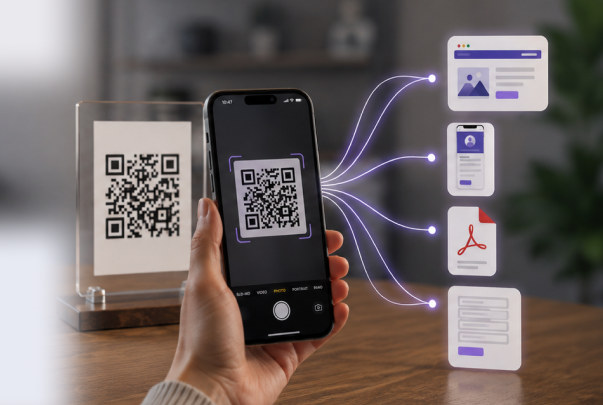
Hvad nu hvis du kunne oprette forbindelse til Wi-Fi blot med en QR-kode? Forestil dig, at du peger dit smartphonekamera mod QR-koden eller bruger en QR-kodescanner og øjeblikkeligt opretter forbindelse til netværket. Lyder det godt, ikke? I denne artikel vil vi forstå, hvordan man opretter forbindelse til Wi-Fi via en QR-kode, og hvordan man opretter en.
For at oprette en QR-kode til et link, en video eller et billede - klik på knappen nedenfor.
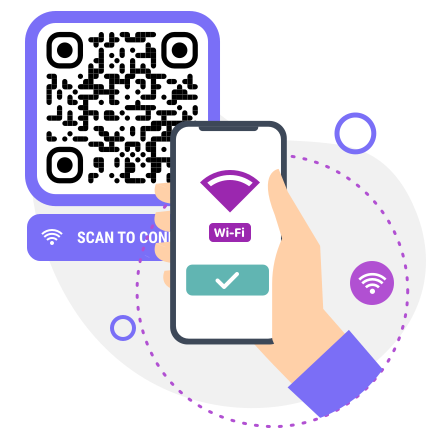
Hvordan fungerer WiFi QR-koden?
Fordele ved en QR-kode til at oprette forbindelse til Wi-Fi
Fordelene er åbenlyse: Brug af en QR-kodegenerator til Wi-Fi med adgangskode hjælper med at eliminere fejl, der kan opstå ved manuel forbindelse til et trådløst netværk, og sparer tid og kræfter. Denne mulighed er velegnet til både hjemmebrug, som f.eks. deling af internettet med venner og gæster, og til ejere af hoteller, vandrerhjem, pensionater, restauranter og andre virksomheder.
Sådan genererer du en QR-kode til en WiFi-adgangskode
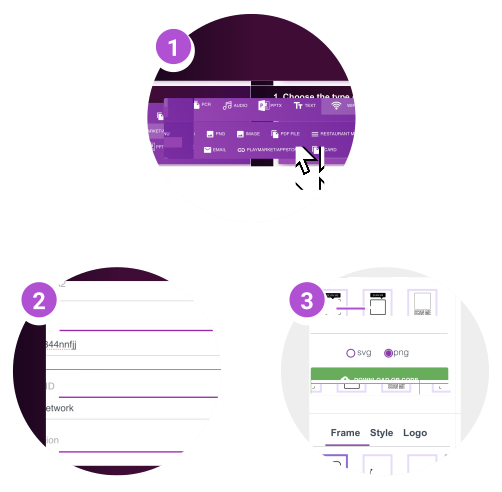
For at lave en QR-kode til WiFi skal du følge disse trin:
- Åbn ME-QR-generatoren, og vælg den relevante QR-kodetype fra listen over tilgængelige muligheder (Wi-Fi);
- Vælg kategorien for QR-indhold;
- Indtast et navn til dit netværk (SSID-felt);
- Vælg sikkerhedsprotokollen (de tilgængelige muligheder er WPA/WPA2, WEP, RAW eller ingen kryptering);
- Indtast den nuværende adgangskode til dit netværk. Bemærk: Hvis du vælger "ingen kryptering" i feltet "krypteringstype", behøver du ikke at indtaste en adgangskode.
- Klik på knappen "Generer QR-kode" for at oprette QR-koden til Wi-Fi.
.svg)
Tips til brug af en QR-generator til Wi-Fi
Sådan scanner du en QR-kode til WiFi-adgangskoden:
- Åbn QR-kode-WiFi-scanneren eller kameraet på din smartphone.
- Ret kameraet mod WiFi QR-koden for at scanne WiFi-adgangskoden.
- Et meddelelsesvindue vises med det samme, der viser Wi-Fi-adgangskoden fra QR-koden og beder dig om at oprette forbindelse til den.
- Hvis dette ikke sker – tjek om du udfyldte felterne korrekt, da du oprettede QR-koden online.
- Når du scanner QR-koden, opretter din enhed næsten automatisk forbindelse til netværket.
Derudover gør vores Wi-Fi QR-kodegenerator det nemt at redigere enhver QR-kode. Efter registrering kan brugerne oprette en dynamisk QR-kode og efterfølgende ændre den, hvis deres netværksparametre ændrer sig. Denne funktionalitet eliminerer behovet for at genskabe, udskrive og videredistribuere QR-koden.
Hvor kan WiFi QR-koder bruges?
WiFi QR-koder kan bruges i forskellige miljøer og brancher for at give nem adgang til trådløse netværk. Her er nogle eksempler.
QR-kode WiFi-adgangskode i offentlige rum
Offentlige rum, herunder parker, biblioteker og transportknudepunkter, kan forbedre besøgsoplevelsen betydeligt ved at tilbyde Wi-Fi-forbindelse via QR-koder. Forestil dig for eksempel en turist, der udforsker en ny by.
Ved at scanne en QR-kode i en park kan de hurtigt oprette forbindelse til netværket, så de kan få adgang til kort , tjekke transportplaner eller dele deres oplevelser med venner og familie i realtid. Denne bekvemmelighed forbedrer ikke kun den besøgendes samlede oplevelse, men fremmer også brugen af offentlige faciliteter og opfordrer til længere ophold i området.
Opret WiFi QR-koder til restauranter
Restauranter kan bruge WiFi QR-koder til at forbedre kundetilfredshed og loyalitet. Forestil dig en travl café, hvor kunder ofte kommer forbi for en hurtig bid mad eller for at indhente det forsømte arbejde.
Ved at tilbyde WiFi-adgang via en QR-kode på deres menu eller bordplade skaber caféen et indbydende miljø, hvor kunderne komfortabelt kan opholde sig i længere perioder. Dette øger ikke kun kundeengagementet, men giver også caféen muligheder for at promovere særlige tilbud eller loyalitetsprogrammer via WiFi-landingssiden.
Brug en WiFi QR-kodegenerator til hospitaler
Hospitaler og sundhedsfaciliteter kan forbedre kommunikation og effektivitet betydeligt ved at implementere WiFi QR-koder til patienter, besøgende og personale.
Forestil dig for eksempel en patient, der har brug for at få adgang til sine journaler eller kommunikere med sin læge under sit ophold. Ved at scanne en QR-kode fra hospitalet får patienten øjeblikkelig adgang til hospitalets sikre WiFi-netværk, så de kan holde sig informeret og forbundet under hele behandlingen. På samme måde kan hospitalspersonalet bruge WiFi QR-koder til at få adgang til vigtige ressourcer eller kommunikere med kolleger, hvilket forbedrer arbejdsgangens effektivitet og patientplejen.
Opret QR-kode til WiFi-adgangskode til kontorlokaler
I kontormiljøer forenkler implementering af WiFi QR-koder netværksadgang for både medarbejdere og gæster. Forestil dig for eksempel en ny medarbejder, der ansættes i en virksomhed. I stedet for manuelt at konfigurere deres enhed til at oprette forbindelse til kontorets WiFi-netværk, kan de blot scanne en QR-kode, der gives under onboardingprocessen.
Dette strømliner ikke blot opsætningsprocessen, men sikrer også sikker forbindelse ved at kryptere netværksoplysningerne i QR-koden. Derudover tilbyder WiFi QR-koder fleksibilitet for netværksadministratorer, så de nemt kan opdatere eller tilbagekalde adgang efter behov.
Grunde til at du bør lave en WiFi QR-kode
Oprettelse af en WiFi QR-kode giver flere fordele, herunder:
- Bekvemmelighed: giver brugerne mulighed for at oprette forbindelse til dit WiFi-netværk med det samme ved at scanne QR-koden, hvilket eliminerer behovet for manuel indtastning af loginoplysninger;
- effektivitet: strømliner processen med at dele WiFi-adgang med gæster eller flere enheder, hvilket sparer tid og kræfter;
- sikkerhed: hjælper med at beskytte din WiFi-adgangskode mod at blive eksponeret eller delt med uautoriserede personer;
- brugeroplevelse: forbedrer den samlede oplevelse for dine kunder eller gæster ved at tilbyde en problemfri og problemfri forbindelse til dit netværk;
- Brandpromovering: fungerer som en diskret, men effektiv måde at promovere din virksomhed eller dit brand, hver gang QR-koden scannes.
Samlet set kan oprettelse af en WiFi QR-kode forbedre kundetilfredsheden, strømline driften og forbedre sikkerheden på dit netværk.
WiFi QR-koder: Hvordan opretter man forbindelse til WiFi uden adgangskode?
Med WiFi QR-koder er dagene med besværlige loginprocedurer forbi. Kunder kan nemt oprette forbindelse til dit netværk på få sekunder, uanset om de er på din café, restaurant eller butik. Denne problemfri oplevelse glæder dem ikke kun, men styrker også deres loyalitet over for din virksomhed.
Derudover fungerer WiFi QR-koder som subtile, men effektive marketingværktøjer. Hver gang en kunde scanner koden, bliver de mindet om dit brand og den problemfri oplevelse, du tilbyder. Det er en win-win-situation for både dig og dine kunder.
Gå ikke glip af denne mulighed for at forbedre din forretning. Lav en WiFi QR-kode i dag ved hjælp af en professionel QR-kodegenerator, og se din kundetilfredshed og synlighed af dit brand stige.
Sådan opretter du en statisk QR-kode til Wi-Fi med øjeblikkelig forbindelse
Ved at oprette en statisk QR-kode til Wi-Fi kan brugerne oprette forbindelse til dit netværk med det samme ved blot at scanne koden. Processen er næsten identisk med at generere en dynamisk Wi-Fi QR-kode i generatoren. Åbn først QR-kodegeneratoren, og vælg Wi-Fi -typen fra de tilgængelige muligheder. Indtast derefter dit netværksnavn (SSID), vælg sikkerhedsprotokollen, og tilføj den nuværende adgangskode til netværket.
Før du genererer QR-koden, skal du markere afkrydsningsfeltet " Statisk QR-kode " . Denne mulighed er kun tilgængelig for brugere med et premium-abonnement. Når feltet er markeret, kan du fortsætte med at generere QR-koden på samme måde, som du normalt ville gøre.
En statisk QR-kode gemmer Wi-Fi-oplysningerne direkte i selve koden. På grund af dette kan oplysningerne ikke redigeres eller opdateres senere. Statiske QR-koder understøtter heller ikke scanningssporing eller -analyse.
Hvis din Wi-Fi-adgangskode eller netværksindstillinger ændres i fremtiden, kan den eksisterende kode ikke ændres. I stedet skal du oprette en helt ny QR-kode med de opdaterede oplysninger. Derefter vil den gamle QR-kode ikke længere fungere korrekt og skal erstattes, uanset hvor den blev vist. Dette kan kræve, at du genprinter menuer, plakater, skilte eller andet materiale, der indeholder den forældede QR-kode.
Ofte stillede spørgsmål

Hvordan kan jeg oprette forbindelse til et WiFi-netværk ved hjælp af en Android-smartphone via en QR-kode?
For at oprette forbindelse til et WiFi-netværk ved hjælp af en QR-kode på din Android-smartphone skal du åbne kameraappen, pege den mod QR-koden og trykke på notifikationen for at oprette forbindelse til netværket, når du bliver bedt om det.
Hvordan kan jeg oprette forbindelse til et WiFi-netværk ved hjælp af en QR-kode med min iPhone?
For at oprette forbindelse til et WiFi-netværk ved hjælp af en QR-kode på din iPhone skal du blot åbne Kamera-appen, pege den mod QR-koden og trykke på notifikationsprompten for at oprette forbindelse til netværket.
Har WiFi QR-koden en udløbsdato?
Nej, WiFi QR-koder udløber typisk ikke, medmindre du manuelt deaktiverer eller ændrer indstillingerne for dit WiFi-netværk. Så længe dit WiFi-netværk forbliver aktivt og tilgængeligt, vil QR-koden fortsætte med at virke på ubestemt tid.
Hvordan kan jeg dele mit WiFi uden en adgangskode?
De fleste moderne routere eller WiFi-indstillinger giver dig mulighed for at oprette en QR-kode, som gæster kan scanne for at oprette forbindelse med det samme uden at indtaste en adgangskode. Alternativt understøtter nogle enheder WiFi Direct, som gør det muligt at dele dit netværk sikkert med enheder i nærheden uden at afsløre adgangskoden.