Sådan scanner du QR-koder på Samsung: Komplet guide
For at oprette en QR-kode til et link, en video eller et billede - klik på knappen nedenfor.

Der findes en enorm mængde information om fordelene ved QR-teknologi. Derfor giver det i dag bestemt mening at oprette en QR-kode til virksomheder, offentlige organisationer, myndigheder , personlige formål osv. Der er dog et spørgsmål, der regelmæssigt opstår fra brugerne: hvordan man korrekt og effektivt scanner en QR-kode på Samsung-enheder. Det er vigtigt at forstå, hvordan man bruger en Samsung QR-kodescanner for at få adgang til den store mængde information, disse koder indeholder.
I denne artikel vil vi udforske forskellige metoder og tips til effektivt at scanne QR-koder på Samsung-enheder.
For at oprette en QR-kode til et link, en video eller et billede - klik på knappen nedenfor.
Sådan bør ejere af Samsung-enheder bruge QR-koder
Alle Samsung-gadgets er baseret på Android og er 100% kompatible med QR-kodegeneratorer. De fleste modeller, især den nyeste serie af smartphones og tablets, scanner automatisk QR-koder uden behov for at installere tredjepartsapps. Tilgængeligheden af en indbygget scanner varierer dog afhængigt af Android-versionen. Så du kan bruge en af følgende metoder til at få adgang til det krypterede indhold i en QR-kode.
Brug af Kamera-appen
Følg disse detaljerede trin for at scanne QR-koder ved hjælp af den indbyggede kameraapp på din Samsung-enhed:
- Lås din Samsung-enhed op, og åbn standardappen Kamera.
- Ret kameraet mod QR-koden, og sørg for, at hele QR-koden er synlig i søgeren.
- Vent på, at kameraet registrerer QR-koden. Der bør vises en notifikation eller pop op-meddelelse på skærmen med QR-kodens indhold, f.eks. en URL eller tekst.
- Tryk på notifikationen for at fortsætte og få adgang til oplysningerne i QR-koden.
- Hvis QR-koden ikke registreres automatisk, skal du åbne kameraindstillingerne ved at trykke på indstillingsikonet (normalt repræsenteret af et tandhjul eller tre prikker) i Kamera-appen.
- Søg efter en mulighed relateret til QR-koder, f.eks. "Scan QR-koder" eller "QR-koderegistrering", og aktiver den.

Brug af Bixby Vision
Bixby Vision er en alsidig funktion, der kan bruges til at scanne QR-koder på understøttede Samsung-enheder. Sådan gør du:
- Åbn Kamera-appen eller Bixby Vision-appen på din Samsung-enhed.
- Hvis du bruger Kamera-appen, skal du skifte til Bixby Vision-tilstand ved at trykke på Bixby Vision-ikonet.
- Placer QR-koden inden for kamerarammen.
- Vent på, at Bixby Vision registrerer og fortolker QR-koden. Den viser indholdet af QR-koden, f.eks. en URL, kontaktoplysninger eller tekst.
- Følg instruktionerne på skærmen for at få adgang til oplysningerne fra QR-koden.
- Hvis du ikke har brugt Bixby Vision før, skal du muligvis give tilladelse til, at den får adgang til kameraet og kan scanne QR-koder.
Brug af Samsung Internet
Samsungs internetbrowser har også en indbygget QR-kodescanner. Følg disse trin for at aktivere og bruge den:
- Åbn Samsungs internetbrowser på din enhed.
- Tryk på menuikonet (tre vandrette linjer) i nederste højre hjørne af browservinduet.
- Gå til Indstillinger ved at trykke på indstillingsikonet i menuen.
- Søg efter en mulighed relateret til QR-koder, f.eks. "Scan QR-koder", og aktiver den.
- Gå tilbage til browserens startskærm, og tryk på ikonet for QR-kodescanneren.
- Ret kameraet mod QR-koden, og sørg for, at hele QR-koden er synlig i søgeren.
- Browseren registrerer og scanner automatisk QR-koden, åbner den tilsvarende URL eller viser de oplysninger, der er kodet i QR-koden.
Brug af enhver QR-scanner fra Google Play
Hvis din Samsung-enhed ikke understøtter QR-kodescanning via kameraappen, Bixby Vision eller Samsung Internet, kan du bruge en tredjeparts QR-scannerapp. Sådan gør du:
- Åbn Google Play Butik på din Samsung-enhed.
- Søg efter "QR-scanner" og gennemse de tilgængelige apps. Nogle populære muligheder inkluderer QR-kodelæser, QR-scanner og stregkodescanner.
- Vælg og download den ønskede QR-scanner-app.
- Når den er installeret, skal du åbne QR-scanner-appen.
- Ret kameraet mod QR-koden, og sørg for, at hele QR-koden er synlig inden for appens scanningsramme.
- Appen registrerer og scanner automatisk QR-koden, viser oplysningerne i QR-koden eller leder dig til den relevante URL.
- Følg eventuelle yderligere instruktioner på skærmen fra appen for at få adgang til QR-kodeindholdet.
Ved at følge disse detaljerede instruktioner kan ejere af Samsung-enheder effektivt scanne QR-koder ved hjælp af forskellige metoder, der er tilgængelige på deres enheder. Uanset om du bruger den indbyggede kameraapp, Bixby Vision, Samsung Internet eller en tredjeparts QR-scanner, er det hurtigt og nemt at få adgang til QR-kodeindhold på Samsung-enheder.
Fejlfinding af problemer med QR-kodescanning på Samsung-enheder
QR-koder på Samsung-enheder er typisk nemme at scanne ved hjælp af den indbyggede kameraapp eller andre integrerede funktioner som Bixby Vision eller Samsung Internet. Der kan dog være tilfælde, hvor din Samsung-telefon ikke scanner QR-koder som forventet. Her er nogle almindelige årsager og løsninger, der kan hjælpe dig med at læse QR-koder med din Samsung-enhed.
Kameraindstillinger ikke aktiveret
Et af de første trin i at scanne en QR-kode på din Samsung-enhed er at sikre, at kameraindstillingerne er korrekt konfigureret. Åbn Kamera-appen, og naviger til indstillingsmenuen. Find indstillingen "Scan QR-koder" eller "QR-koderegistrering", og sørg for, at den er aktiveret. Denne funktion gør det muligt for dit kamera at genkende og behandle QR-koder automatisk.
Softwareopdatering nødvendig
Det er afgørende at holde din Samsung-enheds software opdateret for optimal ydeevne. Hvis du oplever problemer med QR-kodescanning, skal du tjekke for tilgængelige softwareopdateringer. Gå til Indstillinger > Softwareopdatering > Download og installer for at sikre, at din enhed har de seneste forbedringer og fejlrettelser. Opdateret software kan forbedre funktionaliteten af dine Samsung-scanningsfunktioner til QR-koder.
Dårlige lysforhold
Belysning spiller en vigtig rolle i din Samsung-enheds evne til at scanne QR-koder. Sørg for, at du er i et godt oplyst miljø, når du forsøger at scanne en QR-kode. Naturligt lys er ofte bedst, men hvis du er indendørs, skal du sørge for, at området er tilstrækkeligt oplyst. Korrekt belysning hjælper kameraet med at fokusere og læse QR-koden præcist, hvilket forbedrer scanningsoplevelsen med Samsung.
Problemer med kameralinsen
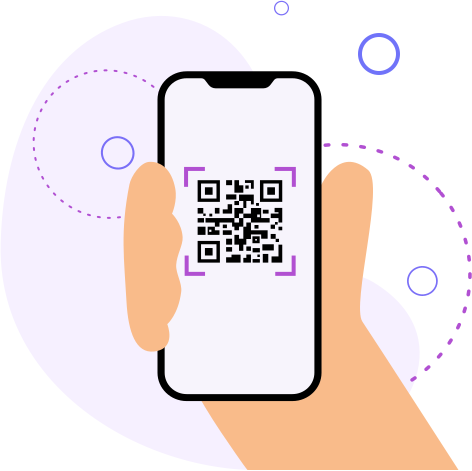
En ren kameralinse er afgørende for klar og præcis QR-kodescanning. Med tiden kan din kameralinse samle snavs, fingeraftryk og pletter, hvilket kan forringe dens ydeevne. Rengør regelmæssigt linsen med en blød, fnugfri klud for at bevare dens klarhed. Dette enkle trin kan forbedre succesraten for din Samsung Galaxy QR-kodescanning betydeligt.
QR-kodekvalitet
Kvaliteten af den QR-kode, du prøver at scanne, kan påvirke scanningsprocessen. Sørg for, at QR-koden ikke er beskadiget, sløret eller forvrænget. En QR-kode af høj kvalitet, der er tydeligt udskrevet eller vist, vil være lettere for din Samsung-enhed at scanne. Hvis du scanner fra en skærm, skal du sørge for, at lysstyrken er tilstrækkelig til at undgå refleksioner eller genskin.
Apptilladelser
Bekræft, at de nødvendige tilladelser er givet til Kamera-appen eller enhver QR-kodescanningsapp, du bruger. Gå til Indstillinger > Apps > Kamera (eller QR-scanner-appen) > Tilladelser , og sørg for, at Kamera-tilladelsen er aktiveret.
Ved at løse disse almindelige problemer kan du forbedre din Samsung-enheds evne til at scanne QR-koder effektivt. Ved at sikre korrekte indstillinger, tilstrækkelig belysning og nødvendige apptilladelser kan du forbedre ydeevnen af din Samsung QR-kodelæser betydeligt.
Klar, parat, scan!
Brugen af QR-teknologi og QR-kodegeneratorer indebærer interaktion med mobile enheder – smartphones og tablets. Enhver bruger kan scanne koden ved at pege kameraet på sin enhed mod den eller bruge en QR-scanner . Ifølge statistikker er det ejere af moderne smartphones baseret på iOS eller Android, der udgør den største målgruppe for QR-koder. Derfor er det afgørende at forstå, hvordan man effektivt scanner en QR-kode på sin Samsung-enhed.
Nu er det tydeligt, at det er så nemt som muligt at bruge QR-kodegeneratoren, og at det er endnu nemmere at scanne koden på Samsung-enheder. Uanset om du vil scanne en QR-kode med din Samsung Galaxy-telefon eller en anden Samsung-model, kan du nemt få adgang til indholdet, der er integreret i QR-koder.
Du kan derfor benytte dig af alle fordelene ved QR-teknologien og få øjeblikkelig adgang til det indhold, du har brug for, uanset hvilken Samsung-gadget du har!