Paano Mag-scan ng mga QR Code sa Samsung: Kumpletong Gabay
Para gumawa ng QR code para sa link, video o larawan - i-click ang button sa ibaba.

Napakaraming impormasyon ang makukuha tungkol sa mga benepisyo ng teknolohiya ng QR. Kaya naman, makatuwiran na ngayon na gumawa ng QR code para sa negosyo, mga pampublikong organisasyon, mga awtoridad , mga personal na layunin, at iba pa. Gayunpaman, may isang tanong na regular na lumalabas sa mga gumagamit: kung paano maayos at matagumpay na i-scan ang isang QR code sa mga device ng Samsung. Ang pag-unawa kung paano gamitin ang isang Samsung QR code scanner ay mahalaga para ma-access ang kayamanan ng impormasyong nilalaman ng mga code na ito.
Sa artikulong ito, susuriin natin ang iba't ibang paraan at tip para epektibong ma-scan ang mga QR code sa mga Samsung device.
Para gumawa ng QR code para sa isang link, video o larawan - i-click ang button sa ibaba.
Paano Dapat Gamitin ng mga May-ari ng Samsung Device ang mga QR Code
Lahat ng gadget ng Samsung ay nakabatay sa Android at 100% tugma sa mga QR code generator. Karamihan sa mga modelo, lalo na ang pinakabagong linya ng mga smartphone at tablet, ay awtomatikong nag-i-scan ng mga QR code nang hindi na kailangang mag-install ng mga third-party na app. Gayunpaman, ang pagkakaroon ng built-in na scanner ay nag-iiba depende sa bersyon ng Android. Kaya, maaari mong gamitin ang isa sa mga sumusunod na paraan upang ma-access ang naka-encrypt na nilalaman sa isang QR code.
Paggamit ng Camera App
Para i-scan ang mga QR code gamit ang built-in na camera app sa iyong Samsung device, sundin ang mga detalyadong hakbang na ito:
- I-unlock ang iyong Samsung device at buksan ang default na Camera app.
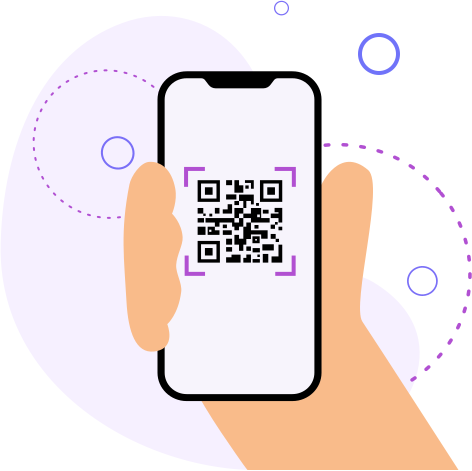
- Itutok ang kamera sa QR code, tiyaking nakikita ang buong QR code sa loob ng viewfinder.
- Hintaying ma-detect ng camera ang QR code. Dapat may lumabas na notification o pop-up sa screen na may laman ng QR code, tulad ng URL o text.
- I-tap ang notification para magpatuloy at ma-access ang impormasyong naka-encode sa QR code.
- Kung hindi awtomatikong matukoy ang QR code, buksan ang mga setting ng camera sa pamamagitan ng pag-tap sa icon ng mga setting (karaniwang kinakatawan ng gear o tatlong tuldok) sa loob ng Camera app.
- Maghanap ng opsyon na may kaugnayan sa mga QR code, tulad ng "I-scan ang mga QR code" o "Pag-detect ng QR code," at paganahin ito.

Paggamit ng Bixby Vision
Ang Bixby Vision ay isang maraming gamit na tampok na maaaring gamitin upang i-scan ang mga QR code sa mga sinusuportahang device ng Samsung. Narito kung paano:
- Buksan ang Camera app o Bixby Vision app sa iyong Samsung device.
- Kung ginagamit mo ang Camera app, lumipat sa Bixby Vision mode sa pamamagitan ng pag-tap sa icon na Bixby Vision.
- Ilagay ang QR code sa loob ng frame ng camera.
- Hintaying matukoy at mabigyang-kahulugan ng Bixby Vision ang QR code. Ipapakita nito ang nilalaman ng QR code, tulad ng URL, impormasyon sa pakikipag-ugnayan, o teksto.
- Sundin ang mga tagubilin sa screen upang ma-access ang impormasyong ibinigay ng QR code.
- Kung hindi mo pa nagagamit ang Bixby Vision dati, maaaring kailanganin mong magbigay ng pahintulot para ma-access nito ang camera at ma-scan ang mga QR code.
Paggamit ng Samsung Internet
Mayroon ding built-in na QR code scanner ang Samsung Internet browser. Sundin ang mga hakbang na ito para paganahin at gamitin ito:
- Buksan ang Samsung Internet browser sa iyong device.
- Pindutin ang icon ng menu (tatlong pahalang na linya) na matatagpuan sa ibabang kanang sulok ng window ng browser.
- Pumunta sa Mga Setting sa pamamagitan ng pag-tap sa icon ng mga setting sa loob ng menu.
- Maghanap ng opsyon na may kaugnayan sa mga QR code, tulad ng “I-scan ang mga QR code,” at paganahin ito.
- Bumalik sa home screen ng browser at i-tap ang icon ng QR code scanner.
- Itutok ang kamera sa QR code, tiyaking nakikita ang buong QR code sa loob ng viewfinder.
- Awtomatikong tutukuyin at i-scan ng browser ang QR code, bubuksan ang kaukulang URL o ipapakita ang impormasyong naka-encode sa QR code.
Paggamit ng Anumang QR Scanner mula sa Google Play
Kung hindi sinusuportahan ng iyong Samsung device ang pag-scan ng QR code sa pamamagitan ng camera app, Bixby Vision, o Samsung Internet, maaari kang gumamit ng third-party na QR scanner app. Narito kung paano:
- Buksan ang Google Play Store sa iyong Samsung device.
- Hanapin ang “QR scanner” at i-browse ang mga available na app. Kabilang sa ilang sikat na opsyon ang QR Code Reader, QR Scanner, at Barcode Scanner.
- Piliin at i-download ang QR scanner app na iyong napili.
- Kapag na-install na, buksan ang QR scanner app.
- Itutok ang camera sa QR code, tiyaking makikita ang buong QR code sa loob ng scanning frame ng app.
- Awtomatikong tutukuyin at i-scan ng app ang QR code, ipapakita ang impormasyong naka-encode sa QR code o ididirekta ka sa kaugnay na URL.
- Sundin ang anumang karagdagang mga tagubilin sa screen na ibinigay ng app upang ma-access ang nilalaman ng QR code.
Sa pamamagitan ng pagsunod sa mga detalyadong tagubiling ito, maaaring mahusay na i-scan ng mga may-ari ng Samsung device ang mga QR code gamit ang iba't ibang paraan na magagamit sa kanilang mga device. Gamit man ang built-in na camera app, Bixby Vision, Samsung Internet, o isang third-party na QR scanner, mabilis at maginhawa ang pag-access sa nilalaman ng QR code sa mga Samsung device.
Pag-troubleshoot ng mga Isyu sa Pag-scan ng QR Code sa mga Samsung Device
Karaniwang madaling i-scan ang mga QR code sa mga Samsung device gamit ang built-in na camera app o iba pang integrated features tulad ng Bixby Vision o Samsung Internet. Gayunpaman, maaaring may mga pagkakataon kung saan hindi ini-scan ng iyong Samsung phone ang mga QR code gaya ng inaasahan. Narito ang ilang karaniwang dahilan at solusyon upang matulungan kang magbasa ng mga QR code gamit ang iyong Samsung device.
Hindi Pinagana ang Mga Setting ng Kamera
Isa sa mga unang hakbang sa matagumpay na pag-scan ng QR code sa iyong Samsung device ay ang pagtiyak na tama ang pagkaka-configure ng mga setting ng camera. Buksan ang Camera app at pumunta sa menu ng mga setting. Hanapin ang opsyong may label na "Scan QR codes" o "QR code detection" at tiyaking naka-enable ito. Ang feature na ito ay nagbibigay-daan sa iyong camera na awtomatikong makilala at maproseso ang mga QR code.
Kinakailangan ang Pag-update ng Software
Napakahalaga na panatilihing updated ang software ng iyong Samsung device para sa pinakamainam na performance. Kung nakakaranas ka ng mga isyu sa pag-scan ng QR code, tingnan ang anumang available na update ng software. Pumunta sa Mga Setting > Update ng Software > I-download at I-install upang matiyak na mayroon ang iyong device ng mga pinakabagong pagpapahusay at pag-aayos ng bug. Maaaring mapabuti ng na-update na software ang functionality ng iyong mga kakayahan sa pag-scan ng QR code ng Samsung.
Mahinang Kondisyon ng Pag-iilaw
Malaki ang papel ng ilaw sa kakayahan ng iyong Samsung device na mag-scan ng mga QR code. Siguraduhing nasa maliwanag na lugar ka kapag sinusubukang mag-scan ng QR code. Kadalasan, pinakamainam ang natural na liwanag, ngunit kung nasa loob ka ng bahay, siguraduhing sapat ang liwanag sa lugar. Nakakatulong ang wastong ilaw para makapag-focus ang camera at mabasa nang tumpak ang QR code, na nagpapahusay sa karanasan sa pag-scan ng QR code gamit ang Samsung.
Mga Isyu sa Lente ng Kamera
Mahalaga ang malinis na lente ng kamera para sa malinaw at tumpak na pag-scan ng QR code. Sa paglipas ng panahon, maaaring maipon ang dumi, mga fingerprint, at mga mantsa sa lente ng iyong kamera, na maaaring makahadlang sa pagganap nito. Regular na linisin ang lente gamit ang malambot at walang lint na tela upang mapanatili ang kalinawan nito. Ang simpleng hakbang na ito ay maaaring makabuluhang mapabuti ang tagumpay ng iyong Samsung Galaxy QR code scan.
Kalidad ng QR Code
Ang kalidad ng QR code na sinusubukan mong i-scan ay maaaring makaapekto sa proseso ng pag-scan. Siguraduhing ang QR code ay hindi sira, malabo, o may bahid ng distorsyon. Ang isang mataas na kalidad, malinaw na naka-print o naka-display na QR code ay mas magiging madali para sa iyong Samsung device na i-scan. Kung nag-i-scan ka mula sa screen, siguraduhing sapat ang liwanag upang maiwasan ang mga repleksyon o silaw.
Mga Pahintulot sa App
Tiyaking ipinagkaloob ang mga kinakailangang pahintulot sa Camera app o anumang QR code scanning app na iyong ginagamit. Pumunta sa Mga Setting > Mga App > Camera (o sa QR scanner app) > Mga Pahintulot , at tiyaking naka-enable ang pahintulot sa Camera.
Sa pamamagitan ng pagtugon sa mga karaniwang isyung ito, mapapahusay mo ang kakayahan ng iyong Samsung device na mag-scan ng mga QR code nang mahusay. Ang pagtiyak ng wastong mga setting, sapat na ilaw, at mga kinakailangang pahintulot sa app ay maaaring makabuluhang mapabuti ang pagganap ng iyong Samsung QR code reader.
Handa, ihanda, i-scan!
Ang paggamit ng teknolohiya ng QR at mga generator ng QR code ay nagpapahiwatig ng interaksyon sa mga mobile device – mga smartphone at tablet. Maaaring i-scan ng sinumang user ang code sa pamamagitan ng pagtutok dito sa camera ng kanilang device o paggamit ng QR scanner . Ayon sa mga istatistika, ang mga may-ari ng mga modernong smartphone na nakabatay sa iOS o Android ang bumubuo sa pinakamalaking target audience para sa mga QR code. Dahil dito, mahalagang maunawaan kung paano epektibong i-scan ang isang QR code sa iyong Samsung device.
Ngayon ay malinaw na ang paggamit ng QR code generator ay kasingdali lamang hangga't maaari, at mas madali na ang pag-scan ng code sa mga Samsung device. Gusto mo mang mag-scan ng QR code gamit ang iyong Samsung Galaxy phone o ibang modelo ng Samsung, madali mong maa-access ang nilalamang naka-embed sa mga QR code.
Kaya naman, huwag mag-atubiling gamitin ang lahat ng bentahe ng teknolohiya ng QR at agad na makakuha ng access sa nilalamang kailangan mo, kahit anong Samsung gadget ang mayroon ka!