כיצד ליצור קוד QR עבור טופס גוגל?
ליצירת קוד QR לקישור, וידאו או תמונה - לחץ על הלחצן למטה.
ליצור קוד QR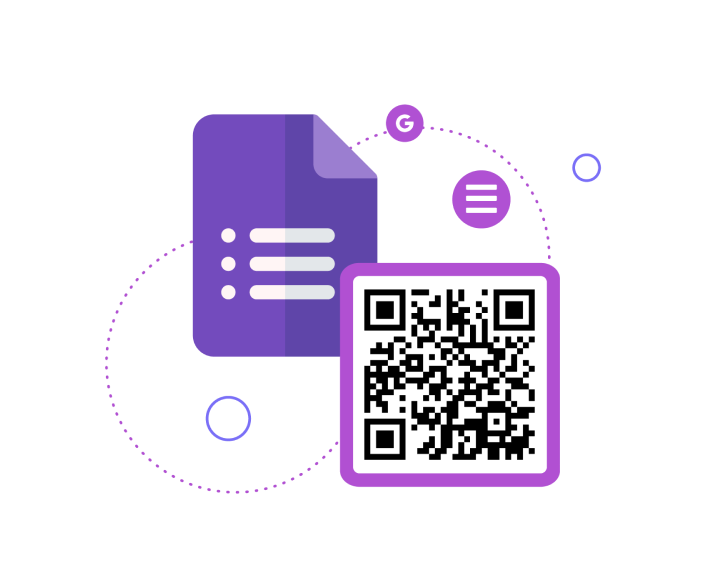
ליצירת קוד QR לקישור, וידאו או תמונה - לחץ על הלחצן למטה.
ליצור קוד QR
אנשים מחפשים כל הזמן דרכים לייעל משימות, לגשת למשאבים בצורה נוחה ולנהל את האחריות שלהם ביעילות. כאן נכנסים לתמונה קודי QR.
קודי QR התפתחו מעבר להיותם רק כלים לשיתוף מידע על תוויות מוצרים או אריזות. הם הפכו לבעלי ערך רב לקידום רשתות חברתיות, הרחבת בסיס מנויים והקלת תקשורת. בין אם מדובר בקודי QR עבור פרופילי LinkedIn או קודי QR עבור אנשי קשר ב-WhatsAppWhatsApp, הסמלים הדיגיטליים הללו מפשטים את תהליך החיבור וההתקשרות עם אחרים.
במאמר זה, נחקור את היישום המעשי של קודיQR עבור Google FormsGoogle Forms. על ידי לימוד כיצד ליצור קוד QR עבור טופס Google, תוכל לייעל את איסוף הנתונים, לפשט את שיתוף המידע ולשפר את התקשורת עם הקהל שלך.
Google Forms הפך לאחרונה לנפוץ מאוד מכיוון שהשירות הזה מאפשר לך לא רק ליצור סקרים ולשלוח אותם למספר רב של אנשים אלא גם להרכיב רשימות, ולאסוף כתובות מייל או נתונים אחרים בחינם.
קודי QR מציעים דרך נוחה לייעל את איסוף הנתונים ושיתוף המידע, במיוחד כשמדובר ב-Google Forms. הנה כמה נקודות עיקריות שכדאי לקחת בחשבון:
בסך הכל, קודי QR מציעים פתרון רב-תכליתי ויעיל לגישה ל-Google Forms ולייעל תהליכי איסוף נתונים. על ידי מינוף יעיל של קודי QR, משתמשים יכולים לשפר את הנגישות, לשפר את חווית המשתמש ולמקסם את ההשפעה של מסעות הפרסום שלהם ב-Google Forms. אז, בואו נחקור כיצד להפוך טופס גוגל לקוד QR ולשחרר את הפוטנציאל שלו לאיסוף ושיתוף נתונים יעילים.
אנו יכולים לומר בדייקנות שניתן להשתמש בקודי QR עבור Google Forms לא רק למטרות עסקיות מסוימות אלא גם במקרים אחרים:
בסך הכל, הרבגוניות של קודי QR מאפשרת להשתמש בהם במספר רב של הגדרות ותרחישים כדי לייעל את איסוף הנתונים, לשפר את חווית המשתמש ולהקל על התקשורת בין עסקים, ארגונים והקהל שלהם.
יצירת קוד QR עבור טופס Google הוא תהליך פשוט עם ME-QR. הנה איך ליצור קוד QR עבור טופס גוגל בכמה שלבים פשוטים:
עם ME-QR, יצירת קוד QR עבור טופס Google היא מהירה, קלה וללא טרחה. בצע את השלבים העיקריים הבאים כדי ליצור את קוד ה-QR שלך ולייעל את איסוף הנתונים עם טופס Google שלך ללא מאמץ.
צור
קוד QR עכשיו!
שים את קישור קוד ה-QR שלך, הוסף שם עבור ה-QR שלך, בחר קטגוריית תוכן והפק!

קודי QR מציעים יתרונות רבים למשתמשי Google Forms, משפרים את הנגישות ומייעלים את תהליכי איסוף הנתונים. הנה כמה יתרונות מרכזיים:
בסך הכל, קודי QR מציעים דרך נוחה ויעילה להפצת Google Forms ולייעל תהליכי איסוף נתונים. על ידי מינוף קודי QR, משתמשים יכולים לשפר את הנגישות, לשפר את המעורבות, ולאסוף תובנות חשובות מהמשיבים בקלות. אז, גלה כיצד להשיג קוד QR עבור טופס Google עוד היום וגלה את היתרונות של יוזמות איסוף הנתונים שלך.
כדי ליצור את הקוד, אתה רק צריך להזין «צור קוד QR עבור טופס גוגל» בשורת החיפוש. עם זאת, אנו ממליצים למשתמשים שלנו לשים לב לאיזו פונקציונליות נוספת יש באתר. למשל, האם ניתן ליצור קוד לעיצוב שלכם, להוסיף לוגו וכו'? אבל אנחנו יודעים בוודאות שהאתר שלנו הוא שירות יצירת קוד מוכח. אתה יכול לאמת זאת על ידי יצירת קוד QR כבר עכשיו.
לסיכום, מינוף קודי QR עבור Google Forms הוא תהליך פשוט כאשר המפתח להצלחה טמון ביצירת קודי QR עבור Google Forms. על ידי שימוש בכלים כמו ME-QR, אתה יכול ליצור ללא מאמץ קודי QR המייעלים את הגישה לטפסים שלך, לשפר את המעורבות והיעילות בתהליכי איסוף נתונים. עם קודי QR, השיתוף והגישה ל-Google Forms הופכים נגישים מתמיד, מה שמאפשר לך לאסוף תובנות ומשוב בקלות.
To create a Google Form, simply login to your Google account, navigate to Google Forms, and click on the “+” sign to start a new form. Then, customize your form by adding questions, options, and settings according to your requirements.
כן, ניתן ליצור קוד QR עבור טופס גוגל באמצעות מחוללי קודי QR כמו ME-QR. פשוט צרו את קוד ה-QR באמצעות הקישור לטופס גוגל שלכם, והמשתמשים יוכלו לסרוק את הקוד כדי לגשת לטופס במהירות ובנוחות.
כדי ליצור קוד QR עבור טופס גוגל, השתמשו במחולל קודי QR כמו ME-QR. העתיקו את הקישור לטופס גוגל שלכם, הדבקו אותו במחולל, התאימו אישית את העיצוב אם רוצים, ולאחר מכן צרו את קוד ה-QR. לאחר מכן תוכלו להוריד את קוד ה-QR ולשתף אותו עם הקהל שלכם.
לאחר שיצרתם את קוד ה-QR עבור טופס גוגל שלכם באמצעות מחולל קודי QR, תוכלו לשתף אותו במגוון דרכים. ניתן להדפיס את קוד ה-QR על פוסטרים, פליירים או חומרי שיווק אחרים, או לשתף אותו דיגיטלית באמצעות דוא"ל, מדיה חברתית או אפליקציות העברת הודעות. משתמשים יכולים לסרוק את קוד ה-QR כדי לגשת לטופס גוגל באופן מיידי.
נהל את קודי ה- QR שלך!
אסוף את כל קודי ה- QR שלך במקום אחד, צפה בסטטיסטיקה ושנה תוכן על ידי יצירת חשבון
הירשם


האם המאמר הזה היה מועיל?
לחץ על כוכב כדי לדרג אותו!
תודה על ההצבעה שלך!

דירוג ממוצע: 4.1/5 הצבעות: 157
היה הראשון לדרג את הפוסט הזה!



צור קודים עם מחולל הקודים החינמי שלנו. ממשק מובן, מגוון בבחירת סוג קוד ה- QR שלך, היכולת להציג סטטיסטיקות!
הורד את האפליקציה שלנו
עכשיו זה פשוט וקל ליצור ולסרוק קודי QR!


משפטי
העלון שלנו


צור קודים עם מחולל הקודים החינמי שלנו. ממשק מובן, מגוון בבחירת סוג קוד ה- QR שלך, היכולת להציג סטטיסטיקות!
הורד את האפליקציה שלנו
עכשיו זה פשוט וקל ליצור ולסרוק קודי QR!







Copyright © 2018- Me-Team