Bruke QR-koden for Google Kalender: Del hendelser umiddelbart
For å lage QR-kode for lenke, video eller bilde – klikk på knappen nedenfor.
QR-koder har blitt populære for enkel deling av informasjon, og integrering av dem med Google Kalender tar arrangementsorganisering til neste nivå. Denne teknologien bygger bro mellom fysisk og digital arrangementspromotering, og tilbyr sømløs integrering på tvers av plattformer. Enten du planlegger et møte, arrangerer et verksted eller koordinerer et sosialt arrangement , forenkler QR-koder deling av arrangementsdetaljer og sikrer at deltakerne har rask tilgang til kalenderen din.
Det er viktig å spesifisere dato og klokkeslett når du organiserer et offisielt bedriftsarrangement eller en uformell feiring. Tross alt vil gjestene dine bare besøke arrangementet ditt hvis de husker på det.
Du må sørge for at alle husker arrangementet ditt. Den beste løsningen er å legge til informasjon om arrangementet i hver gjests Google-kalender med en QR-kode for Google Kalender som du kan lage via en QR-kodegenerator. Appen minner automatisk brukerne på tid, sted og andre detaljer når datoen nærmer seg.
Hvordan fungerer en QR-kode for en Google Kalender-hendelse?
Du kan opprette påminnelser for viktige oppgaver i Google Kalender. For å gjøre dette, åpne appen på smarttelefonen din, velg en dato, og skriv inn og lagre informasjonen. Prosedyren er ikke komplisert, men tar litt tid.
La oss si at du som arrangør ønsker å tiltrekke gjester til arrangementet ditt. Husk at den lange prosessen med å opprette en påminnelse manuelt vil redusere konverteringsraten. For å øke oppmøtet på arrangementet ditt, velg en alternativ måte – del en QR-kode for Google Kalender med gjestene dine.
Hvis du oppretter en QR-kode for en kalenderhendelse, trenger du ikke gjestenes kontaktinformasjon for å sende ut invitasjoner. Gjestene skanner den interaktive koden, og påminnelsen om hendelsen legges automatisk til i kalenderen deres. Hovedfunksjonen til denne QR-koden er at den ikke krever noen brukerdata. Nedenfor finner du trinnene for å opprette og implementere QR-koder for en kalenderhendelse på riktig måte.
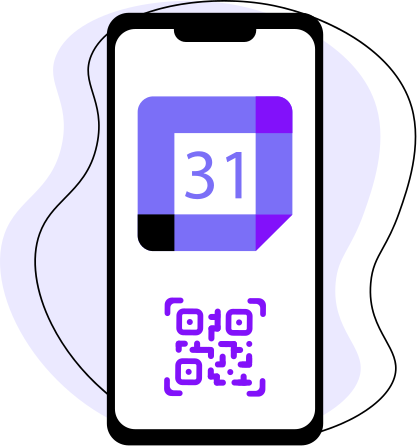
Konfigurere hendelsesdetaljer
Før du genererer en QR-kode, strukturer arrangementsinformasjonen din nøye i Google Kalender. Ta med omfattende detaljer som arrangementstittel, dato, klokkeslett, sted og eventuelle tilleggsnotater. Vurder tidssoner hvis du organiserer internasjonale arrangementer eller virtuelle møter. Jo mer fullstendige arrangementsdetaljene dine er, desto mer verdifull blir QR-koden din.
Generering av QR-koden
Prosessen med å opprette en QR-kode for Google Kalender-hendelsen din krever nøye oversikt og riktig formatering. Sørg for at all nødvendig informasjon er riktig kodet, inkludert hendelsesvarighet, regelmessige innstillinger og deltakerroller. QR-koden bør genereres i en størrelse og et format som passer for den tiltenkte distribusjonsmetoden.
Tilpasningsalternativer
QR-koden din kan tilpasses slik at den matcher merkevaren eller arrangementstemaet ditt. Vurder fargevalg, logoer og designelementer som forbedrer gjenkjenneligheten samtidig som funksjonaliteten opprettholdes. Husk at tilpasning ikke skal gå ut over kodens skanningsmuligheter.
Testing og verifisering
Før du distribuerer QR-koden din, bør du utføre grundig testing på tvers av ulike enheter og skanneapplikasjoner. Kontroller at alle hendelsesdetaljer overføres riktig og at kalenderintegrasjonen fungerer sømløst. Test koden under ulike lysforhold og skanneavstander.
Hvorfor bruke QR-koder for Google Kalender-hendelser?
Bruk av QR-koder for Google Kalender-arrangementer gir en rekke fordeler, spesielt for de som organiserer hyppige møter, konferanser eller sosiale sammenkomster. Her er noen grunner til at QR-koder gjør Google Kalender enda mer effektiv:
- Enkel tilgang: en hurtigskanning viser hendelsesdetaljer direkte på deltakerens enhet.
- Papirløs organisering: QR-koder eliminerer behovet for trykte timeplaner, noe som gjør prosessen miljøvennlig.
- Forbedret engasjement: QR-koder gjør det enkelt for folk å svare på arrangementet og legge til arrangementer i kalenderne sine.
- Økt fleksibilitet: QR-koder fungerer med alle enheter som har kamera, noe som gjør dem lett tilgjengelige.
Ved å skanne en QR-kode kan brukere lagre arrangementsdetaljer eller finne relevant informasjon uten å måtte legge inn detaljer manuelt, noe som skaper en sømløs opplevelse for både arrangører og deltakere.
Slik lager du en QR-kode for en Google Kalender
Du trenger en QR-kodegenerator og noen få minutter til å implementere arrangementsplanen din. Følg disse enkle instruksjonene for hvordan du lager en gratis QR-kode for en Google Kalender-hendelse:
For å lage en QR-kode for en lenke, video eller bilde – klikk på knappen nedenfor.
- Opprett en påminnelse i Google Kalender. For å gjøre dette, åpne appen, klikk på «Opprett» og angi alle detaljene for arrangementet. Legg deretter ut arrangementet og kopier lenken til arrangementet ditt.
- Gå til QR-kodegeneratorens ME-QR side. Velg kodetypen «Lenke» og begynn å opprette en URL-QR-kode med lenken til Google Kalender-appen.
- Legg til påminnelseslenken for Google Kalender i det aktuelle feltet. Du kan eventuelt velge en innholdskategori og tittel for koden, og deretter klikke på «Tilpass og last ned QR».
- Tilpass designet. Velg ramme og farge, endre hjørner og legg til en QR-kode med handlingsfremmende oppfordringer. Det siste punktet er viktig for å øke antall kodeskanninger. Sjekk ut tipsene og eksemplene på QR-koder med handlingsfremmende oppfordringer .
- Test koden via smarttelefonkameraet ditt. Koden fungerer hvis Google Kalender legger til hendelsen automatisk. Hvis QR-koden ikke lastes inn eller viser feil innhold, rediger den.
- Velg mellom de tilgjengelige PNG- og SVG-formatene og last ned QR-koden. Del den deretter, slik at gjestene dine kan skanne koden og automatisk legge til påminnelsen om arrangementet i kalenderen sin.
QR-koder i Google Kalender kan forbedres gjennom ulike integrasjoner og avanserte funksjoner. De kan kobles til andre produktivitetsverktøy, plattformer for arrangementsadministrasjon og kommunikasjonssystemer. Teknologien muliggjør dynamiske oppdateringer, noe som betyr at endringer i kalenderhendelsen gjenspeiles i sanntid når brukerne skanner koden.
Bruk av QR-koder for Google Kalender i ulike scenarioer
Effektiv bruk av QR-koder i Google Kalender innebærer å skreddersy dem til ulike kontekster. Disse kodene kan effektivisere oppmøte og organisering på tvers av ulike arrangementer, fra bedriftsmøter til fellessamlinger, og sikre at deltakerne har informasjonen de trenger med én enkelt skanning.
Bedriftsmøter
Ved å legge inn en QR-kode i møteinvitasjoner eller e-poster kan deltakerne enkelt skanne og lagre hendelsen i Google Kalender. For møter som omfatter hele bedriften, sikrer det at alle ansatte enkelt kan legge til møtet uten manuell inndata ved å dele en QR-kode på forhånd. Avdelingsmøter drar også nytte av QR-koder, slik at team kan unngå planleggingskonflikter og legge til rette for smidig arrangementsplanlegging. Prosjektledere kan distribuere QR-koder for prosjektoppstartsmøter eller milepælsgjennomganger, og sørge for at alle interessenter har den nødvendige hendelsesinformasjonen for hånden.
Markedsføring av webinarer og nettarrangementer
For nettbaserte arrangementer gir QR-koder en enkel metode for deltakerne å legge til arrangementsdetaljer og motta påminnelser, noe som reduserer sjansene for tapte økter betydelig. Ved å legge ut QR-koden på arrangementets nettside kan besøkende umiddelbart legge til webinaret i kalenderen sin med en enkelt skanning. I tillegg hjelper det å legge inn koden i invitasjons-e-poster mottakerne med å raskt lagre arrangementet uten å måtte klikke seg gjennom flere lenker. Deling av QR-koden for webinarer på sosiale medier, enten som et innlegg eller i stories, øker synligheten og gjør det tilgjengelig for et bredere publikum.
Konferanser og seminarer
I konferansesammenheng er QR-koder svært nyttige for å håndtere travle timeplaner og hjelpe deltakerne med å holde oversikt over flere økter i løpet av dagen. Når hvert seminar eller verksted har en unik QR-kode, kan deltakerne selektivt lagre bare de øktene de er interessert i, slik at de ikke går glipp av verdifulle diskusjoner. Ved å inkludere QR-koder på trykte programmer kan deltakerne skanne og legge til arrangementer mens de gjennomgår timeplanen, mens skilt ved registreringsskranken gir enkel tilgang til hele arrangementsprogrammet.
Skolearrangementer og samfunnsaktiviteter
QR-koder er også effektive for å administrere skole- og lokalsamfunnsarrangementer, og hjelper deltakerne med å få tilgang til timeplaner og holde seg organisert. Skoler kan legge til slik at foreldre og elever kan lagre viktige datoer umiddelbart. Samfunnshus, biblioteker og andre organisasjoner drar nytte av QR-koder ved å legge dem inn på oppslagstavler eller programutdelingsark, noe som gir enkel tilgang til informasjon om kommende arrangementer. Når de brukes til sport eller fritidsarrangementer, hjelper QR-koder deltakerne med å holde seg oppdatert på timeplanene og gjør det enkelt for støttespillere å følge med på detaljene.
Konklusjon
Integrering av QR-koder med Google Kalender gir en effektiv og brukervennlig måte å dele og organisere arrangementer på. Fra å forbedre tilgjengeligheten til å sikre sømløs deling, forvandler QR-koder opplevelsen av arrangementsadministrasjon, noe som gjør den mer interaktiv og praktisk for deltakerne. Ved å bruke ME-QR, en online QR-kodegenerator, kan du enkelt opprette, tilpasse og distribuere QR-koder for arrangementer på tvers av digitale og fysiske plattformer, noe som øker rekkevidden og engasjementet til Google Kalender-arrangementene dine. Å ta i bruk denne teknologien vil forenkle prosessen med å legge til arrangementer i kalendere, forbedre oppmøtet og skape en strømlinjeformet opplevelse for enhver anledning.