Generer LinkedIn QR-kode: Hvordan fungerer det?
For å lage QR-kode for lenke, video eller bilde – klikk på knappen nedenfor.
Generer QR-kode
For å lage QR-kode for lenke, video eller bilde – klikk på knappen nedenfor.
Generer QR-kode
Artikkelplan
QR-kode for LinkedIn-profil er en metode som gjør det enklere å finne og forespørre en kontakt i denne tjenesten. QR-koden for LinkedIn-profil omdirigerer automatisk til profilen din når en bruker skanner koden med en mobilenhet.
ME-QR, en ledende QR-kodegenerator, tilbyr en robust plattform for å enkelt lage personlige QR-koder skreddersydd spesifikt for LinkedIn-profiler. Disse QR-kodene fungerer som virtuelle broer som umiddelbart kobler fagfolk til deres LinkedIn-profiler med en enkel skanning.
I denne artikkelen går vi i dybden på hvordan ME-QR fungerer, utforsker hvordan man genererer LinkedIn QR-koder og revolusjonerer profesjonell nettverksbygging i den digitale tidsalderen.
Med fremveksten av nettbaserte tjenester som ME-QR, har generering av en LinkedIn QR-kode blitt lett tilgjengelig, noe som effektiviserer prosessen med å dele kontaktinformasjon.
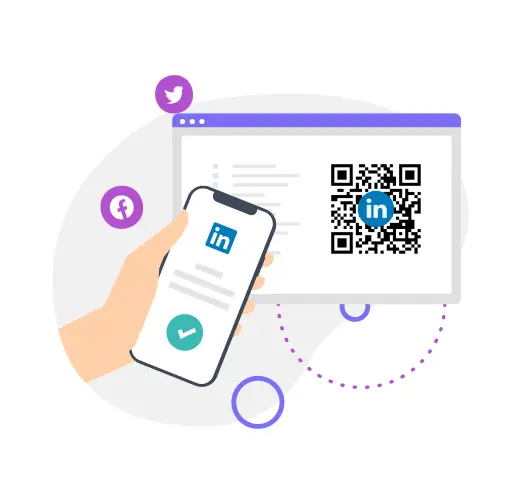
LinkedIn QR-koder tilbyr en ukomplisert metode for nettverksbygging, tilrettelagt av tjenester som ME-QR. Å generere disse QR-kodene er en problemfri prosess som lar brukere raskt lage sine personlige koder. Denne strømlinjeformede tilnærmingen forenkler deling av kontaktinformasjon og eliminerer behovet for tradisjonelle metoder som utveksling av fysiske visittkort.
Når den først er generert, kunne det ikke vært enklere å bruke LinkedIn QR-koden. Med en enkel skanning via en mobilenhet kan brukere sømløst få tilgang til hverandres profiler. Denne uanstrengte prosessen forbedrer nettverkseffektiviteten og omgår behovet for manuell dataregistrering eller tungvinte digitale søk.
Videre gir bruk av LinkedIn QR-koder et ekstra lag med kontroll og verifisering. Ved skanning av koden blir brukere bedt om å gjennomgå verifisering, noe som sikrer en trygg tilkobling. Gjensidig aksept er nødvendig for kontaktforespørsler, noe som gir brukere full kontroll over sine profiler og forbindelser.
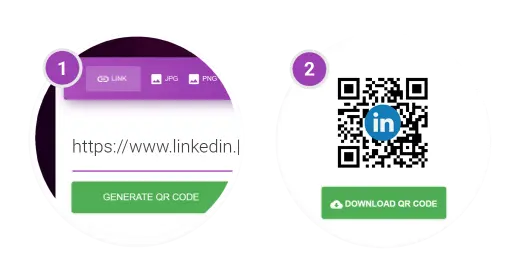
Det tar bare et par minutter å lage en LinkedIn QR-kode:
Med disse enkle trinnene vil du raskt ha en ferdig LinkedIn QR-kode for sømløs nettverksbygging!
Opprett
QR-kode nå!
Legg inn QR-kodelenken din, legg til navn for QR-en din, velg innholdskategori og generer!

Strategisk bruk av din LinkedIn QR-kode kan gi flere fordeler i ditt profesjonelle nettverksarbeid.
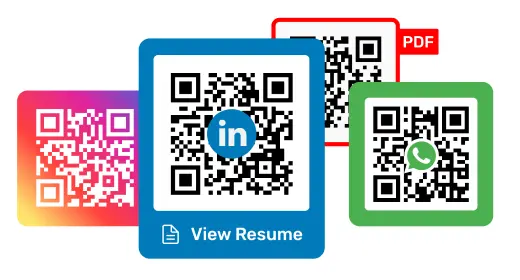
Ved å inkludere din LinkedIn QR-kode på CV-en, gir du rekrutterere og ansettelsesansvarlige umiddelbar tilgang til din omfattende profesjonelle profil. Dette sparer dem ikke bare for tid, men lar dem også dykke dypere inn i din erfaring, ferdigheter og anbefalinger, noe som kan øke sjansene dine for å bli vurdert for jobbmuligheter.
Integrering av din LinkedIn QR-kode i dine visittkort eller nettverkskort gir en sømløs måte for nye kontakter å koble seg til deg på. Dette letter samhandling utover de første møtene, og åpner for videre profesjonell relasjonsbygging og samarbeid.
På møter, konferanser eller arrangementer vil det å vise frem din LinkedIn QR-kode oppmuntre deltakere til å koble seg til deg på plattformen. Dette utvider ditt profesjonelle nettverk og åpner dører for potensielle samarbeid, partnerskap eller jobbmuligheter som kan oppstå.
Ved å inkludere din LinkedIn QR-kode i brosjyrer og markedsføringsmateriell øker du engasjementet med målgruppen din. Ved å invitere potensielle kunder til å koble seg til deg på LinkedIn, etablerer du troverdighet og tillit, noe som kan føre til forretningspartnerskap eller klientrelasjoner.
Ved å legge inn din LinkedIn QR-kode i e-postsignaturen din, forvandles hver e-post til en nettverksmulighet. Mottakere kan enkelt besøke profilen din for å lære mer om din ekspertise, se felles forbindelser og starte profesjonelle samtaler.
Dynamiske LinkedIn QR-koder gir flere fordeler sammenlignet med statiske:
Når du skal velge en QR-kodelager, bør du vurdere følgende faktorer for å sikre at du velger den rette for dine behov:
ME-QR, en gratis QR-kodegenerator, tilbyr alle disse funksjonene og mer, noe som gjør den til en komplett løsning for dine behov.
Bruken av LinkedIn QR-koder, spesielt dynamiske, er en moderne og effektiv tilnærming til profesjonell nettverksbygging og personlig merkevarebygging.
Med sin allsidighet, sporbarhet og tilpasningsmuligheter er LinkedIn QR-koder et verdifullt verktøy for fagfolk i alle bransjer for å utvide nettverket sitt og utnytte nye muligheter.

Ikke kast bort tiden på å vente!
Ikke mer venting - etter skanning vil brukeren umiddelbart se informasjonen din



Var denne artikkelen nyttig?
Klikk på en stjerne for å rangere den!
Takk for din stemme!

Average Rating: 4/5 Stemmer: 151
Vær den første til å vurdere dette innlegget!




Lag koder med vår gratis QR-generator av koder. Forståelig grensesnitt, variasjon i valg av type QR-kode, muligheten til å se statistikk!
Last ned vår app
Nå er det enkelt og enkelt å lage og skanne QR-koder!


Lovlig
Vårt nyhetsbrev


Lag koder med vår gratis QR-generator av koder. Forståelig grensesnitt, variasjon i valg av type QR-kode, muligheten til å se statistikk!
Last ned vår app
Nå er det enkelt og enkelt å lage og skanne QR-koder!







Copyright © 2018- Me-Team