Hvordan opprette og bruke WhatsApp QR-koder: Fullstendig videoveiledning
For å opprette QR-kode for lenke, video eller bilde - klikk på knappen under.
 Spill video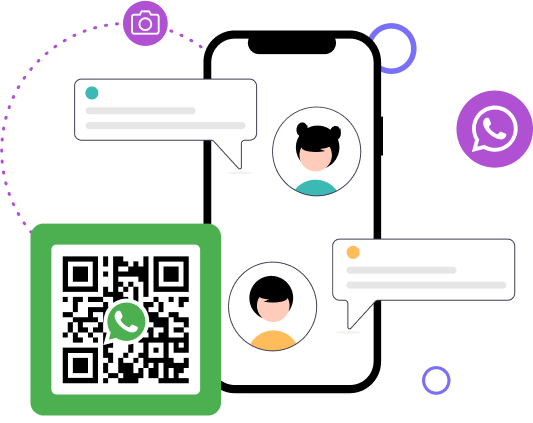
For å opprette QR-kode for lenke, video eller bilde - klikk på knappen under.
Å legge til kontakter på din WhatsApp-liste ved å skanne en QR-kode har blitt en veldig praktisk løsning, siden alt du trenger å gjøre er å skanne koden med enheten din. WhatsApp QR-kode muliggjør rask interaksjon da den sender brukeren direkte til ønsket informasjon.
Med WhatsApp-appens QR-kode kan du umiddelbart legge til kontakter, noe som forenkler prosessen med å dele kontaktinformasjon. For å lære hvordan du lager en QR-kode for WhatsApp, kan du følge instruksjonene i appen, noe som gjør prosessen med å lage en QR-kode for kontoen din enkel og rask.
En WhatsApp QR-kode er en unik kode som lar brukere raskt legge til kontakter eller få tilgang til spesifikk informasjon på en enkel måte. Ved å skanne WhatsApp QR-koden med enheten din, kan du koble deg til andre sømløst uten å måtte skrive inn detaljene manuelt. Denne funksjonen forbedrer brukervennligheten og effektiviteten betraktelig.
For å lage din egen WhatsApp QR-kode kan du bruke en WhatsApp QR-kodegenerator. Dette verktøyet forenkler prosessen og lar deg generere en WhatsApp QR-kode på bare noen få trinn. Når den er generert, kan lenken til WhatsApp QR-koden deles med andre, noe som gjør det enkelt for dem å kontakte deg umiddelbart.
Å forstå hvordan man genererer en WhatsApp QR-kode er avgjørende for alle som ønsker å strømlinjeforme kommunikasjonen sin. Enten det er til personlig bruk eller forretningsbruk, kan denne funksjonen forbedre måten du deler og kobler deg til på WhatsApp på en betydelig måte.
Å opprette en QR-kode for WhatsApp gir mange fordeler for både personlig bruk og forretningsbruk. Ved å generere en QR-kode for din egen konto, kan venner eller slektninger raskt legge til din kontaktinformasjon ved å skanne QR-koden med enheten sin. Dette fjerner behovet for manuell inntasting av telefonnumre, noe som gjør prosessen raskere og mer effektiv.
For forretningsformål kan det å lage en QR-kode for WhatsApp øke kundeengasjementet betraktelig. En WhatsApp Business QR-kode lar kunder komme i kontakt med deg raskt, og gir dem en sømløs måte å sende forespørsler eller be om støtte. Bruk av en QR-kode for WhatsApp Web kan også forenkle prosessen med å koble seg til kunder via nettleseren.
For å lage en WhatsApp QR-kode kan du bruke ulike nettbaserte verktøy for å generere en WhatsApp QR-kode enkelt. Når den er generert, kan QR-koden deles i ulike formater, for eksempel på visitkort, nettsteder eller promoteringsmateriell. I tillegg gjør bruken av en WhatsApp QR-kodeleser prosessen med å skanne og legge til kontakter rett frem og brukervennlig.
Opprett
QR-kode nå!
Legg inn QR-kodelenken din, legg til navn for QR-en din, velg innholdskategori og generer!

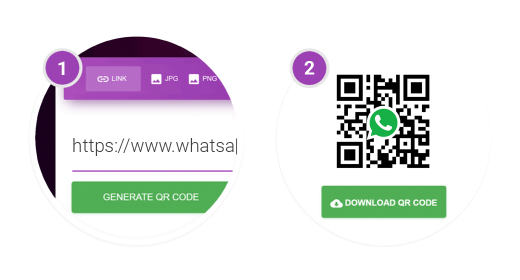
Å opprette en QR-kode for ditt WhatsApp-nummer er en rask og ukomplisert prosess som kan fullføres på få minutter. Her er hvordan du gjør det:
Ved å følge disse enkle trinnene kan du effektivt opprette og dele en QR-kode for ditt WhatsApp-nummer, noe som forbedrer din tilgjengelighet og gjør det lettere for andre å nå deg.
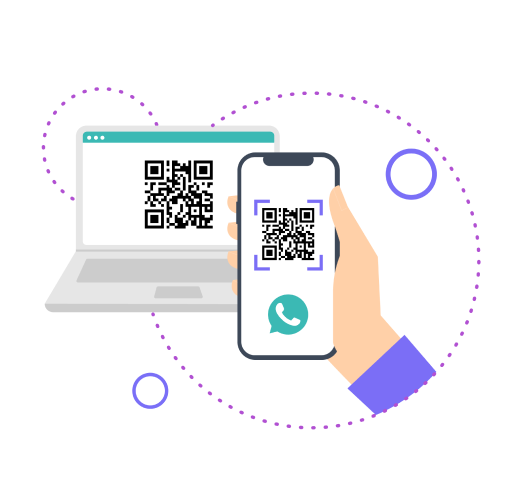
Å skanne en QR-kode for WhatsApp er en enkel prosess som lar deg raskt legge til kontakter eller få tilgang til spesifikk informasjon. Følg disse trinnene for å skanne en QR-kode på WhatsApp:
Når du bruker en WhatsApp QR-kode, er det viktig å sørge for at den enkelt kan skannes for å spare tid og krefter. Her er noen nyttige tips for å få mest mulig ut av din WhatsApp QR-kode.
Sørg for at din WhatsApp QR-kode har passende størrelse og form. En kode som er for liten, vil kanskje ikke gjenkjennes av mobile enheter, mens en som er overdrevent stor kan være upraktisk å vise frem. Gå for en balansert størrelse som er lett å skanne.
Bruk en design med høy kontrast for din WhatsApp QR-kode. Dette betyr å velge farger som skiller seg ut fra bakgrunnen, noe som gjør det lettere for kameraet å lese koden. Unngå å bruke for komplekse mønstre eller farger som går i ett med hverandre.
Plasser din WhatsApp QR-kode på et sted der den er lett å skanne. Hvis du bruker den på trykt materiell, sørg for at den er på en flat overflate uten bretter eller folder. For digitale skjermer, plasser den på et sentralt og fremtredende sted.
Benytt en pålitelig WhatsApp QR-kodegenerator for å lage koden din. Nettsteder som ME-QR tilbyr verktøy for å generere WhatsApp QR-koder effektivt. Disse generatorene tilbyr ofte tilpasningsmuligheter for å hjelpe deg med å lage en kode som passer dine behov.
Test alltid din WhatsApp QR-kode før du deler den i stor skala. Bruk din egen mobile enhet for å skanne koden og sjekk at den lenker korrekt til din WhatsApp-profil eller Business-konto. Dette bidrar til å unngå problemer for de som prøver å kontakte deg.
Når du deler din WhatsApp QR-kode, spesielt i forretningssammenheng, bør du gi klare instruksjoner om hvordan man skanner den. Forklar at brukere kan skanne koden med sin WhatsApp-app QR-kodeleser eller ved å velge alternativet for å koble til enhet via QR-kode i appen.
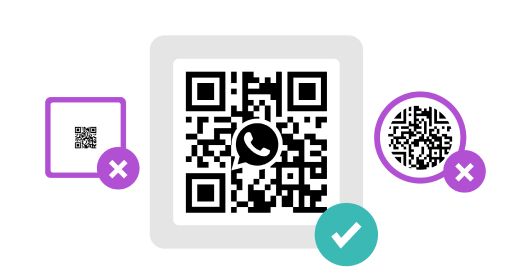
Å forstå hvordan man effektivt bruker og skanner en WhatsApp QR-kode kan forbedre din kommunikasjonsopplevelse betraktelig. Enten du bruker en WhatsApp QR-kodegenerator for å lage en kode til personlig bruk eller forretningsformål, er evnen til å generere en WhatsApp QR-kode raskt og effektivt uvurderlig. Ved å sørge for at din QR-kode er lett å skanne – ved å ta hensyn til faktorer som lysforhold, stødige hender, tydelige koder, riktig avstand og en ren linse – vil prosessen gå sømløst.

Ikke kast bort tiden på å vente!
Ikke mer venting - etter skanning vil brukeren umiddelbart se informasjonen din



Var denne artikkelen nyttig?
Klikk på en stjerne for å rangere den!
Takk for din stemme!

Average Rating: 4.6/5 Stemmer: 437
Vær den første til å vurdere dette innlegget!




Lag koder med vår gratis QR-generator av koder. Forståelig grensesnitt, variasjon i valg av type QR-kode, muligheten til å se statistikk!
Last ned vår app
Nå er det enkelt og enkelt å lage og skanne QR-koder!


Lovlig
Vårt nyhetsbrev


Lag koder med vår gratis QR-generator av koder. Forståelig grensesnitt, variasjon i valg av type QR-kode, muligheten til å se statistikk!
Last ned vår app
Nå er det enkelt og enkelt å lage og skanne QR-koder!







Copyright © 2018- Me-Team