Jak skanować kody QR w Samsungu: kompletny przewodnik
Aby utworzyć kod QR dla linku, filmu lub obrazu — kliknij przycisk poniżej.

Dostępnych jest mnóstwo informacji na temat korzyści płynących z technologii QR. Dlatego tworzenie kodów QR dla firm, organizacji publicznych, urzędów , celów osobistych itd. ma dziś zdecydowanie sens. Jednak użytkownicy często zadają sobie pytanie: jak prawidłowo i skutecznie zeskanować kod QR na urządzeniach Samsung? Zrozumienie, jak korzystać ze skanera kodów QR Samsung, jest niezbędne do uzyskania dostępu do bogactwa informacji zawartych w tych kodach.
W tym artykule przedstawimy różne metody i wskazówki dotyczące efektywnego skanowania kodów QR na urządzeniach Samsung.
Aby utworzyć kod QR dla linku, filmu lub zdjęcia, kliknij poniższy przycisk.
Jak właściciele urządzeń Samsung powinni korzystać z kodów QR
Wszystkie gadżety Samsunga oparte są na systemie Android i są w 100% kompatybilne z generatorami kodów QR. Większość modeli, a zwłaszcza najnowsza linia smartfonów i tabletów, automatycznie skanuje kody QR bez konieczności instalowania aplikacji firm trzecich. Dostępność wbudowanego skanera różni się jednak w zależności od wersji systemu Android. Aby uzyskać dostęp do zaszyfrowanej zawartości kodu QR, możesz skorzystać z jednej z poniższych metod.
Korzystanie z aplikacji Aparat
Aby zeskanować kody QR za pomocą wbudowanej aplikacji aparatu w urządzeniu Samsung, wykonaj następujące szczegółowe czynności:
- Odblokuj urządzenie Samsung i otwórz domyślną aplikację Aparat.
- Skieruj aparat na kod QR, upewniając się, że cały kod QR jest widoczny w wizjerze.
- Poczekaj, aż kamera wykryje kod QR. Na ekranie powinno pojawić się powiadomienie lub okno z treścią kodu QR, np. adresem URL lub tekstem.
- Kliknij powiadomienie, aby kontynuować i uzyskać dostęp do informacji zakodowanych w kodzie QR.
- Jeśli kod QR nie zostanie wykryty automatycznie, otwórz ustawienia aparatu, dotykając ikony ustawień (zazwyczaj reprezentowanej przez koło zębate lub trzy kropki) w aplikacji Aparat.
- Poszukaj opcji związanej z kodami QR, takiej jak „Skanuj kody QR” lub „Wykrywanie kodów QR” i włącz ją.

Korzystanie z Bixby Vision
Bixby Vision to wszechstronna funkcja, która umożliwia skanowanie kodów QR na obsługiwanych urządzeniach Samsung. Oto jak to zrobić:
- Otwórz aplikację Aparat lub Bixby Vision na urządzeniu Samsung.
- Jeśli używasz aplikacji Aparat, przełącz się na tryb Bixby Vision, dotykając ikony Bixby Vision.
- Umieść kod QR w kadrze aparatu.
- Poczekaj, aż Bixby Vision wykryje i zinterpretuje kod QR. Wyświetli on zawartość kodu QR, taką jak adres URL, dane kontaktowe lub tekst.
- Aby uzyskać dostęp do informacji zawartych w kodzie QR, postępuj zgodnie z instrukcjami wyświetlanymi na ekranie.
- Jeśli nigdy wcześniej nie korzystałeś z aplikacji Bixby Vision, może być konieczne udzielenie jej uprawnień dostępu do aparatu i skanowania kodów QR.
Korzystanie z Internetu Samsung
Przeglądarka internetowa Samsung ma również wbudowany skaner kodów QR. Aby go włączyć i używać, wykonaj poniższe kroki:
- Otwórz przeglądarkę internetową Samsung na swoim urządzeniu.
- Kliknij ikonę menu (trzy poziome linie) znajdującą się w prawym dolnym rogu okna przeglądarki.
- Przejdź do Ustawień, dotykając ikony ustawień w menu.
- Poszukaj opcji związanej z kodami QR, np. „Skanuj kody QR” i włącz ją.
- Wróć do ekranu głównego przeglądarki i dotknij ikony skanera kodów QR.
- Skieruj aparat na kod QR, upewniając się, że cały kod QR jest widoczny w wizjerze.
- Przeglądarka automatycznie wykryje i zeskanuje kod QR, otwierając odpowiedni adres URL lub wyświetlając informacje zakodowane w kodzie QR.
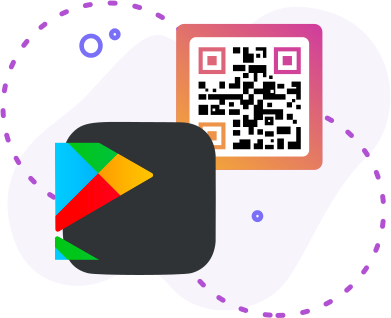
Korzystanie z dowolnego skanera kodów QR z Google Play
Jeśli Twoje urządzenie Samsung nie obsługuje skanowania kodów QR za pomocą aplikacji aparatu, Bixby Vision ani Samsung Internet, możesz skorzystać z aplikacji innej firmy do skanowania kodów QR. Oto jak to zrobić:
- Otwórz sklep Google Play na swoim urządzeniu Samsung.
- Wyszukaj „skaner kodów QR” i przejrzyj dostępne aplikacje. Niektóre popularne opcje to czytnik kodów QR, skaner kodów QR i skaner kodów kreskowych.
- Wybierz i pobierz wybraną aplikację do skanowania kodów QR.
- Po zainstalowaniu otwórz aplikację skanera kodów QR.
- Skieruj kamerę na kod QR, upewniając się, że cały kod QR jest widoczny w ramce skanowania aplikacji.
- Aplikacja automatycznie wykryje i zeskanuje kod QR, wyświetlając zawarte w nim informacje lub kierując Cię do odpowiedniego adresu URL.
- Aby uzyskać dostęp do zawartości kodu QR, postępuj zgodnie z dodatkowymi instrukcjami wyświetlanymi na ekranie aplikacji.
Postępując zgodnie z tymi szczegółowymi instrukcjami, właściciele urządzeń Samsung mogą sprawnie skanować kody QR różnymi metodami dostępnymi na ich urządzeniach. Niezależnie od tego, czy korzystasz z wbudowanej aplikacji aparatu, Bixby Vision, Samsung Internet, czy skanera QR innej firmy, dostęp do zawartości kodów QR na urządzeniach Samsung jest szybki i wygodny.
Rozwiązywanie problemów ze skanowaniem kodów QR na urządzeniach Samsung
Kody QR na urządzeniach Samsung zazwyczaj łatwo zeskanować za pomocą wbudowanej aplikacji aparatu lub innych zintegrowanych funkcji, takich jak Bixby Vision czy Samsung Internet. Zdarzają się jednak sytuacje, w których telefon Samsung nie skanuje kodów QR zgodnie z oczekiwaniami. Oto kilka typowych przyczyn i rozwiązań, które pomogą Ci odczytać kody QR na urządzeniu Samsung.
Ustawienia aparatu nie są włączone
Jednym z pierwszych kroków do pomyślnego zeskanowania kodu QR na urządzeniu Samsung jest upewnienie się, że ustawienia aparatu są poprawnie skonfigurowane. Otwórz aplikację Aparat i przejdź do menu ustawień. Poszukaj opcji „Skanuj kody QR” lub „Wykrywanie kodów QR” i upewnij się, że jest włączona. Ta funkcja umożliwia aparatowi automatyczne rozpoznawanie i przetwarzanie kodów QR.
Wymagana aktualizacja oprogramowania
Aktualizowanie oprogramowania urządzenia Samsung jest kluczowe dla optymalnej wydajności. Jeśli występują problemy ze skanowaniem kodów QR, sprawdź, czy są dostępne aktualizacje oprogramowania. Przejdź do Ustawienia > Aktualizacja oprogramowania > Pobierz i zainstaluj , aby upewnić się, że urządzenie ma najnowsze ulepszenia i poprawki błędów. Zaktualizowane oprogramowanie może poprawić funkcjonalność skanowania kodów QR w urządzeniu Samsung.
Słabe warunki oświetleniowe
Oświetlenie odgrywa istotną rolę w możliwości skanowania kodów QR przez urządzenie Samsung. Upewnij się, że znajdujesz się w dobrze oświetlonym miejscu, próbując zeskanować kod QR. Światło naturalne jest często najlepsze, ale jeśli znajdujesz się w pomieszczeniu, upewnij się, że obszar jest odpowiednio oświetlony. Odpowiednie oświetlenie pomaga aparatowi ustawić ostrość i dokładnie odczytać kod QR, co poprawia komfort skanowania kodów QR na urządzeniu Samsung.
Problemy z obiektywem aparatu
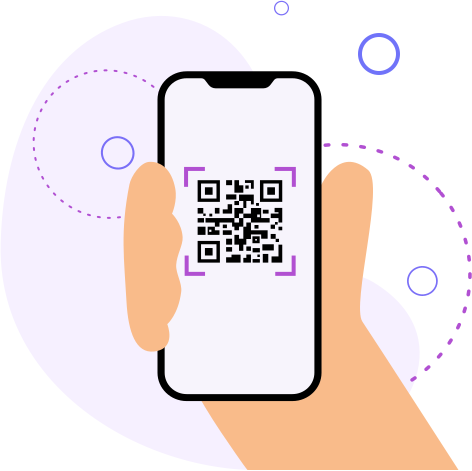
Czysty obiektyw aparatu jest niezbędny do wyraźnego i precyzyjnego skanowania kodów QR. Z czasem na obiektywie aparatu gromadzą się zanieczyszczenia, odciski palców i smugi, co może utrudniać jego działanie. Regularnie czyść obiektyw miękką, niepozostawiającą włókien ściereczką, aby zachować jego przejrzystość. Ten prosty krok może znacznie zwiększyć skuteczność skanowania kodów QR w telefonie Samsung Galaxy.
Jakość kodu QR
Jakość kodu QR, który próbujesz zeskanować, może wpłynąć na proces skanowania. Upewnij się, że kod QR nie jest uszkodzony, rozmazany ani zniekształcony. Wysokiej jakości, wyraźnie wydrukowany lub wyświetlony kod QR będzie łatwiejszy do zeskanowania na urządzeniu Samsung. Jeśli skanujesz z ekranu, upewnij się, że jasność jest odpowiednia, aby uniknąć odbić światła lub odblasków.
Uprawnienia aplikacji
Sprawdź, czy aplikacja Aparat lub dowolna aplikacja do skanowania kodów QR, z której korzystasz, mają odpowiednie uprawnienia. Przejdź do Ustawienia > Aplikacje > Aparat (lub aplikacja skanera kodów QR) > Uprawnienia i upewnij się, że uprawnienie Aparat jest włączone.
Rozwiązując te typowe problemy, możesz zwiększyć wydajność swojego urządzenia Samsung w zakresie skanowania kodów QR. Zapewnienie odpowiednich ustawień, odpowiedniego oświetlenia i niezbędnych uprawnień aplikacji może znacznie poprawić wydajność czytnika kodów QR Samsung.
Gotowi, do startu, skanuj!
Wykorzystanie technologii QR i generatorów kodów QR wymaga interakcji z urządzeniami mobilnymi – smartfonami i tabletami. Każdy użytkownik może zeskanować kod, kierując na niego kamerę swojego urządzenia lub korzystając ze skanera QR . Według statystyk, to właśnie posiadacze nowoczesnych smartfonów z systemem iOS lub Android stanowią największą grupę docelową dla kodów QR. Dlatego kluczowe jest zrozumienie, jak skutecznie zeskanować kod QR na urządzeniu Samsung.
Teraz jasne jest, że korzystanie z generatora kodów QR jest tak proste, jak to tylko możliwe, a skanowanie kodu na urządzeniach Samsung jest jeszcze prostsze. Niezależnie od tego, czy chcesz zeskanować kod QR telefonem Samsung Galaxy, czy innym modelem Samsunga, możesz bez problemu uzyskać dostęp do treści zawartych w kodach QR.
Dlatego śmiało korzystaj ze wszystkich zalet technologii kodów QR i uzyskaj natychmiastowy dostęp do potrzebnych Ci treści, niezależnie od tego, jaki gadżet Samsung posiadasz!