כיצד לחבר דומיין מותאם אישית (White Label) ל-ME-QR: מדריך שלב אחר שלב
כדי ליצור קוד QR עבור קישור, סרטון או תמונה - לחצו על הכפתור למטה.


רוצים להחליף קישורי קוד QR סטנדרטיים בכתובות URL ממותגות משלכם? הגדרת תכונת התווית הלבנה מאפשרת לכם לשמור על עקביות במותג, להגביר את קצב הסריקה ולהגביר את אמון המשתמשים.
כדי להשתמש בתכונה זו, עליך להיות משתמש רשום ב-ME-QR. אם עדיין לא נרשמת, אנא צור חשבון כדי ליהנות מהטבות מורחבות, כולל התאמה אישית של דומיין .
הנה מדריך טכני פשוט להגדרת הדומיין המותאם אישית שלך.
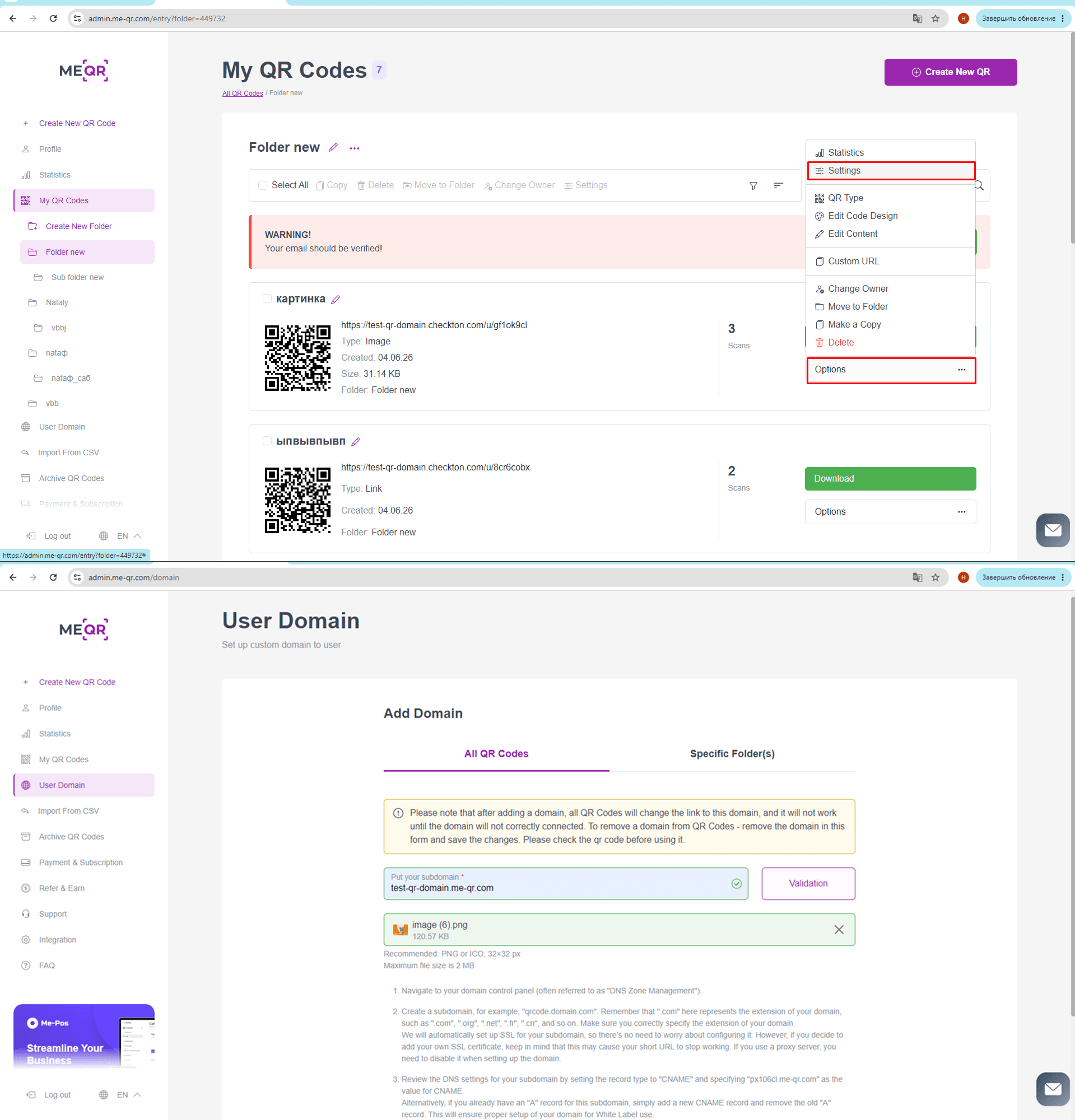
שלב 1: הקצאת הדומיין בחשבון ME-QR שלך
ראשית, עליך לציין את הדומיין שלך בלוח הניהול של ME-QR. ניתן לעשות זאת עבור קוד QR בודד או להחיל אותו באופן גלובלי.
- עבור קוד QR יחיד: עבור ללוח המחוונים שלך, נווט אל הקטע "פעולות" מימין לקוד שבחרת ולחץ על "שנה דומיין".
- עבור כל קודי ה-QR שלך: לחץ על "שנה דומיין עבור כל קודי ה-QR" בראש דף לוח המחוונים.
שלב 2: הכנת הגדרות ה-DNS של הדומיין שלך
כעת, עליך לכוון את הדומיין (או תת-הדומיין) שלך לשרתי ME-QR.
- היכנס לחשבון שבו רכשת את הדומיין שלך (GoDaddy, Namecheap וכו').
- נווט אל לוח הבקרה של הדומיין שלך, המכונה לעתים קרובות "ניהול אזור DNS" או "הגדרות DNS".
- צור תת-דומיין ספציפית עבור קודי ה-QR שלך (לדוגמה: qrcode.yourdomain.com).
⚠️ שלב חשוב: ודאו שאתם מציינים נכון את סיומת הדומיין שלכם (למשל, .com, .org, .net, .fr).
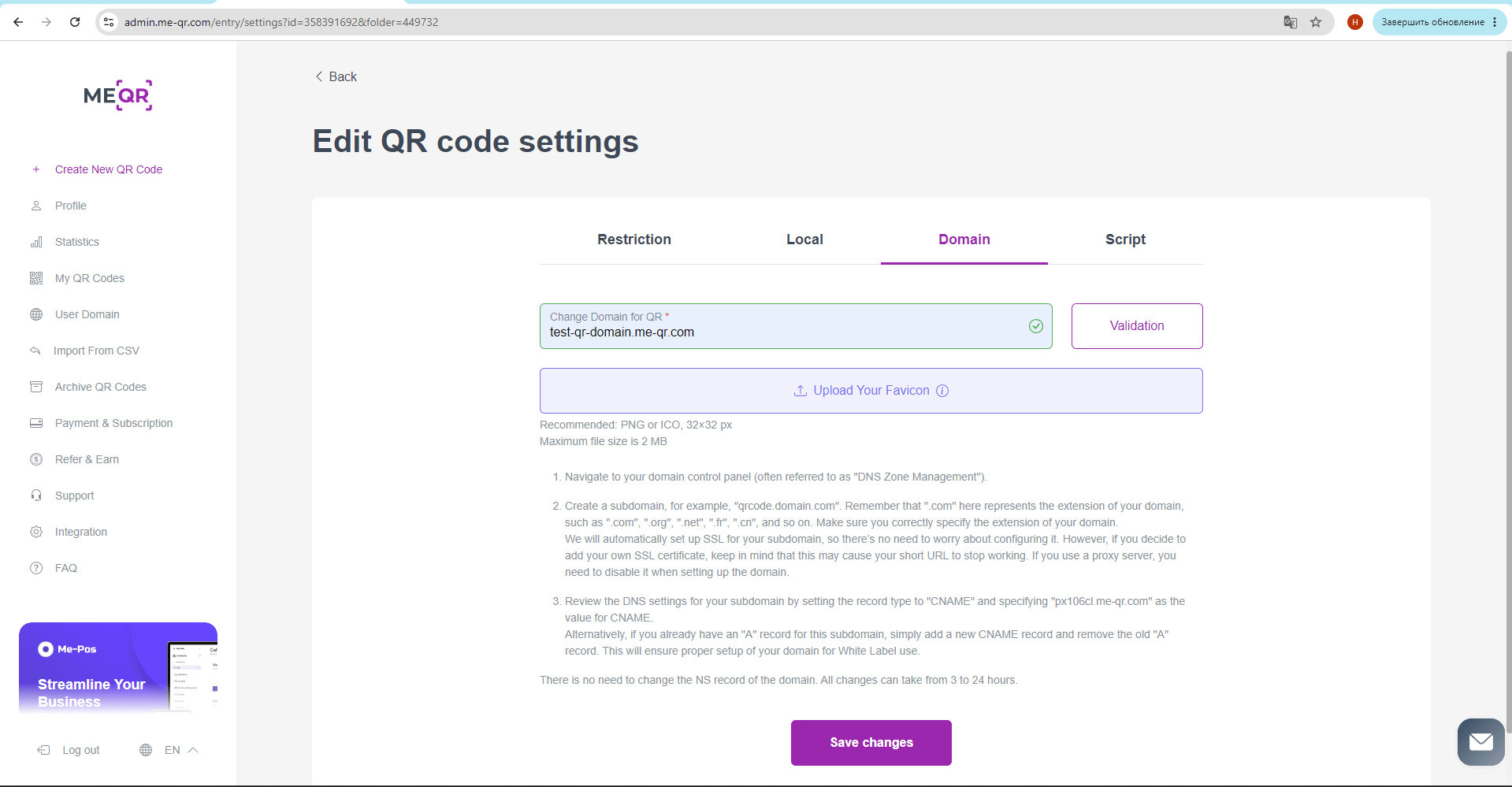
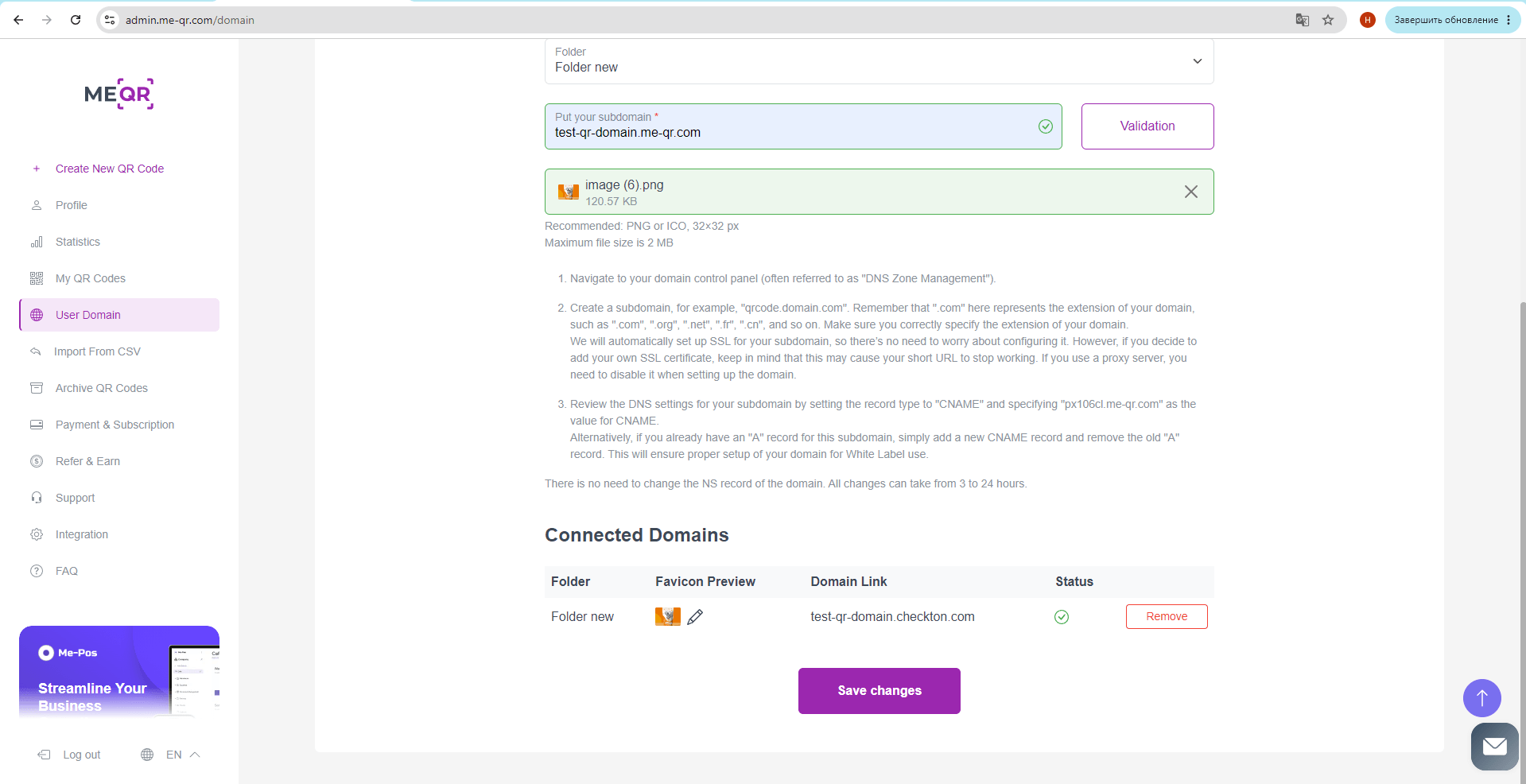
שלב 3: הוספת רשומת CNAME
כדי לנתב את הקישורים הממותגים שלך דרך ME-QR, עליך להוסיף רשומת DNS ספציפית.
צור רשומה חדשה בלוח ה-DNS שלך עם הפרמטרים הבאים:
הערה לגבי רשומות "A" קיימות: אם כבר הוקצתה לך רשומת "A" לתת-דומיין ספציפי זה, עליך למחוק אותה ולהחליפה ברשומת CNAME חדשה זו. השארת שתיהן תגרום להתנגשויות חיבור.
חשוב: SSL ואבטחה
- SSL אוטומטי: ME-QR מגדיר ומנהל באופן אוטומטי את תעודת ה-SSL (HTTPS) עבור תת-הדומיין שלך. אינך צריך לדאוג לגבי הגדרות אבטחה.
- אל תוסיף SSL מותאם אישית: אנא אל תנסה להתקין תעודת SSL משלך עבור תת-דומיין זה. פעולה זו עלולה להתנגש עם המערכת שלנו ולגרום לכתובות ה-URL הקצרות שלך להפסיק לפעול.
הגדרת התווית הלבנה שלך הושלמה! שינויי DNS בדרך כלל לוקחים בין מספר דקות ל-24 שעות עד שהם מתפשטים ברחבי העולם. לאחר העדכון, כל קודי ה-QR הסרוקים שלך יציגו את דומיין המותג האישי שלך.