Windows または macOS のコンピューターまたはラップトップで QR コードをスキャンするには?
リンク、動画、画像の QR コードを作成するには、下のボタンをクリックしてください。
QRコードを生成
リンク、動画、画像の QR コードを作成するには、下のボタンをクリックしてください。
QRコードを生成
「QR」は「クイックレスポンス」の略語です。機能的な QR コード ジェネレーターを使用すると、使いやすい QR コードを生成できます。したがって、人々はモバイルデバイスからコードをスキャンすることが多いということになります。 Android、iOS、Windows、またはその他のオペレーティング システムがインストールされたタブレットまたは携帯電話を使用できます。
最新のガジェットのほとんどは、カメラ アプリまたは QR スキャナーを通じてコードをスキャンできます。場合によっては、追加のダウンロードが必要になる場合があります Google Play または App Store からのアプリ。 ここで、Windows と macOS がインストールされたパーソナル コンピューターやラップトップのユーザーにそのような機会があるかどうかを見てみましょう。
スマートフォンを使用して QR コードを最も簡単にスキャンできない理由はたくさんあります。たとえば、このオプションを備えた最新の携帯電話を持っていない場合、または内蔵の QR スキャナがない場合、追加のアプリケーションをインストールしたくない場合があります。
問題はありません。ラップトップまたは PC からコードを開きます ME-QR-スキャナー. これは QR コード ジェネレーター ME-QR 開発者が提供する無料のスキャナーで、プログラムをインストールする必要がなく、オンラインでコードをスキャンできます。
このスキャナは、どのオペレーティング システムを搭載したコンピュータでも使用できます。さらに、カメラや適切な組み込みアプリケーションで QR コードをスキャンできないスマートフォンでもこのツールを使用できます。
それで、あなたは持っています 多くの 任意のオペレーティング システムを搭載した PC またはラップトップで QR コードを開く方法のオプション。 それぞれを詳しく見てみましょう。
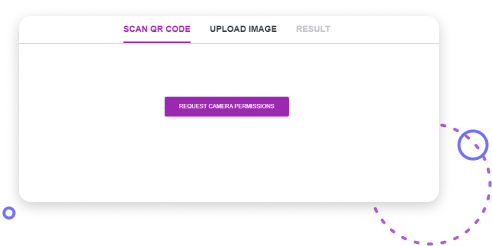
1 つ目の方法は、Web カメラを通じてコードをスキャンすることです。
その結果、ウェブカメラをコードに向けてすぐにスキャンすることができます。
2 番目の方法は、ファイルを使用してコードをスキャンすることです。
次の「結果」タブには、コードに関する情報が即座に表示されます。
ラップトップまたは PC の Google Chrome で QR コードをスキャンするには:
この方法は Windows と macOS の両方で機能し、ラップトップまたは PC で Google Chrome を使用して QR コードを簡単にスキャンできます。
Google レンズを使用して Windows ラップトップまたは PC で QR コードをスキャンするには:
この方法では、追加のソフトウェアを必要とせずに、Google レンズを使用して Windows ラップトップで QR コードを簡単にスキャンできます。
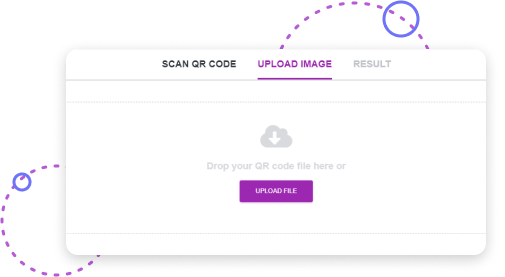
オンライン スキャナーを使用して Windows ラップトップまたは PC で QR コードをスキャンするには:
このアプローチにより、追加のソフトウェアをインストールすることなく、Windows PC で QR コードを簡単にスキャンできます。
これらの方法の良い点は、どこにあるコードでもスキャンできることです。たとえば、Web サイトで QR コードを公開したり、ソーシャル メディアに投稿したり、電子メールの添付ファイルとして追加したりできます。いずれの場合も、Web カメラを介して、またはファイルをデバイスにダウンロードしてコードをスキャンできます。

ラップトップまたは PC で QR コードをスキャンしようとすると、いくつかの技術的な問題に直面する可能性があります。以下に、いくつかの一般的な問題とそのトラブルシューティングの詳細な手順を示します。

ブラウザまたはアプリケーションに Web カメラへのアクセスに必要な権限があることを確認してください。これを行うには、ブラウザの設定またはアプリの権限を確認してください。 Windows では、設定アプリの「プライバシー」セクションでカメラの権限を調整できます。
Web カメラが適切に機能していない場合は、ドライバーが古いことが問題である可能性があります。これを解決するには、Windows PC のデバイス マネージャーに移動し、[イメージング デバイス] でカメラを見つけて右クリックし、[ドライバーの更新] を選択します。 macOS では、ソフトウェアのアップデートをチェックしてシステムが最新であることを確認してください。
内蔵 Web カメラが動作しない場合は、外部 USB カメラの使用を検討してください。これらのカメラは多くの場合、解像度と互換性が優れているため、PC またはラップトップでの QR コードのスキャンが容易になります。
QR コード画像がぼやけていたり、解像度が低かったりすると、スキャナーが読み取りに苦労する可能性があります。イメージの高品質バージョンを取得してみてください。たとえば、スクリーンショットからスキャンする場合は、スクリーンショットが高解像度で撮影されていることを確認してください。
Web カメラを使用してラップトップまたは PC 上の QR コードをスキャンする場合は、コードをカメラの近くに配置し、十分に照明が当たっていることを確認してください。 QR コードが鮮明で簡単にスキャンできるようになるまで、角度と距離を調整します。
Web カメラに問題がある場合は、画像を直接アップロードできるオンライン QR コード スキャナーの使用を検討してください。この方法ではカメラが不要になり、低品質の画像をより効果的に処理できます。
使用しているブラウザ拡張機能またはオンライン ツールが最新であることを確認してください。古いソフトウェアはパフォーマンスが低下したり、ブラウザの最新バージョンと互換性がない可能性があります。
一部の古いオペレーティング システムでは、最新の QR スキャン ツールや拡張機能がサポートされていない場合があります。古いバージョンの Windows または macOS を使用している場合は、システムをアップグレードするか、より汎用性の高いオンライン スキャナーなどの代替方法を使用することを検討してください。
これらの一般的な問題に対処することで、ラップトップまたは PC で QR コード スキャナーを使用して QR コードを読み取ったり操作したりする際のエクスペリエンスがよりスムーズになります。
ご覧のとおり、QR コードを作成して任意のデバイスでスキャンするのは非常に簡単です。 Windows および macOS が搭載されたラップトップまたはパーソナル コンピュータを持っている各ユーザーは、モバイル ユーザーと同等にコードを開いて必要なコンテンツにアクセスできます。もちろん、スマートフォンのスキャナーや QR コード生成機能を使用すると、いつでも手元にあるので簡単です。ただし、Windows および macOS ユーザーが QR テクノロジーの恩恵を受ける能力には制限がありません。
したがって、この簡単な手順を使用して、Windows または macOS オペレーティング システムを搭載したコンピューターまたはラップトップで目的の QR コードをスキャンします。簡単で手間いらずですよ!



この記事は役に立ちましたか?
星をクリックして評価してください!
投票ありがとうございます!

平均評価: 4.1/5 投票数: 195
この投稿を最初に評価してください!

無料の QR コード ジェネレーターでコードを作成します。わかりやすいインターフェイス、QR コードの種類の選択の多様性、統計を表示する機能!
アプリをダウンロード
QR コードの作成とスキャンがシンプルで簡単になりました。


情報
法的
ニュースレター


無料の QR コード ジェネレーターでコードを作成します。わかりやすいインターフェイス、QR コードの種類の選択の多様性、統計を表示する機能!
アプリをダウンロード
QR コードの作成とスキャンがシンプルで簡単になりました。







Copyright © 2018- Me-Team