スキャン可能なAR QRコードを作成するためのヒント
リンク、動画、または画像のQRコードを作成するには、下のボタンをクリックしてください
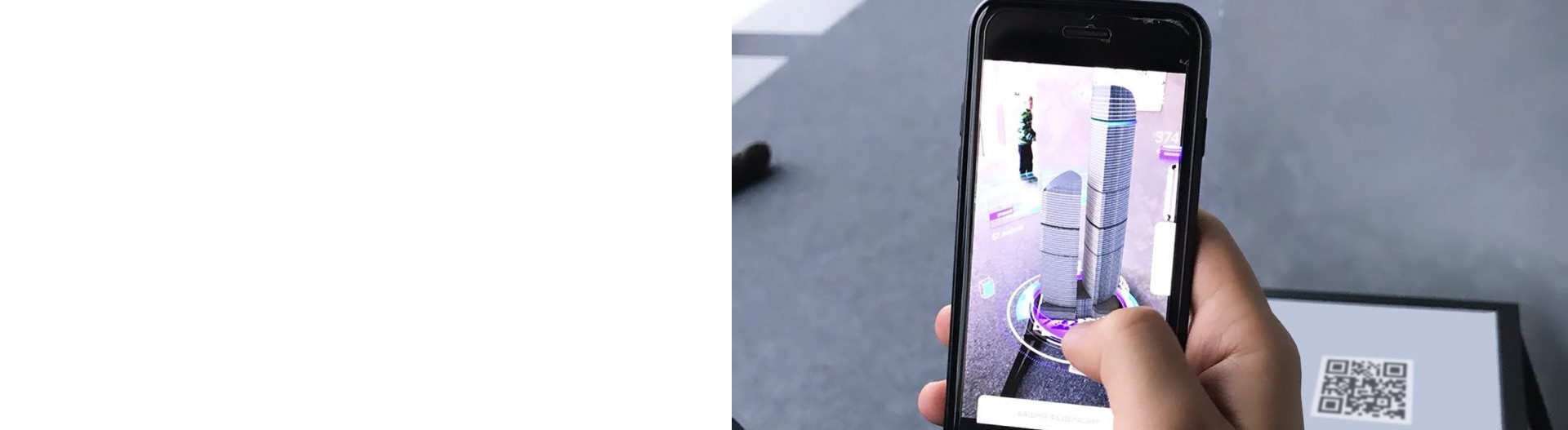

AR体験においてQRコードの品質が重要な理由
スキャン可能なAR QRコードを作成するには、技術的な機能とユーザーエクスペリエンスのバランスを取る必要があります。品質の低いQRコードは、ユーザーがAR体験にアクセスする前からイライラさせてしまいます。高コントラストのデザイン、適切なサイズ、戦略的な配置、モバイルへの最適化は、スキャン成功率に直接影響します。ベストプラクティスは、さまざまなデバイス、照明条件、距離でもコードがスキャン可能であることを保証します
スキャン可能なQRコードに不可欠なデザイン要素
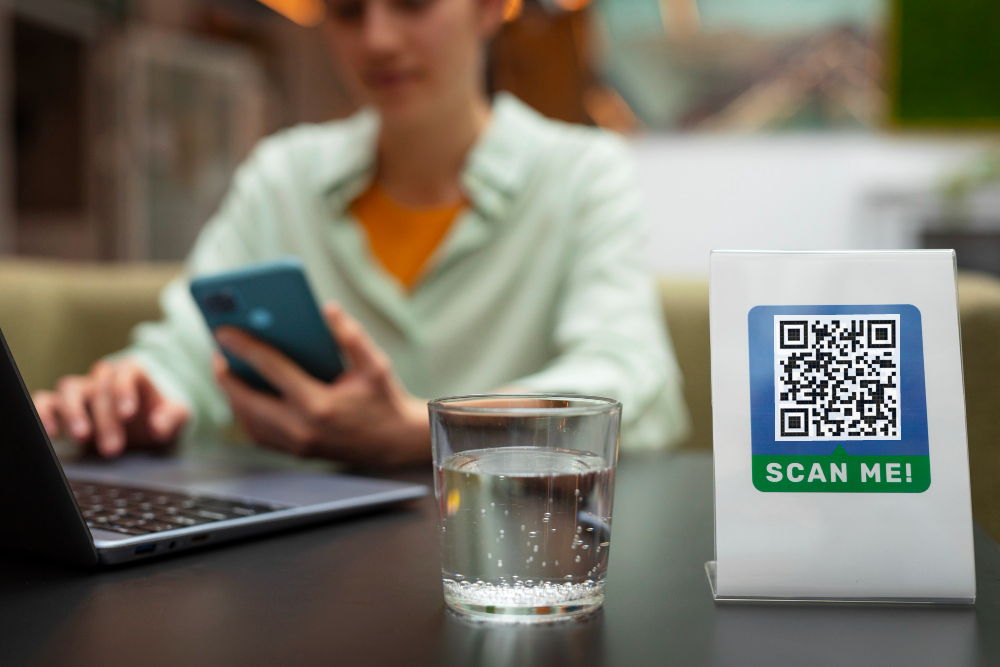
サイズと読みやすさの基準
最小サイズ:近距離(0.5~1メートル)での読み取りには1 x 1インチ(2.5 x 2.5cm)。読み取り距離が長くなる場合は、サイズを大きくしてください。20メートル離れた場所から読み取るには、看板の幅は2メートル以上必要です。
一般的なルール:サイズは視認距離に比例して大きくなります。スキャン距離1メートルごとに、QRコードの幅を1cm増やしてください。
デジタル ディスプレイ: 1080p 画面では最小 180 ~ 240 ピクセルの幅、4K ディスプレイでは 360 ~ 480 ピクセルに拡大します。
印刷形式:拡大縮小時のピクセル化を防ぐため、必ずベクター形式(SVG、PDF、EPS)を使用してください。高解像度のPNG(最低300DPI)はバックアップとして使用できますが、ベクター形式であればどのサイズでも鮮明な出力が得られます。
色コントラストの要件
明るい背景に暗い前景:白地に黒は、信頼性のゴールドスタンダードです。アクセシビリティに準拠するには、コントラスト比が3:1を超える必要があります
許容される色の組み合わせ:
- 白地に濃紺
- ライトグレー地に黒
- クリーム色の背景に濃い緑
- 淡い黄色に濃い紫
反転デザインを避ける:暗い背景には明るいコードを使用しないでください。スマートフォンのカメラは暗い背景の光点を認識しにくく、反転したQRコードを認識できないことがよくあります。
多色使用に関する注意:虹色や多色デザインは避けてください。隣接する要素間のコントラストが低下し、カメラによるコードの解析が困難になります。モジュールには原色、コーナー要素には二次色、背景にはニュートラルライトなど、最大2~3色に抑えてください。
重要な「静かな領域」
クワイエットゾーン(QR コードの周囲の白いスペース)は、スキャナーの認識に不可欠です。
最小要件: 1 つの小さな黒いモジュールの幅の少なくとも 4 倍 (QR コードの合計サイズの約 15%)。
よくある間違い:コードをテキスト、画像、または色付きの背景に明確に分離せずに近づけると、スキャナーがコードの境界を誤って識別し、失敗する原因になります。
ベストプラクティス:コードデザインの一部としてクワイエットゾーンを含めます。白以外の背景を使用する場合は、統一感のある外観を実現するために、クワイエットゾーンを背景色と一致させます。
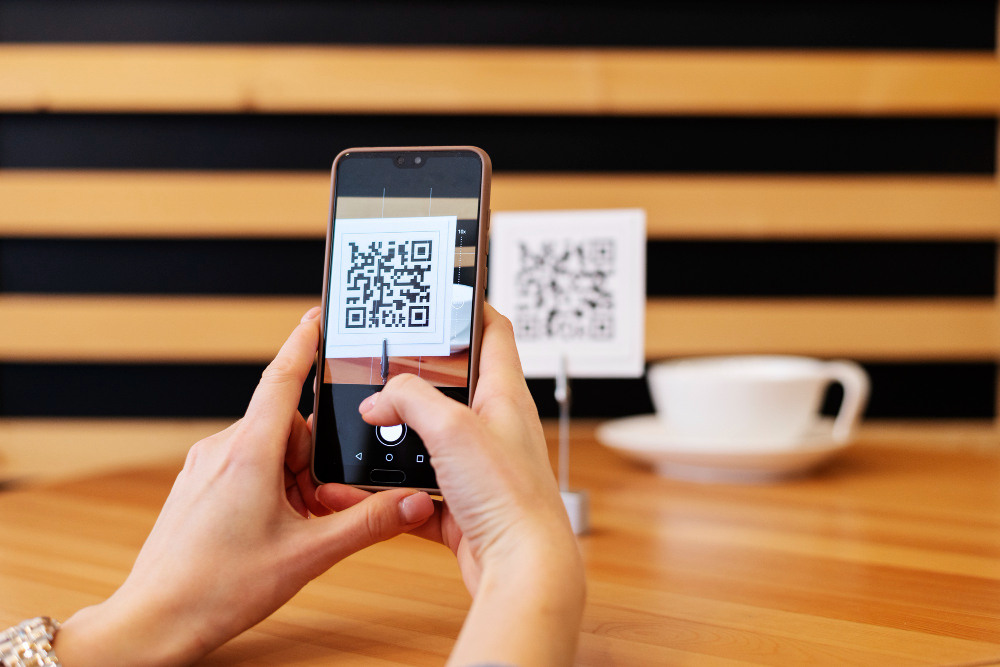
エラー訂正レベルとブランディング
QR コードにはエラー訂正機能が組み込まれているため、部分的に破損していたり隠れていたりする場合でもスキャンできます。
| レベル | エラー許容度 | ロゴ安全性 | 最適な用途 |
|
L(低)
|
7%のダメージ |
非推奨
|
シンプルな無印コード
|
|
M(中)
|
15%の損傷
|
ロゴサイズの10%以下
|
標準的なマーケティング
|
|
Q(四分位数) |
25%のダメージ
|
ロゴサイズの10~15%
|
小さなロゴが付いたブランドコード
|
|
H(高)
|
30%のダメージ
|
ロゴサイズの最大30%
|
大幅にカスタマイズされたデザイン
|
ロゴ配置ルール:
- 最大カバレッジ: コード領域全体の 30%
- 位置:中央のみ
- 形状:円形または正方形のロゴが最適です
- 背景:ロゴの背後に白または明るい背景
ロゴやカスタムブランディングを追加する際は、必ずQレベルまたはHレベルのエラー訂正を使用してください。ロゴのサイズ制限を超えないようにしてください。超過するとスキャンの信頼性が低下します。
戦略的なQRコードの配置
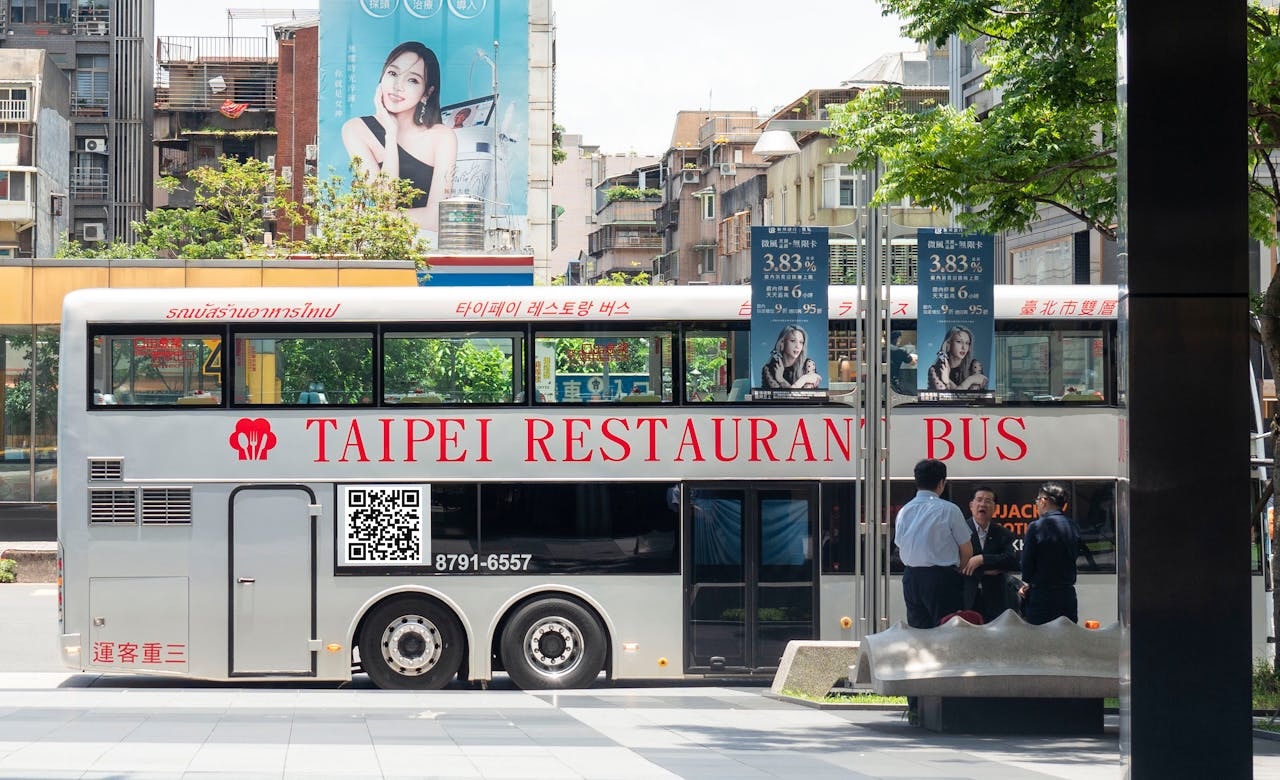
人通りの多い場所
人が自然に視線を向け、立ち止まる場所にコードを設置しましょう。目線の高さ、正面、そしてかがんだり無理をしたりせずにアクセスできる場所などです。人通りの多い場所(ショッピングモール、公園、交通機関の駅など)では、露出を最大限に高めます
意思決定ポイント:購入意欲がピークに達する場所(商品棚、レジ、サインアップエリア)にコードを配置します。これにより、好奇心を行動へと転換できます。
環境への配慮
照明:明るい場所ではスキャン率が大幅に向上します。強い影、グレア、逆光は避けてください。屋内設置では一定の明るさが必要です。均一な照明を得るためにデジタルスクリーンを使用してください
表面の種類:平らで障害物のない表面であれば歪みを防ぎます。曲面や凹凸のある表面にあるQRコードは読み取りにくくなります。最適な用途:ポスター、バナー、製品パッケージの滑らかな表面、デジタルディスプレイ。
耐候性:屋外用のコードには、ラミネート加工された印刷物、耐候性ステッカー、または紫外線保護素材が必要です。設置前にコードをテストし、長期間にわたって鮮明さが維持されることを確認してください。
距離とサイズの計算式
予想されるスキャン距離に基づいて適切なQRコードのサイズを計算します
スキャン距離 / 10 = 最小QRコード幅(cm)
例:ユーザーが 2 メートル離れたところからスキャンする場合、最小 QR 幅 = 2m ÷ 10 = 20 cm。
看板の設置(距離 20 メートル以上)には、信頼性の高いスキャンのために 2 メートル以上の幅のコードが必要です。
モバイルスキャンの技術的最適化
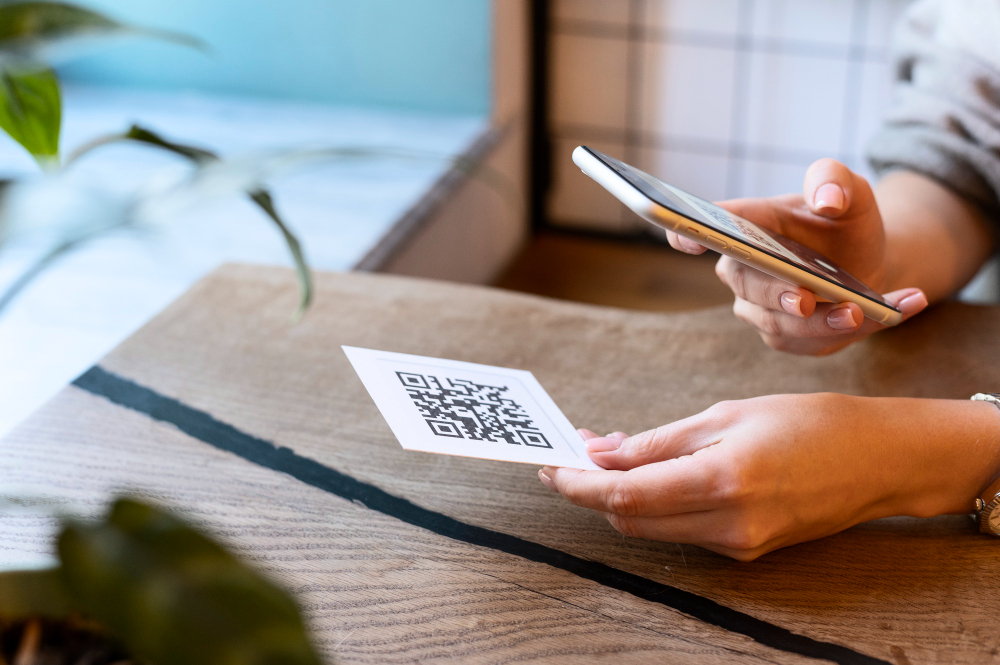
解像度とファイル形式
あらゆる印刷物に対応するベクター形式(SVG、EPS、PDF)の QRコードを生成できます。ベクターファイルは、ピクセル化や画質の低下なく、完璧に拡大縮小できます。デジタル用途の場合は、 300dpi以上のPNGファイルを使用することで鮮明さを確保できます。
デバイス間のテスト
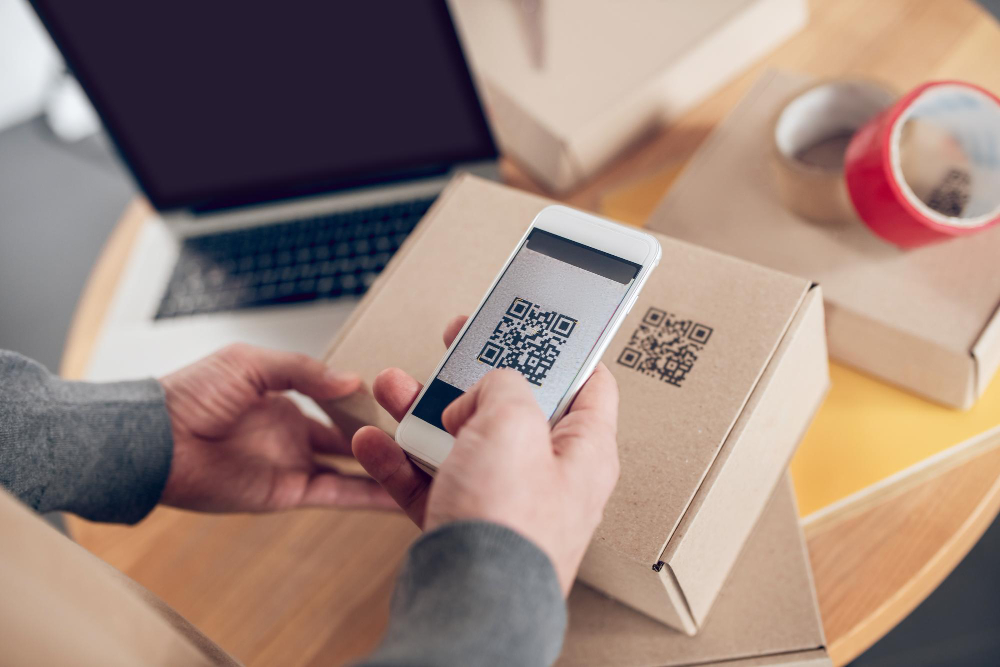
複数のデバイスタイプを使用してコードをスキャンします。iPhoneとAndroid、新しいモデルと古いモデル、異なるスキャナーアプリなど。さまざまな距離(0.5m、1m、2m)、角度(正面、45度)、照明条件(明るい、暗い、屋外の太陽光)でテストします
試験プロトコル:
- 最小想定距離でのスキャン
- 最大想定距離でのスキャン
- 照明条件が悪い場合のテスト
- 少なくとも3つの異なる携帯電話モデルでテストする
- 技術者以外のユーザーにユーザビリティをテストしてもらう
URL短縮
QRコードのデータ密度を下げるには、リンク先URLを短くしてください。URLを短くするとエンコードが高速化し、スキャンの信頼性が向上し、スキャン後の読み込みも速くなります。QRコードのデータ密度が高い場合は、信頼性の高いスキャンのためにサイズを大きくする必要があります。
ブランド化された AR QR コードの作成
スキャン性を損なうことなくカスタマイズ
ブランド化された QR コードは信頼性を高めますが、慎重な設計が必要です。
- ロゴの統合:円形または正方形のロゴを中央に配置します。ロゴの背景は白一色にし、コードの背景とのコントラストを確保してください。
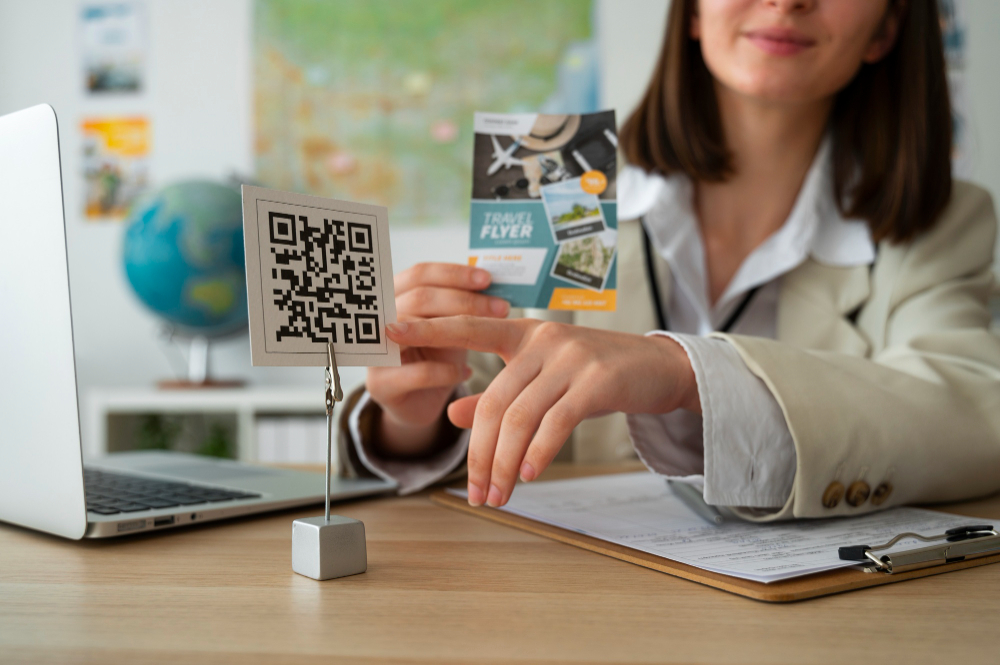
- フレームの追加:クワイエットゾーンの周囲に、企業カラーやCTAテキストをあしらったブランドフレームを追加できます。スキャンを妨げることなく、デザインを統一できます。
フレームのベストプラクティス:
- ブランドカラーと一致
- 明確なCTA(行動喚起)を含める(例:「AR体験をスキャン」)
- 読みやすいフォント(14ピクセル以上のサイズ)を使用する
- 適切なコントラストを維持
エラー訂正調整
QRコードをブランディングする際は、常にQまたはHレベルのエラー訂正を使用してください。これによりデータの冗長性が確保され、ロゴの配置やデザイン要素が重要なコード部分と誤って重なった場合でもスキャンの失敗を防ぎます
モバイルエクスペリエンスの最適化
スキャン可能なQRコードの作成には、スキャン後の処理の最適化も含まれます
スキャン後の体験:
- モバイルファーストデザイン:レスポンシブレイアウト、親指に優しいボタン
- 高速読み込み: 3 秒未満を目標とし、画像を 100 KB 未満に圧縮します
- 明確なCTA:主要なアクションは1つ。複数のステップは避ける
- リダイレクトを最小限に抑える:直接リンクはリダイレクトチェーンよりもパフォーマンスが優れています
- アクセシブルなフォーム:可能な場合は事前入力し、必須フィールドを減らす
スキャン後のエクスペリエンスが悪ければ、デザインの労力は無駄になります。美しくデザインされ、完璧に配置されたQRコードでも、ページの読み込みが遅くなったり、わかりにくくなったりすれば、意味がありません。
スキャン対応 AR QR コードに関するよくある質問
小さな黒いモジュールの幅の4倍以上、つまりQRコード全体の約15%以上のスペースが必要です。大きいほど安全です。四辺すべてに明確な境界線を設けてください。
QレベルまたはHレベル(エラー許容範囲25~30%)を使用してください。Qレベルは小さなロゴのコードに適しており、Hレベルは高度にカスタマイズされたデザインに適しています。ロゴにはLレベルまたはMレベルを使用しないでください。
複雑なパターンや特殊なモジュール形状のコードは密度が高く、遠くから、あるいは照明が不十分な場合、スキャンが困難になります。デザインはシンプルに保ち、想定される最大距離からスキャンをテストしてください。
コードが失敗する可能性があります。ロゴを追加する際は、Hレベルエラー訂正(許容範囲30%)を使用してください。ロゴはコード領域の30%以下に抑え、中央に配置してください。