PDF کے لیے QR کوڈ کیسے بنائیں: آسان گائیڈ
لنک، ویڈیو یا تصویر کے لیے QR کوڈ بنانے کے لیے - نیچے بٹن پر کلک کریں۔
 ویڈیو چلائیں۔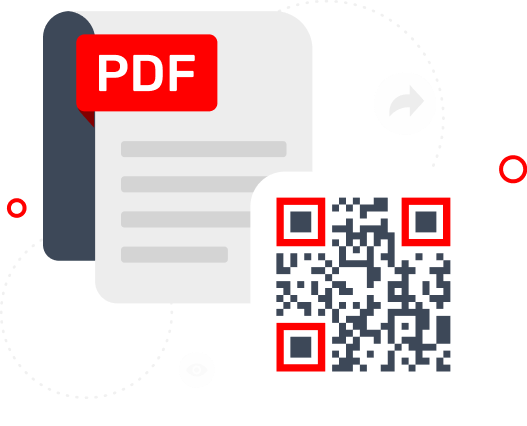
لنک، ویڈیو یا تصویر کے لیے QR کوڈ بنانے کے لیے - نیچے بٹن پر کلک کریں۔
آرٹیکل پلان
آج PDF دستاویزات کا اشتراک مواصلات کا ایک معمول حصہ بن چکا ہے۔ تاہم، تمام وصول کنندگان کے لیے بے رکاوٹ رسائی کو یقینی بنانا کبھی کبھی ایک چیلنج پیش کر سکتا ہے۔ یہیں پر QR کوڈ کی سہولت کام آتی ہے۔ اگر آپ نے کبھی سوچا ہو کہ PDF کے لیے QR کوڈ کیسے بنائیں، تو پریشان نہ ہوں — ہم آپ کی مدد کے لیے موجود ہیں۔
PDF فائل کے لیے QR کوڈ بنانا ایک سیدھا سادہ عمل ہے جو آپ کی دستاویزات کو شیئر کرنے اور ان تک رسائی کی سہولت کو نمایاں طور پر بڑھا سکتا ہے۔ آپ کی PDF کی معلومات کو ایک مختصر، پکسل والے مربع میں انکوڈ کرنے سے اسمارٹ فون یا QR کوڈ ریڈر رکھنے والا کوئی بھی شخص مواد تک فوری اور آسانی سے رسائی حاصل کر سکتا ہے۔ اس گائیڈ میں، ہم آپ کو QR کوڈ بنانے کے مراحل سے گزاریں گے، جو آپ اور آپ کے قارئین دونوں کے لیے اس عمل کو آسان بنا دے گا۔
بہت مختصر اور جلدی سے، آپ کو صرف 3 مراحل کرنے ہوں گے:
لیکن اگر آپ PDF فائلوں کے لیے موثر QR کوڈ بنانا چاہتے ہیں، تو آئیں اس عمل کو تفصیل سے سمجھیں۔
PDF کے لیے QR کوڈ بنانے کے کئی فوائد ہیں:
ابھی
کیو آر کوڈ بنائیں!
اپنا QR کوڈ لنک ڈالیں، اپنے QR کے لیے نام شامل کریں، مواد کا زمرہ منتخب کریں اور تخلیق کریں!

پہلے ہم نے سطحی طور پر بات کی تھی کہ آپ PDF QR کوڈ کہاں استعمال کر سکتے ہیں۔ فہرست واقعی وسیع ہے: تعلیم سے لے کر پروڈکٹ پروموشن تک۔ لیکن اب ہم کئی مخصوص مثالیں اور کیسز پیش کریں گے۔

معلومات شیئر کرنے کا ایک تیز طریقہ۔ مثال کے طور پر، فائل شیئر کرنے کے لیے، اب آپ کو اسے میل کرنے یا میسنجر پر اپلوڈ کرنے کی ضرورت نہیں۔ PDF کے لیے QR بھیجیں اور کام ہو گیا!

QR کوڈ اکثر پروڈکٹ پیکیجنگ پر رکھے جاتے ہیں۔ اس لیے، آپ کوڈ میں ہدایات، استعمال کی معلومات، جائزے یا سفارشات والی فائل انکوڈ کر سکتے ہیں۔

QR کوڈ تعلیم میں مفید ہو سکتا ہے۔ مثال کے طور پر، PDF فائل کے لیے QR کوڈ پرنٹ شدہ دستاویزات کی جگہ لے لے گا۔ استاد کو صرف ضروری ڈیٹا کے ساتھ کوڈ بنانا ہوگا، اور طلباء اسے اسکین کریں گے۔ اس سے پیسے، وقت کی بچت ہوگی اور کام کی کارکردگی بہتر ہوگی۔

آپ کسی کیفے یا ریستوران کے مینو کے لیے بھی PDF فائل کوڈ بنا سکتے ہیں۔ جب آپ مینو میں کچھ آئٹمز یا قیمت تبدیل کریں، تو آپ کو پورا مینو دوبارہ پرنٹ کرنے کی بجائے صرف QR کوڈ میں فائل اپ ڈیٹ کرنی ہوگی۔
me-qr.com استعمال کر کے اپنی PDF دستاویزات کو آسانی سے QR کوڈ میں تبدیل کر کے شیئر کرنے کے عمل کو آسان بنائیں۔ اپنی PDF دستاویز کے لیے QR کوڈ بنانا سیکھنے کے لیے ان مراحل کی پیروی کریں:
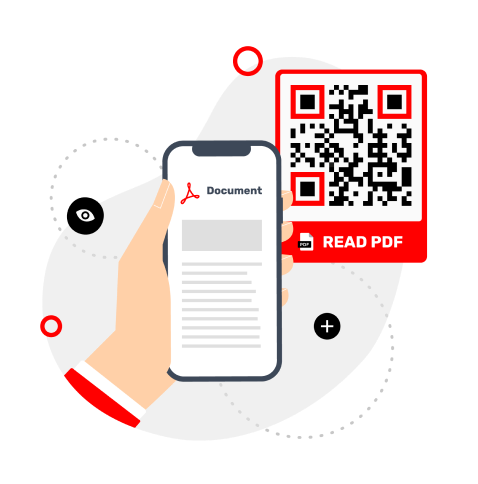
اسے فلائرز پر پرنٹ کریں، پریزنٹیشنز میں شامل کریں، یا اپنی ویب سائٹ پر ایمبیڈ کریں۔ اسمارٹ فون یا QR کوڈ ریڈر رکھنے والا کوئی بھی شخص کوڈ اسکین کر کے آپ کی PDF دستاویز تک فوری رسائی حاصل کر سکتا ہے۔
ہم آپ کے ساتھ کچھ ایسی باتیں شیئر کرنا چاہتے ہیں جو آپ کے لیے دلچسپی کی حامل ہوں گی اگر آپ PDF کے لیے QR کوڈ بناتے ہیں۔
• اگر آپ چاہتے ہیں کہ زیادہ لوگ آپ کا کوڈ اسکین کریں، تو اسے خاص بنائیں۔
• کوئی تصویر، کمپنی لوگو یا بیج شامل کریں جو QR کوڈ کے عمومی موضوع سے میل کھائے۔
• کوڈ کو فریم کریں اور صحیح کوڈ سائز استعمال کریں۔
• فیصلہ کریں کہ آپ کس قسم کا کوڈ بنانا چاہتے ہیں: اسٹیٹک QR کوڈ یا ڈائنامک QR کوڈ۔
• اور یقیناً PDF سے QR کوڈ بنانے کے تمام فوائد کا تجربہ کرنے کے لیے ME-QR سروس استعمال کریں۔
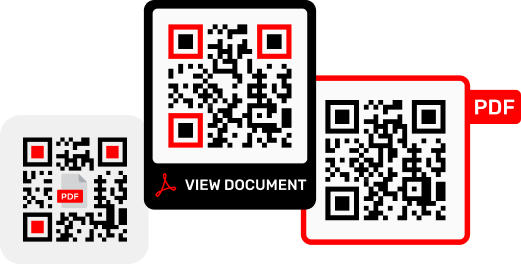
خلاصے میں، PDF کے لیے QR کوڈ بنانے میں مہارت حاصل کرنا ڈیجیٹل دستاویزات شیئر کرنے کے عمل کو آسان بناتا ہے۔ me-qr.com جیسے صارف دوست آن لائن ٹولز کے ساتھ، اپنی PDF کے لیے QR کوڈ بنانا ایک آسان کام بن جاتا ہے۔ اس گائیڈ میں بیان کردہ مرحلہ وار ہدایات کی پیروی کر کے، آپ آسانی سے اپنی PDF دستاویز کے لیے ایک حسب ضرورت QR کوڈ بنا سکتے ہیں اور اپنے سامعین کے لیے رسائی کو بہتر بنا سکتے ہیں۔
پی ڈی ایف کے لیے QR کوڈ ایک اسکین کیے جانے والا کوڈ ہے جو براہِ راست ایک PDF دستاویز سے منسلک ہوتا ہے۔ صارفین فوری طور پر اپنے اسمارٹ فونز یا ٹیبلٹس پر فائل تک رسائی حاصل کر سکتے ہیں، بغیر URL ٹائپ کیے یا منسلکات کو دستی طور پر ڈاؤن لوڈ کیے، جس سے دستاویزات کا اشتراک تیز، مؤثر اور آسان ہو جاتا ہے۔
اپنی PDF کو ME-QR جیسے قابلِ اعتماد QR کوڈ جنریٹر پر اپلوڈ کریں، مواد کی قسم کے طور پر "PDF" منتخب کریں، کوڈ تیار کریں، اور اسے رنگوں، فریمز یا لوگو کے ساتھ حسبِ منشا ڈیزائن کریں۔ کوڈ تیار ہونے کے بعد شیئر کرنے سے پہلے اس کی درست اسکیننگ کے لیے ٹیسٹ کریں۔
پی ڈی ایف کیو آر کوڈز شیئرنگ کو آسان بناتے ہیں، وقت بچاتے ہیں، ای میل یا میسنجر پر انحصار کم کرتے ہیں، اور پرنٹ شدہ دستاویزات کو انٹرایکٹو بناتے ہیں۔ یہ موبائل ڈیوائسز پر صارفین کے لیے رسائی کو بہتر بناتے ہیں اور تعلیم، مارکیٹنگ، یا کاروبار جیسے مختلف شعبوں میں فائلوں کی فوری تقسیم کی اجازت دیتے ہیں۔
اسٹیٹک کوڈز کو بنانے کے بعد تبدیل نہیں کیا جا سکتا، جبکہ ڈائنامک کوڈز مواد میں ترمیم، فائلوں کو اپ ڈیٹ، یا لنکس کو تبدیل کرنے کی اجازت دیتے ہیں بغیر کوڈ کو دوبارہ جنریٹ کیے۔ اگر آپ کا PDF مستقبل میں تبدیل ہو سکتا ہے یا اپ ڈیٹس کی ضرورت پڑ سکتی ہے تو ڈائنامک QR کوڈز مثالی ہیں۔
جی ہاں، QR کوڈز کسی بھی اسمارٹ فون یا ٹیبلٹ والے شخص کو کمپیوٹر کے بغیر PDF مواد تک رسائی کی اجازت دیتے ہیں۔ یہ خاص طور پر کلاس رومز، تقریبات، یا مارکیٹنگ کے مواد میں مفید ہیں، جو سہولت اور صارف کے تجربے کو بہتر بناتے ہیں۔
اپنے QR کوڈز کا نظم کریں!
اپنے تمام QR کوڈز کو ایک جگہ جمع کریں، اعداد و شمار دیکھیں، اور اکاؤنٹ بنا کر مواد کو تبدیل کریں۔
سائن اپ کریں۔


کیا یہ مضمون مددگار تھا؟
اس کی درجہ بندی کرنے کے لیے ستارے پر کلک کریں!
آپ کے ووٹ کا شکریہ!

Average Rating: 4/5 ووٹ: 8
اس پوسٹ کی درجہ بندی کرنے والے پہلے بنیں!




کوڈز کے ہمارے مفت QR جنریٹر کے ساتھ کوڈز بنائیں۔ قابل فہم انٹرفیس، آپ کے QR-کوڈ کی قسم کے انتخاب میں مختلف قسم، اعداد و شمار دیکھنے کی صلاحیت!
ہماری ایپ ڈاؤن لوڈ کریں۔
اب QR کوڈز بنانا اور اسکین کرنا آسان اور آسان ہے!


ہمارا نیوز لیٹر


کوڈز کے ہمارے مفت QR جنریٹر کے ساتھ کوڈز بنائیں۔ قابل فہم انٹرفیس، آپ کے QR-کوڈ کی قسم کے انتخاب میں مختلف قسم، اعداد و شمار دیکھنے کی صلاحیت!
ہماری ایپ ڈاؤن لوڈ کریں۔
اب QR کوڈز بنانا اور اسکین کرنا آسان اور آسان ہے!







Copyright © 2018- Me-Team