سام سنگ پر کیو آر کوڈز کیسے اسکین کریں: مکمل گائیڈ
لنک، ویڈیو یا تصویر کے لیے QR کوڈ بنانے کے لیے - نیچے بٹن پر کلک کریں۔

QR ٹیکنالوجی کے فوائد کے بارے میں بہت زیادہ معلومات دستیاب ہیں۔ لہذا، آج کاروبار، عوامی تنظیموں، حکام ، ذاتی مقاصد وغیرہ کے لیے QR کوڈ بنانا یقینی طور پر سمجھ میں آتا ہے ۔ تاہم، ایک سوال ہے جو صارفین سے باقاعدگی سے پیدا ہوتا ہے: سام سنگ ڈیوائسز پر QR کوڈ کو صحیح طریقے سے اور کامیابی کے ساتھ اسکین کرنے کا طریقہ۔ سام سنگ کیو آر کوڈ اسکینر کو استعمال کرنے کے طریقہ کو سمجھنا ان کوڈز میں موجود معلومات تک رسائی کے لیے ضروری ہے۔
اس آرٹیکل میں، ہم سام سنگ ڈیوائسز پر QR کوڈز کو مؤثر طریقے سے اسکین کرنے کے مختلف طریقے اور ٹپس دیکھیں گے۔
کسی لنک، ویڈیو یا تصویر کے لیے QR کوڈ بنانے کے لیے - نیچے دیئے گئے بٹن پر کلک کریں۔
سام سنگ ڈیوائس کے مالکان کو کیو آر کوڈز کا استعمال کیسے کرنا چاہیے۔
سام سنگ کے تمام گیجٹس اینڈرائیڈ پر مبنی ہیں اور QR کوڈ جنریٹرز کے ساتھ 100% ہم آہنگ ہیں۔ زیادہ تر ماڈلز، خاص طور پر اسمارٹ فونز اور ٹیبلیٹس کی تازہ ترین لائن، خود بخود QR کوڈز کو اسکین کرتے ہیں جن کو تھرڈ پارٹی ایپس کو انسٹال کرنے کی ضرورت نہیں ہوتی ہے۔ تاہم، بلٹ ان سکینر کی دستیابی اینڈرائیڈ ورژن کے لحاظ سے مختلف ہوتی ہے۔ لہذا، آپ QR کوڈ میں خفیہ کردہ مواد تک رسائی حاصل کرنے کے لیے درج ذیل طریقوں میں سے ایک استعمال کر سکتے ہیں۔
کیمرہ ایپ استعمال کرنا
اپنے Samsung ڈیوائس پر بلٹ ان کیمرہ ایپ کا استعمال کرتے ہوئے QR کوڈز اسکین کرنے کے لیے، ان تفصیلی مراحل پر عمل کریں:
- اپنے Samsung آلہ کو غیر مقفل کریں اور ڈیفالٹ کیمرہ ایپ کھولیں۔
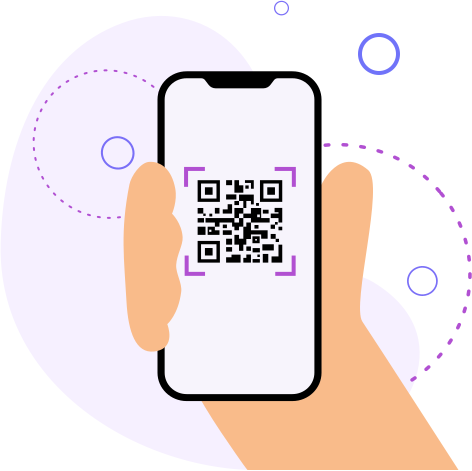
- کیمرے کو QR کوڈ کی طرف رکھیں، اس بات کو یقینی بناتے ہوئے کہ پورا QR کوڈ ویو فائنڈر کے اندر نظر آ رہا ہے۔
- کیمرے کے کیو آر کوڈ کا پتہ لگانے کا انتظار کریں۔ ایک اطلاع یا پاپ اپ QR کوڈ کے مواد کے ساتھ اسکرین پر ظاہر ہونا چاہیے، جیسے کہ URL یا متن۔
- آگے بڑھنے کے لیے نوٹیفکیشن پر ٹیپ کریں اور QR کوڈ میں انکوڈ کردہ معلومات تک رسائی حاصل کریں۔
- اگر QR کوڈ کا خود بخود پتہ نہیں چلتا ہے تو، کیمرہ ایپ کے اندر سیٹنگز آئیکن (عام طور پر گیئر یا تین نقطوں سے ظاہر ہوتا ہے) کو تھپتھپا کر کیمرہ سیٹنگ کھولیں۔
- QR کوڈز سے متعلق کوئی آپشن تلاش کریں، جیسے "QR کوڈ اسکین کریں" یا "QR کوڈ کا پتہ لگانا" اور اسے فعال کریں۔

Bixby Vision استعمال کرنا
Bixby Vision ایک ورسٹائل فیچر ہے جو کہ معاون سام سنگ ڈیوائسز پر QR کوڈز کو اسکین کرنے کے لیے استعمال کیا جا سکتا ہے۔ یہ ہے طریقہ:
- اپنے Samsung آلہ پر کیمرہ ایپ یا Bixby Vision ایپ کھولیں۔
- اگر آپ کیمرہ ایپ استعمال کر رہے ہیں، تو Bixby Vision آئیکن کو تھپتھپا کر Bixby Vision موڈ پر جائیں۔
- QR کوڈ کو کیمرے کے فریم میں رکھیں۔
- کیو آر کوڈ کا پتہ لگانے اور اس کی تشریح کرنے کے لیے Bixby Vision کا انتظار کریں۔ یہ QR کوڈ کا مواد دکھائے گا، جیسے URL، رابطے کی معلومات، یا متن۔
- QR کوڈ کے ذریعے فراہم کردہ معلومات تک رسائی کے لیے اسکرین پر دی گئی ہدایات پر عمل کریں۔
- اگر آپ نے پہلے Bixby Vision استعمال نہیں کیا ہے، تو آپ کو کیمرے تک رسائی اور QR کوڈز کو اسکین کرنے کے لیے اس کے لیے اجازت دینے کی ضرورت پڑ سکتی ہے۔
سام سنگ انٹرنیٹ استعمال کرنا
سام سنگ انٹرنیٹ براؤزر میں بلٹ ان کیو آر کوڈ اسکینر بھی ہے۔ اسے فعال اور استعمال کرنے کے لیے ان اقدامات پر عمل کریں:
- اپنے آلے پر Samsung انٹرنیٹ براؤزر کھولیں۔
- براؤزر ونڈو کے نیچے دائیں کونے میں واقع مینو آئیکن (تین افقی لائنوں) کو تھپتھپائیں۔
- مینو میں سیٹنگز آئیکن پر ٹیپ کرکے سیٹنگز پر جائیں۔
- QR کوڈز سے متعلق کوئی آپشن تلاش کریں، جیسے "QR کوڈز اسکین کریں" اور اسے فعال کریں۔
- براؤزر کی ہوم اسکرین پر واپس جائیں اور QR کوڈ اسکینر آئیکن کو تھپتھپائیں۔
- کیمرے کو QR کوڈ کی طرف رکھیں، اس بات کو یقینی بناتے ہوئے کہ پورا QR کوڈ ویو فائنڈر کے اندر نظر آ رہا ہے۔
- براؤزر خود بخود QR کوڈ کا پتہ لگائے گا اور اسے اسکین کرے گا، متعلقہ یو آر ایل کھولے گا یا QR کوڈ میں انکوڈ کردہ معلومات کو ظاہر کرے گا۔
Google Play سے کوئی بھی QR سکینر استعمال کرنا
اگر آپ کا Samsung آلہ کیمرہ ایپ، Bixby Vision، یا Samsung Internet کے ذریعے QR کوڈ سکیننگ کو سپورٹ نہیں کرتا ہے، تو آپ تھرڈ پارٹی QR سکینر ایپ استعمال کر سکتے ہیں۔ یہ ہے طریقہ:
- اپنے Samsung آلہ پر Google Play Store کھولیں۔
- "QR سکینر" تلاش کریں اور دستیاب ایپس کو براؤز کریں۔ کچھ مقبول اختیارات میں QR کوڈ ریڈر، QR سکینر، اور بارکوڈ سکینر شامل ہیں۔
- اپنی پسند کی QR سکینر ایپ کو منتخب کریں اور ڈاؤن لوڈ کریں۔
- انسٹال ہونے کے بعد، QR سکینر ایپ کھولیں۔
- کیمرہ کو QR کوڈ کی طرف رکھیں، اس بات کو یقینی بناتے ہوئے کہ پورا QR کوڈ ایپ کے سکیننگ فریم میں نظر آ رہا ہے۔
- ایپ خود بخود QR کوڈ کا پتہ لگائے گی اور اسکین کرے گی، QR کوڈ میں انکوڈ کردہ معلومات کو ظاہر کرے گی یا آپ کو متعلقہ URL کی طرف لے جائے گی۔
- QR کوڈ کے مواد تک رسائی کے لیے ایپ کے ذریعے فراہم کردہ کسی بھی اضافی آن اسکرین ہدایات پر عمل کریں۔
ان تفصیلی ہدایات پر عمل کرتے ہوئے، سام سنگ ڈیوائس کے مالکان اپنے آلات پر دستیاب مختلف طریقوں کا استعمال کرتے ہوئے مؤثر طریقے سے QR کوڈز کو اسکین کر سکتے ہیں۔ چاہے بلٹ ان کیمرہ ایپ، Bixby Vision، Samsung Internet، یا تھرڈ پارٹی QR سکینر استعمال کر رہے ہوں، Samsung آلات پر QR کوڈ کے مواد تک رسائی فوری اور آسان ہے۔
سام سنگ ڈیوائسز پر کیو آر کوڈ اسکیننگ کے مسائل کا ازالہ کرنا
سام سنگ ڈیوائسز پر QR کوڈز عام طور پر بلٹ ان کیمرہ ایپ یا دیگر مربوط خصوصیات جیسے Bixby Vision یا Samsung Internet کا استعمال کرتے ہوئے اسکین کرنا آسان ہیں۔ تاہم، ایسی مثالیں ہوسکتی ہیں جہاں آپ کا سام سنگ فون توقع کے مطابق QR کوڈز کو اسکین نہیں کرتا ہے۔ اپنے Samsung آلہ کے ساتھ QR کوڈز پڑھنے میں آپ کی مدد کرنے کے لیے کچھ عام وجوہات اور حل یہ ہیں۔
کیمرے کی ترتیبات فعال نہیں ہیں۔
آپ کے سام سنگ ڈیوائس پر کامیابی کے ساتھ QR کوڈ اسکین کرنے کے پہلے مراحل میں سے ایک یہ یقینی بنانا ہے کہ کیمرے کی سیٹنگز درست طریقے سے ترتیب دی گئی ہیں۔ کیمرہ ایپ کھولیں اور ترتیبات کے مینو پر جائیں۔ "Scan QR کوڈز" یا "QR کوڈ کا پتہ لگانے" کے لیبل والے آپشن کو تلاش کریں اور یقینی بنائیں کہ یہ فعال ہے۔ یہ خصوصیت آپ کے کیمرے کو QR کوڈز کو خود بخود پہچاننے اور اس پر کارروائی کرنے کی اجازت دیتی ہے۔
سافٹ ویئر اپ ڈیٹ کی ضرورت ہے۔
اپنے Samsung ڈیوائس کے سافٹ ویئر کو اپ ٹو ڈیٹ رکھنا بہترین کارکردگی کے لیے بہت ضروری ہے۔ اگر آپ کو QR کوڈ سکیننگ کے ساتھ مسائل کا سامنا ہے، تو دستیاب سافٹ ویئر اپ ڈیٹس کو چیک کریں۔ سیٹنگز > سافٹ ویئر اپ ڈیٹ > ڈاؤن لوڈ اور انسٹال پر جائیں تاکہ یہ یقینی بنایا جا سکے کہ آپ کے آلے میں تازہ ترین اضافہ اور بگ فکسز ہیں۔ اپ ڈیٹ کردہ سافٹ ویئر آپ کے Samsung اسکین QR کوڈ کی صلاحیتوں کی فعالیت کو بہتر بنا سکتا ہے۔
روشنی کے ناقص حالات
لائٹنگ آپ کے Samsung ڈیوائس کی QR کوڈز کو اسکین کرنے کی صلاحیت میں اہم کردار ادا کرتی ہے۔ اس بات کو یقینی بنائیں کہ آپ QR کوڈ کو اسکین کرنے کی کوشش کرتے وقت اچھی طرح سے روشن ماحول میں ہیں۔ قدرتی روشنی اکثر بہترین ہوتی ہے، لیکن اگر آپ گھر کے اندر ہیں، تو یقینی بنائیں کہ علاقہ کافی حد تک روشن ہے۔ مناسب روشنی سے کیمرے کو QR کوڈ کو درست طریقے سے فوکس کرنے اور پڑھنے میں مدد ملتی ہے، جس سے سکیننگ QR کوڈ سام سنگ کے تجربے میں اضافہ ہوتا ہے۔
کیمرے کے لینس کے مسائل
صاف اور درست QR کوڈ اسکیننگ کے لیے ایک صاف کیمرے کا لینس ضروری ہے۔ وقت گزرنے کے ساتھ، آپ کے کیمرے کے لینس میں گندگی، انگلیوں کے نشانات اور دھبے جمع ہوسکتے ہیں، جو اس کی کارکردگی کو روک سکتے ہیں۔ لینز کو باقاعدگی سے نرم، لنٹ سے پاک کپڑے سے صاف کریں تاکہ اس کی وضاحت برقرار رہے۔ یہ آسان قدم آپ کے Samsung Galaxy QR کوڈ اسکین کی کامیابی کی شرح کو نمایاں طور پر بہتر بنا سکتا ہے۔
کیو آر کوڈ کا معیار
آپ جس QR کوڈ کو سکین کرنے کی کوشش کر رہے ہیں اس کا معیار سکیننگ کے عمل کو متاثر کر سکتا ہے۔ یقینی بنائیں کہ QR کوڈ خراب، دھندلا یا مسخ نہیں ہوا ہے۔ ایک اعلیٰ معیار کا، واضح طور پر پرنٹ یا ڈسپلے شدہ QR کوڈ آپ کے Samsung آلہ کے لیے اسکین کرنا آسان ہوگا۔ اگر آپ اسکرین سے اسکین کر رہے ہیں، تو یقینی بنائیں کہ چمک انعکاس یا چکاچوند سے بچنے کے لیے کافی ہے۔
ایپ کی اجازتیں۔
تصدیق کریں کہ ضروری اجازتیں کیمرہ ایپ یا کسی بھی QR کوڈ اسکیننگ ایپ کو دی گئی ہیں جسے آپ استعمال کر رہے ہیں۔ ترتیبات > ایپس > کیمرہ (یا QR سکینر ایپ) > اجازتوں پر جائیں اور یقینی بنائیں کہ کیمرے کی اجازت فعال ہے۔
ان عام مسائل کو حل کرکے، آپ اپنے سام سنگ ڈیوائس کی QR کوڈز کو مؤثر طریقے سے اسکین کرنے کی صلاحیت کو بڑھا سکتے ہیں۔ مناسب ترتیبات، مناسب روشنی، اور ضروری ایپ اجازتوں کو یقینی بنانا آپ کے Samsung QR کوڈ ریڈر کی کارکردگی کو نمایاں طور پر بہتر بنا سکتا ہے۔
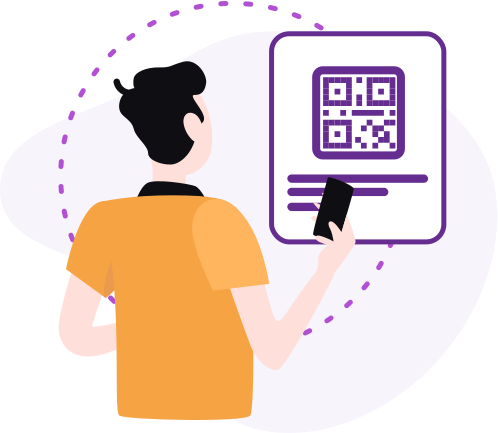
تیار، سیٹ، سکین!
QR ٹیکنالوجی اور QR کوڈ جنریٹرز کے استعمال کا مطلب موبائل آلات – اسمارٹ فونز اور ٹیبلٹس کے ساتھ تعامل ہے۔ کوئی بھی صارف اپنے آلے کے کیمرہ کی طرف اشارہ کرکے یا QR اسکینر کا استعمال کرکے کوڈ کو اسکین کرسکتا ہے ۔ اعداد و شمار کے مطابق، یہ iOS یا Android پر مبنی جدید اسمارٹ فونز کے مالکان ہیں جو QR کوڈز کے لیے سب سے زیادہ ہدف والے سامعین بناتے ہیں۔ اس سے یہ سمجھنا بہت ضروری ہو جاتا ہے کہ اپنے Samsung ڈیوائس پر QR کوڈ کو مؤثر طریقے سے کیسے اسکین کیا جائے۔
اب یہ واضح ہے کہ QR کوڈ جنریٹر کا استعمال اتنا ہی آسان ہے، اور سام سنگ ڈیوائسز پر کوڈ کو اسکین کرنا اور بھی آسان ہے۔ چاہے آپ اپنے Samsung Galaxy فون یا کسی دوسرے Samsung ماڈل سے QR کوڈ اسکین کرنا چاہتے ہوں، آپ آسانی سے QR کوڈز میں شامل مواد تک رسائی حاصل کر سکتے ہیں۔
لہذا، بلا جھجھک QR ٹیکنالوجی کے تمام فوائد استعمال کریں اور فوری طور پر اپنے مطلوبہ مواد تک رسائی حاصل کریں، چاہے آپ کے پاس کوئی بھی سام سنگ گیجٹ ہو!