Jak skenovat QR kódy na Samsungu: Kompletní průvodce
Chcete-li vytvořit QR kód pro odkaz, video nebo obrázek - klikněte na tlačítko níže.
O výhodách technologie QR je k dispozici obrovské množství informací. Proto má dnes rozhodně smysl vytvářet QR kódy pro firmy, veřejné organizace, úřady , osobní účely atd. Uživatelé si však pravidelně kladou otázku: jak správně a úspěšně naskenovat QR kód na zařízeních Samsung. Pochopení toho, jak používat skener QR kódů Samsung, je nezbytné pro přístup k množství informací, které tyto kódy obsahují.
V tomto článku prozkoumáme různé metody a tipy pro efektivní skenování QR kódů na zařízeních Samsung.
Chcete-li vytvořit QR kód pro odkaz, video nebo obrázek - klikněte na tlačítko níže.
Jak by měli majitelé zařízení Samsung používat QR kódy
Všechny gadgety Samsung jsou založeny na systému Android a jsou 100% kompatibilní s generátory QR kódů. Většina modelů, zejména nejnovější řady chytrých telefonů a tabletů, automaticky skenuje QR kódy bez nutnosti instalace aplikací třetích stran. Dostupnost vestavěného skeneru se však liší v závislosti na verzi Androidu. Pro přístup k zašifrovanému obsahu v QR kódu tedy můžete použít jednu z následujících metod.
Používání aplikace Fotoaparát
Chcete-li skenovat QR kódy pomocí vestavěné aplikace fotoaparátu v zařízení Samsung, postupujte podle těchto podrobných kroků:
- Odemkněte zařízení Samsung a otevřete výchozí aplikaci Fotoaparát.
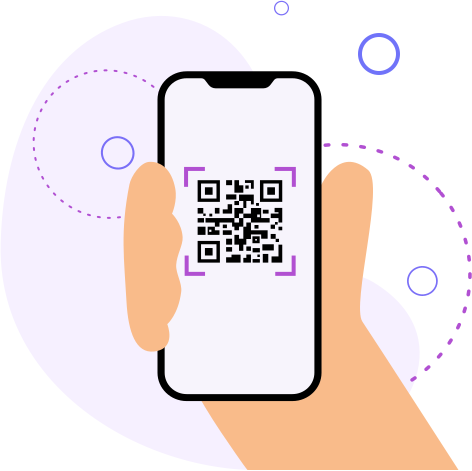
- Namiřte fotoaparát na QR kód a ujistěte se, že je celý QR kód viditelný v hledáčku.
- Počkejte, až fotoaparát detekuje QR kód. Na obrazovce by se mělo zobrazit oznámení nebo vyskakovací okno s obsahem QR kódu, například URL adresou nebo textem.
- Klepnutím na oznámení pokračujte a zpřístupněte informace zakódované v QR kódu.
- Pokud QR kód není automaticky rozpoznán, otevřete nastavení fotoaparátu klepnutím na ikonu nastavení (obvykle znázorněnou ozubeným kolem nebo třemi tečkami) v aplikaci Fotoaparát.
- Vyhledejte možnost související s QR kódy, například „Skenovat QR kódy“ nebo „Detekce QR kódu“, a povolte ji.

Používání Bixby Vision
Bixby Vision je všestranná funkce, kterou lze použít ke skenování QR kódů na podporovaných zařízeních Samsung. Zde je návod:
- Otevřete aplikaci Fotoaparát nebo aplikaci Bixby Vision na svém zařízení Samsung.
- Pokud používáte aplikaci Fotoaparát, přepněte do režimu Bixby Vision klepnutím na ikonu Bixby Vision.
- Umístěte QR kód do rámečku kamery.
- Počkejte, až Bixby Vision detekuje a interpretuje QR kód. Zobrazí obsah QR kódu, například URL adresu, kontaktní informace nebo text.
- Postupujte podle pokynů na obrazovce pro přístup k informacím uvedeným v QR kódu.
- Pokud jste Bixby Vision ještě nepoužívali, možná budete muset udělit povolení k přístupu k fotoaparátu a skenování QR kódů.
Používání internetu od Samsungu
Internetový prohlížeč Samsung má také vestavěný skener QR kódů. Chcete-li jej aktivovat a používat, postupujte takto:
- Otevřete internetový prohlížeč Samsung na svém zařízení.
- Klepněte na ikonu nabídky (tři vodorovné čáry) umístěnou v pravém dolním rohu okna prohlížeče.
- Přejděte do Nastavení klepnutím na ikonu nastavení v nabídce.
- Vyhledejte možnost související s QR kódy, například „Skenovat QR kódy“, a povolte ji.
- Vraťte se na domovskou obrazovku prohlížeče a klepněte na ikonu skeneru QR kódů.
- Namiřte fotoaparát na QR kód a ujistěte se, že je celý QR kód viditelný v hledáčku.
- Prohlížeč automaticky detekuje a naskenuje QR kód, otevře odpovídající URL adresu nebo zobrazí informace zakódované v QR kódu.
Použití libovolného skeneru QR kódů z Google Play
Pokud vaše zařízení Samsung nepodporuje skenování QR kódů prostřednictvím aplikace fotoaparátu, Bixby Vision nebo Samsung Internet, můžete použít aplikaci pro skenování QR kódů od jiného výrobce. Postupujte takto:
- Otevřete Obchod Google Play na svém zařízení Samsung.
- Vyhledejte „QR skener“ a procházejte dostupné aplikace. Mezi oblíbené možnosti patří čtečka QR kódů, skener QR kódů a skener čárových kódů.
- Vyberte a stáhněte si aplikaci pro skenování QR kódů dle vašeho výběru.
- Po instalaci otevřete aplikaci pro skenování QR kódů.
- Namiřte fotoaparát na QR kód a ujistěte se, že je celý QR kód viditelný v rámci skenovacího rámečku aplikace.
- Aplikace automaticky detekuje a naskenuje QR kód, zobrazí informace zakódované v QR kódu nebo vás přesměruje na příslušnou URL adresu.
- Pro přístup k obsahu QR kódu postupujte podle dalších pokynů na obrazovce aplikace.
Dodržováním těchto podrobných pokynů mohou majitelé zařízení Samsung efektivně skenovat QR kódy pomocí různých metod dostupných na svých zařízeních. Ať už používají vestavěnou aplikaci fotoaparátu, Bixby Vision, Samsung Internet nebo QR skener třetí strany, přístup k obsahu QR kódů na zařízeních Samsung je rychlý a pohodlný.
Řešení problémů se skenováním QR kódů na zařízeních Samsung
QR kódy na zařízeních Samsung se obvykle snadno skenují pomocí vestavěné aplikace fotoaparátu nebo jiných integrovaných funkcí, jako je Bixby Vision nebo Samsung Internet. Mohou však nastat případy, kdy váš telefon Samsung neskenuje QR kódy podle očekávání. Zde je několik běžných důvodů a řešení, která vám pomohou QR kódy na vašem zařízení Samsung číst.
Nastavení fotoaparátu není povoleno
Jedním z prvních kroků k úspěšnému skenování QR kódu na vašem zařízení Samsung je ověřit, zda jsou nastavení fotoaparátu správně nakonfigurována. Otevřete aplikaci Fotoaparát a přejděte do nabídky nastavení. Vyhledejte možnost s označením „Skenovat QR kódy“ nebo „Detekce QR kódu“ a ujistěte se, že je povolena. Tato funkce umožňuje fotoaparátu automaticky rozpoznávat a zpracovávat QR kódy.
Je nutná aktualizace softwaru
Udržování softwaru vašeho zařízení Samsung aktuální je zásadní pro optimální výkon. Pokud máte problémy se skenováním QR kódů, zkontrolujte, zda jsou k dispozici aktualizace softwaru. Přejděte do Nastavení > Aktualizace softwaru > Stáhnout a nainstalovat , abyste se ujistili, že vaše zařízení má nejnovější vylepšení a opravy chyb. Aktualizovaný software může vylepšit funkčnost skenování QR kódů vašeho zařízení Samsung.
Špatné světelné podmínky
Osvětlení hraje významnou roli ve schopnosti vašeho zařízení Samsung skenovat QR kódy. Při skenování QR kódu se ujistěte, že jste v dobře osvětleném prostředí. Přirozené světlo je často nejlepší, ale pokud jste uvnitř, ujistěte se, že je prostor dostatečně osvětlený. Správné osvětlení pomáhá fotoaparátu zaostřit a přesně přečíst QR kód, což zlepšuje zážitek ze skenování QR kódu Samsung.
Problémy s objektivem fotoaparátu
Čistý objektiv fotoaparátu je nezbytný pro jasné a přesné skenování QR kódů. Postupem času se na objektivu fotoaparátu mohou hromadit nečistoty, otisky prstů a šmouhy, což může negativně ovlivnit jeho výkon. Pravidelně čistěte objektiv měkkým hadříkem, který nepouští vlákna, aby se zachovala jeho čistota. Tento jednoduchý krok může výrazně zvýšit míru úspěšnosti skenování QR kódů vašeho Samsung Galaxy.
Kvalita QR kódu
Kvalita QR kódu, který se pokoušíte naskenovat, může ovlivnit proces skenování. Ujistěte se, že QR kód není poškozený, rozmazaný nebo zkreslený. Vysoce kvalitní, jasně vytištěný nebo zobrazený QR kód bude pro vaše zařízení Samsung snazší naskenovat. Pokud skenujete z obrazovky, ujistěte se, že je jas dostatečný, aby se zabránilo odleskům nebo oslnění.
Oprávnění aplikace
Ověřte, zda jsou aplikaci Fotoaparát nebo jakékoli aplikaci pro skenování QR kódů, kterou používáte, udělena potřebná oprávnění. Přejděte do Nastavení > Aplikace > Fotoaparát (nebo aplikace pro skenování QR kódů) > Oprávnění a ujistěte se, že je povoleno oprávnění Fotoaparát.
Řešením těchto běžných problémů můžete vylepšit schopnost vašeho zařízení Samsung efektivně skenovat QR kódy. Zajištění správného nastavení, dostatečného osvětlení a potřebných oprávnění aplikací může výrazně zlepšit výkon vaší čtečky QR kódů Samsung.
Připravit, pozor, skenovat!
Použití QR technologie a generátorů QR kódů implikuje interakci s mobilními zařízeními – chytrými telefony a tablety. Kód může naskenovat jakýkoli uživatel namířením fotoaparátu svého zařízení na něj nebo pomocí QR skeneru . Podle statistik tvoří největší cílovou skupinu QR kódů majitelé moderních chytrých telefonů se systémem iOS nebo Android. Proto je zásadní pochopit, jak efektivně skenovat QR kód na vašem zařízení Samsung.
Nyní je jasné, že používání generátoru QR kódů je co nejjednodušší a skenování kódu na zařízeních Samsung je ještě snazší. Ať už chcete naskenovat QR kód pomocí telefonu Samsung Galaxy nebo jiného modelu Samsung, můžete bez námahy přistupovat k obsahu vloženému v QR kódech.
Proto neváhejte využít všech výhod technologie QR a získejte okamžitý přístup k obsahu, který potřebujete, bez ohledu na to, jaký Samsung máte!