శాంసంగ్లో క్యూఆర్ కోడ్లను స్కాన్ చేయడం ఎలా: పూర్తి గైడ్
లింక్, వీడియో లేదా చిత్రం కోసం QR కోడ్ను సృష్టించడానికి - దిగువ బటన్పై క్లిక్ చేయండి.
QR టెక్నాలజీ ప్రయోజనాల గురించి విస్తారమైన సమాచారం అందుబాటులో ఉంది. అందువల్ల, ఈ రోజుల్లో వ్యాపారాలు, ప్రభుత్వ సంస్థలు, అధికారులు , వ్యక్తిగత ప్రయోజనాలు మొదలైన వాటి కోసం QR కోడ్ను సృష్టించడం ఖచ్చితంగా ప్రయోజనకరంగా ఉంటుంది. అయితే, వినియోగదారుల నుండి తరచుగా ఒక ప్రశ్న తలెత్తుతుంది: శాంసంగ్ పరికరాలలో QR కోడ్ను సరిగ్గా మరియు విజయవంతంగా ఎలా స్కాన్ చేయాలి? ఈ కోడ్లలో ఉన్న అపారమైన సమాచారాన్ని పొందాలంటే, శాంసంగ్ QR కోడ్ స్కానర్ను ఎలా ఉపయోగించాలో అర్థం చేసుకోవడం చాలా అవసరం.
ఈ వ్యాసంలో, శాంసంగ్ పరికరాలలో క్యూఆర్ కోడ్లను సమర్థవంతంగా స్కాన్ చేయడానికి వివిధ పద్ధతులు మరియు చిట్కాలను మనం పరిశీలిద్దాం.
లింక్, వీడియో లేదా చిత్రం కోసం QR కోడ్ను సృష్టించడానికి - దిగువ బటన్పై క్లిక్ చేయండి.
శాంసంగ్ పరికర యజమానులు క్యూఆర్ కోడ్లను ఎలా ఉపయోగించాలి
అన్ని శాంసంగ్ గాడ్జెట్లు ఆండ్రాయిడ్ ఆధారితమైనవి మరియు QR కోడ్ జెనరేటర్లతో 100% అనుకూలంగా ఉంటాయి. చాలా మోడళ్లు, ముఖ్యంగా సరికొత్త స్మార్ట్ఫోన్లు మరియు టాబ్లెట్లు, థర్డ్-పార్టీ యాప్లను ఇన్స్టాల్ చేయాల్సిన అవసరం లేకుండానే QR కోడ్లను ఆటోమేటిక్గా స్కాన్ చేస్తాయి. అయితే, అంతర్నిర్మిత స్కానర్ లభ్యత ఆండ్రాయిడ్ వెర్షన్ను బట్టి మారుతుంది. కాబట్టి, QR కోడ్లోని ఎన్క్రిప్టెడ్ కంటెంట్ను యాక్సెస్ చేయడానికి మీరు ఈ క్రింది పద్ధతులలో ఒకదాన్ని ఉపయోగించవచ్చు.
కెమెరా యాప్ను ఉపయోగించడం
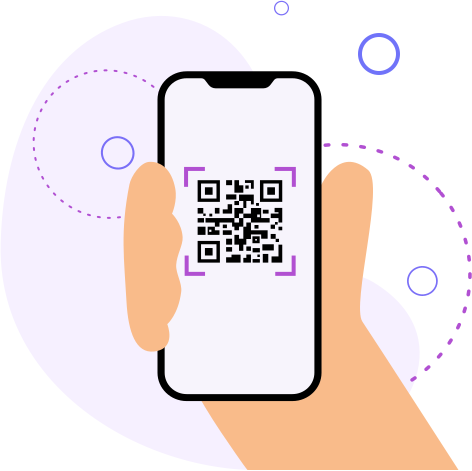
మీ Samsung పరికరంలోని అంతర్నిర్మిత కెమెరా యాప్ను ఉపయోగించి QR కోడ్లను స్కాన్ చేయడానికి, ఈ క్రింది వివరణాత్మక దశలను అనుసరించండి:
- మీ శాంసంగ్ పరికరాన్ని అన్లాక్ చేసి, డిఫాల్ట్ కెమెరా యాప్ను తెరవండి.
- వ్యూఫైండర్లో మొత్తం క్యూఆర్ కోడ్ కనిపించేలా చూసుకుంటూ, కెమెరాను క్యూఆర్ కోడ్ వైపు గురిపెట్టండి.
- కెమెరా QR కోడ్ను గుర్తించే వరకు వేచి ఉండండి. URL లేదా టెక్స్ట్ వంటి QR కోడ్ కంటెంట్తో కూడిన నోటిఫికేషన్ లేదా పాప్-అప్ స్క్రీన్పై కనిపించాలి.
- ముందుకు సాగడానికి మరియు QR కోడ్లో ఎన్కోడ్ చేయబడిన సమాచారాన్ని యాక్సెస్ చేయడానికి నోటిఫికేషన్పై నొక్కండి.
- ఒకవేళ QR కోడ్ ఆటోమేటిక్గా గుర్తించబడకపోతే, కెమెరా యాప్లోని సెట్టింగ్స్ ఐకాన్ను (సాధారణంగా గేర్ లేదా మూడు చుక్కల రూపంలో ఉంటుంది) ట్యాప్ చేయడం ద్వారా కెమెరా సెట్టింగ్స్ను తెరవండి.
- "QR కోడ్లను స్కాన్ చేయండి" లేదా "QR కోడ్ గుర్తింపు" వంటి QR కోడ్లకు సంబంధించిన ఎంపికను వెతికి, దానిని ఎనేబుల్ చేయండి.

బిక్స్బీ విజన్ను ఉపయోగించడం
బిక్స్బీ విజన్ అనేది సపోర్ట్ చేసే శాంసంగ్ డివైజ్లలో QR కోడ్లను స్కాన్ చేయడానికి ఉపయోగపడే ఒక బహుముఖ ఫీచర్. అది ఎలాగో ఇక్కడ చూడండి:
- మీ Samsung పరికరంలో కెమెరా యాప్ లేదా Bixby Vision యాప్ను తెరవండి.
- మీరు కెమెరా యాప్ను ఉపయోగిస్తుంటే, బిక్స్బీ విజన్ ఐకాన్ను ట్యాప్ చేయడం ద్వారా బిక్స్బీ విజన్ మోడ్కు మారండి.
- QR కోడ్ను కెమెరా ఫ్రేమ్లో ఉంచండి.
- బిక్స్బీ విజన్ క్యూఆర్ కోడ్ను గుర్తించి, అర్థం చేసుకునే వరకు వేచి ఉండండి. అది క్యూఆర్ కోడ్లోని యూఆర్ఎల్, సంప్రదింపు సమాచారం లేదా టెక్స్ట్ వంటి కంటెంట్ను ప్రదర్శిస్తుంది.
- QR కోడ్ అందించిన సమాచారాన్ని పొందడానికి, తెరపై కనిపించే సూచనలను అనుసరించండి.
- మీరు ఇంతకు ముందు బిక్స్బీ విజన్ను ఉపయోగించనట్లయితే, అది కెమెరాను యాక్సెస్ చేయడానికి మరియు క్యూఆర్ కోడ్లను స్కాన్ చేయడానికి మీరు అనుమతి ఇవ్వవలసి రావచ్చు.
శాంసంగ్ ఇంటర్నెట్ను ఉపయోగించడం
శాంసంగ్ ఇంటర్నెట్ బ్రౌజర్లో అంతర్నిర్మిత QR కోడ్ స్కానర్ కూడా ఉంది. దానిని ఎనేబుల్ చేసి, ఉపయోగించడానికి ఈ దశలను అనుసరించండి:
- మీ పరికరంలో శాంసంగ్ ఇంటర్నెట్ బ్రౌజర్ను తెరవండి.
- బ్రౌజర్ విండో యొక్క కుడి దిగువ మూలలో ఉన్న మెనూ ఐకాన్ను (మూడు అడ్డ గీతలు) ట్యాప్ చేయండి.
- మెనూలోని సెట్టింగ్స్ ఐకాన్ను ట్యాప్ చేయడం ద్వారా సెట్టింగ్స్కు వెళ్లండి.
- “QR కోడ్లను స్కాన్ చేయండి” వంటి QR కోడ్లకు సంబంధించిన ఎంపికను వెతికి, దాన్ని ఎనేబుల్ చేయండి.
- బ్రౌజర్ హోమ్ స్క్రీన్కు తిరిగి వెళ్లి, QR కోడ్ స్కానర్ ఐకాన్ను ట్యాప్ చేయండి.
- వ్యూఫైండర్లో మొత్తం క్యూఆర్ కోడ్ కనిపించేలా చూసుకుంటూ, కెమెరాను క్యూఆర్ కోడ్ వైపు గురిపెట్టండి.
- బ్రౌజర్ స్వయంచాలకంగా QR కోడ్ను గుర్తించి స్కాన్ చేస్తుంది, సంబంధిత URLను తెరుస్తుంది లేదా QR కోడ్లో ఎన్కోడ్ చేయబడిన సమాచారాన్ని ప్రదర్శిస్తుంది.
Google Play నుండి ఏదైనా QR స్కానర్ను ఉపయోగించడం
మీ Samsung పరికరం కెమెరా యాప్, Bixby Vision, లేదా Samsung Internet ద్వారా QR కోడ్ స్కానింగ్కు మద్దతు ఇవ్వకపోతే, మీరు థర్డ్-పార్టీ QR స్కానర్ యాప్ను ఉపయోగించవచ్చు. దానిని ఎలా ఉపయోగించాలో ఇక్కడ ఉంది:
- మీ శాంసంగ్ పరికరంలో గూగుల్ ప్లే స్టోర్ను తెరవండి.
- “QR స్కానర్” అని వెతికి, అందుబాటులో ఉన్న యాప్లను చూడండి. వాటిలో కొన్ని ప్రముఖమైనవి: QR కోడ్ రీడర్, QR స్కానర్ మరియు బార్కోడ్ స్కానర్.
- మీకు నచ్చిన QR స్కానర్ యాప్ను ఎంచుకుని డౌన్లోడ్ చేసుకోండి.
- ఇన్స్టాల్ చేసిన తర్వాత, QR స్కానర్ యాప్ను తెరవండి.
- యాప్ స్కానింగ్ ఫ్రేమ్లో మొత్తం క్యూఆర్ కోడ్ కనిపించేలా చూసుకుంటూ, కెమెరాను క్యూఆర్ కోడ్ వైపు గురిపెట్టండి.
- యాప్ స్వయంచాలకంగా QR కోడ్ను గుర్తించి స్కాన్ చేస్తుంది, QR కోడ్లో ఎన్కోడ్ చేయబడిన సమాచారాన్ని ప్రదర్శిస్తుంది లేదా మిమ్మల్ని సంబంధిత URLకి మళ్లిస్తుంది.
- QR కోడ్ కంటెంట్ను యాక్సెస్ చేయడానికి, యాప్ అందించే అదనపు ఆన్-స్క్రీన్ సూచనలను అనుసరించండి.
ఈ సవివరమైన సూచనలను పాటించడం ద్వారా, శాంసంగ్ పరికరాల యజమానులు తమ పరికరాలలో అందుబాటులో ఉన్న వివిధ పద్ధతులను ఉపయోగించి QR కోడ్లను సమర్థవంతంగా స్కాన్ చేయవచ్చు. అంతర్నిర్మిత కెమెరా యాప్, బిక్స్బీ విజన్, శాంసంగ్ ఇంటర్నెట్ లేదా థర్డ్-పార్టీ QR స్కానర్ను ఉపయోగించినా, శాంసంగ్ పరికరాలలో QR కోడ్ కంటెంట్ను యాక్సెస్ చేయడం త్వరితంగా మరియు సౌకర్యవంతంగా ఉంటుంది.
శాంసంగ్ పరికరాలలో QR కోడ్ స్కానింగ్ సమస్యల పరిష్కారం
సామ్సంగ్ పరికరాలలో QR కోడ్లను సాధారణంగా అంతర్నిర్మిత కెమెరా యాప్ లేదా బిక్స్బీ విజన్ లేదా సామ్సంగ్ ఇంటర్నెట్ వంటి ఇతర సమీకృత ఫీచర్లను ఉపయోగించి సులభంగా స్కాన్ చేయవచ్చు. అయితే, కొన్ని సందర్భాల్లో మీ సామ్సంగ్ ఫోన్ ఆశించిన విధంగా QR కోడ్లను స్కాన్ చేయకపోవచ్చు. మీ సామ్సంగ్ పరికరంతో QR కోడ్లను చదవడంలో మీకు సహాయపడటానికి ఇక్కడ కొన్ని సాధారణ కారణాలు మరియు పరిష్కారాలు ఉన్నాయి.
కెమెరా సెట్టింగ్లు ప్రారంభించబడలేదు
మీ Samsung పరికరంలో QR కోడ్ను విజయవంతంగా స్కాన్ చేయడంలో మొదటి దశలలో ఒకటి, కెమెరా సెట్టింగ్లు సరిగ్గా కాన్ఫిగర్ చేయబడ్డాయని నిర్ధారించుకోవడం. కెమెరా యాప్ను తెరిచి, సెట్టింగ్స్ మెనూకు వెళ్లండి. “Scan QR codes” లేదా “QR code detection” అని లేబుల్ ఉన్న ఎంపిక కోసం చూడండి మరియు అది ఎనేబుల్ చేయబడిందని నిర్ధారించుకోండి. ఈ ఫీచర్ మీ కెమెరాను QR కోడ్లను స్వయంచాలకంగా గుర్తించి, ప్రాసెస్ చేయడానికి అనుమతిస్తుంది.
సాఫ్ట్వేర్ అప్డేట్ అవసరం
మీ శాంసంగ్ పరికరం ఉత్తమ పనితీరు కోసం, దాని సాఫ్ట్వేర్ను ఎప్పటికప్పుడు అప్డేట్గా ఉంచుకోవడం చాలా ముఖ్యం. మీరు QR కోడ్ స్కానింగ్లో సమస్యలను ఎదుర్కొంటున్నట్లయితే, అందుబాటులో ఉన్న సాఫ్ట్వేర్ అప్డేట్ల కోసం తనిఖీ చేయండి. మీ పరికరంలో తాజా మెరుగుదలలు మరియు బగ్ పరిష్కారాలు ఉన్నాయని నిర్ధారించుకోవడానికి, సెట్టింగ్స్ > సాఫ్ట్వేర్ అప్డేట్ > డౌన్లోడ్ మరియు ఇన్స్టాల్కు వెళ్లండి . అప్డేట్ చేయబడిన సాఫ్ట్వేర్ మీ శాంసంగ్ QR కోడ్ స్కాన్ సామర్థ్యాల కార్యాచరణను మెరుగుపరుస్తుంది.
పేలవమైన లైటింగ్ పరిస్థితులు
మీ శాంసంగ్ పరికరం QR కోడ్లను స్కాన్ చేయగల సామర్థ్యంలో లైటింగ్ ఒక ముఖ్యమైన పాత్ర పోషిస్తుంది. QR కోడ్ను స్కాన్ చేయడానికి ప్రయత్నిస్తున్నప్పుడు మీరు మంచి వెలుతురు ఉన్న వాతావరణంలో ఉన్నారని నిర్ధారించుకోండి. సహజ కాంతి తరచుగా ఉత్తమమైనది, కానీ మీరు ఇంటి లోపల ఉన్నట్లయితే, ఆ ప్రాంతం తగినంత ప్రకాశవంతంగా ఉండేలా చూసుకోండి. సరైన లైటింగ్, కెమెరా ఫోకస్ చేయడానికి మరియు QR కోడ్ను కచ్చితంగా చదవడానికి సహాయపడుతుంది, తద్వారా QR కోడ్ను స్కాన్ చేసే శాంసంగ్ అనుభవాన్ని మెరుగుపరుస్తుంది.
కెమెరా లెన్స్ సమస్యలు
స్పష్టమైన మరియు కచ్చితమైన QR కోడ్ స్కానింగ్ కోసం శుభ్రమైన కెమెరా లెన్స్ చాలా అవసరం. కాలక్రమేణా, మీ కెమెరా లెన్స్పై మురికి, వేలిముద్రలు మరియు మరకలు పేరుకుపోతాయి, ఇవి దాని పనితీరుకు ఆటంకం కలిగిస్తాయి. దాని స్పష్టతను కాపాడుకోవడానికి, మృదువైన, నూలు లేని వస్త్రంతో లెన్స్ను క్రమం తప్పకుండా శుభ్రం చేయండి. ఈ సాధారణ చర్య మీ Samsung Galaxy QR కోడ్ స్కాన్ విజయ రేటును గణనీయంగా మెరుగుపరుస్తుంది.
QR కోడ్ నాణ్యత
మీరు స్కాన్ చేయడానికి ప్రయత్నిస్తున్న QR కోడ్ యొక్క నాణ్యత, స్కాన్ చేసే ప్రక్రియను ప్రభావితం చేస్తుంది. QR కోడ్ పాడైపోకుండా, అస్పష్టంగా లేదా వక్రీకరించబడకుండా చూసుకోండి. అధిక నాణ్యతతో, స్పష్టంగా ముద్రించబడిన లేదా ప్రదర్శించబడిన QR కోడ్ను మీ Samsung పరికరం స్కాన్ చేయడం సులభం. మీరు స్క్రీన్ నుండి స్కాన్ చేస్తుంటే, ప్రతిబింబాలు లేదా కాంతి తీవ్రతను నివారించడానికి ప్రకాశం తగినంతగా ఉండేలా చూసుకోండి.
యాప్ అనుమతులు
మీరు ఉపయోగిస్తున్న కెమెరా యాప్ లేదా ఏదైనా క్యూఆర్ కోడ్ స్కానింగ్ యాప్కు అవసరమైన అనుమతులు మంజూరు చేయబడ్డాయో లేదో ధృవీకరించుకోండి. సెట్టింగ్స్ > యాప్స్ > కెమెరా (లేదా క్యూఆర్ స్కానర్ యాప్) > అనుమతులు విభాగానికి వెళ్లి , కెమెరా అనుమతి ఎనేబుల్ చేయబడిందని నిర్ధారించుకోండి.
ఈ సాధారణ సమస్యలను పరిష్కరించడం ద్వారా, మీరు మీ శాంసంగ్ పరికరం యొక్క క్యూఆర్ కోడ్లను సమర్థవంతంగా స్కాన్ చేసే సామర్థ్యాన్ని మెరుగుపరచుకోవచ్చు. సరైన సెట్టింగ్లు, తగినంత వెలుతురు మరియు అవసరమైన యాప్ అనుమతులు ఉండేలా చూసుకోవడం మీ శాంసంగ్ క్యూఆర్ కోడ్ రీడర్ పనితీరును గణనీయంగా మెరుగుపరుస్తుంది.
సిద్ధం, ప్రారంభం, స్కాన్ చేయండి!
క్యూఆర్ టెక్నాలజీ మరియు క్యూఆర్ కోడ్ జనరేటర్ల వాడకం మొబైల్ పరికరాలైన స్మార్ట్ఫోన్లు మరియు టాబ్లెట్లతో పరస్పర చర్యను సూచిస్తుంది. ఏ వినియోగదారు అయినా తమ పరికరం యొక్క కెమెరాను కోడ్ వైపు చూపించడం ద్వారా లేదా క్యూఆర్ స్కానర్ను ఉపయోగించడం ద్వారా కోడ్ను స్కాన్ చేయవచ్చు . గణాంకాల ప్రకారం, క్యూఆర్ కోడ్లకు అతిపెద్ద లక్ష్య ప్రేక్షకులుగా iOS లేదా ఆండ్రాయిడ్ ఆధారిత ఆధునిక స్మార్ట్ఫోన్ల యజమానులు ఉన్నారు. అందువల్ల, మీ శాంసంగ్ పరికరంలో క్యూఆర్ కోడ్ను సమర్థవంతంగా ఎలా స్కాన్ చేయాలో అర్థం చేసుకోవడం చాలా కీలకం.
ఇప్పుడు క్యూఆర్ కోడ్ జెనరేటర్ను ఉపయోగించడం సాధ్యమైనంత సులభమని, మరియు శాంసంగ్ పరికరాలలో కోడ్ను స్కాన్ చేయడం మరింత తేలికని స్పష్టమైంది. మీరు మీ శాంసంగ్ గెలాక్సీ ఫోన్తో గానీ లేదా మరొక శాంసంగ్ మోడల్తో గానీ క్యూఆర్ కోడ్ను స్కాన్ చేయాలనుకున్నా, క్యూఆర్ కోడ్లలో పొందుపరిచిన కంటెంట్ను మీరు అప్రయత్నంగా యాక్సెస్ చేయవచ్చు.
అందువల్ల, మీ వద్ద ఏ శాంసంగ్ గాడ్జెట్ ఉన్నప్పటికీ, QR టెక్నాలజీ యొక్క అన్ని ప్రయోజనాలను నిస్సంకోచంగా ఉపయోగించుకుని, మీకు అవసరమైన కంటెంట్ను తక్షణమే పొందండి!