Slik skanner du QR-koder på Samsung: Komplett guide
For å lage QR-kode for lenke, video eller bilde - klikk på knappen nedenfor.

Det finnes en enorm mengde informasjon om fordelene med QR-teknologi. Derfor er det i dag definitivt fornuftig å lage en QR-kode for bedrifter, offentlige organisasjoner, myndigheter , personlige formål og så videre. Det er imidlertid et spørsmål som regelmessig dukker opp fra brukere: hvordan man skanner en QR-kode riktig og vellykket på Samsung-enheter. Å forstå hvordan man bruker en Samsung QR-kodeskanner er viktig for å få tilgang til den mengden informasjon disse kodene inneholder.
I denne artikkelen skal vi utforske ulike metoder og tips for å skanne QR-koder effektivt på Samsung-enheter.
For å lage en QR-kode for en lenke, video eller bilde – klikk på knappen nedenfor.
Hvordan eiere av Samsung-enheter bør bruke QR-koder
Alle Samsung-dingser er basert på Android og er 100 % kompatible med QR-kodegeneratorer. De fleste modeller, spesielt den nyeste smarttelefonserien og nettbrettene, skanner automatisk QR-koder uten behov for å installere tredjepartsapper. Tilgjengeligheten av en innebygd skanner varierer imidlertid avhengig av Android-versjonen. Så du kan bruke en av følgende metoder for å få tilgang til det krypterte innholdet i en QR-kode.
Bruke Kamera-appen
For å skanne QR-koder med den innebygde kameraappen på Samsung-enheten din, følg disse detaljerte trinnene:
- Lås opp Samsung-enheten din og åpne standard Kamera-appen.
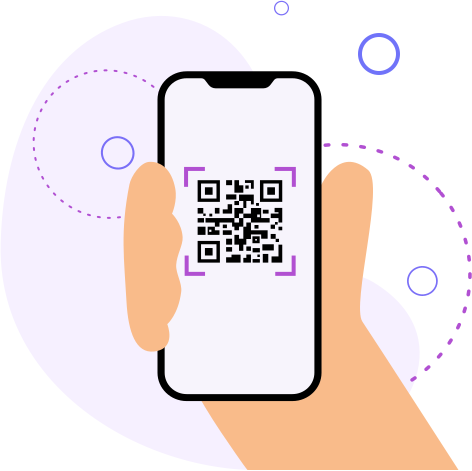
- Rett kameraet mot QR-koden, og sørg for at hele QR-koden er synlig i søkeren.
- Vent til kameraet registrerer QR-koden. Et varsel eller en popup-melding skal vises på skjermen med innholdet i QR-koden, for eksempel en URL eller tekst.
- Trykk på varselet for å fortsette og få tilgang til informasjonen som er kodet i QR-koden.
- Hvis QR-koden ikke oppdages automatisk, åpner du kamerainnstillingene ved å trykke på innstillingsikonet (vanligvis representert av et tannhjul eller tre prikker) i Kamera-appen.
- Se etter et alternativ relatert til QR-koder, for eksempel «Skann QR-koder» eller «QR-kodedeteksjon», og aktiver det.

Bruk av Bixby Vision
Bixby Vision er en allsidig funksjon som kan brukes til å skanne QR-koder på støttede Samsung-enheter. Slik gjør du det:
- Åpne Kamera-appen eller Bixby Vision-appen på Samsung-enheten din.
- Hvis du bruker Kamera-appen, bytt til Bixby Vision-modus ved å trykke på Bixby Vision-ikonet.
- Plasser QR-koden innenfor kamerarammen.
- Vent til Bixby Vision oppdager og tolker QR-koden. Den vil vise innholdet i QR-koden, for eksempel en URL, kontaktinformasjon eller tekst.
- Følg instruksjonene på skjermen for å få tilgang til informasjonen som QR-koden gir.
- Hvis du ikke har brukt Bixby Vision før, må du kanskje gi den tillatelse til å få tilgang til kameraet og skanne QR-koder.
Bruk av Samsung Internett
Samsungs nettleser har også en innebygd QR-kodeskanner. Følg disse trinnene for å aktivere og bruke den:
- Åpne Samsungs nettleser på enheten din.
- Trykk på menyikonet (tre horisontale linjer) nederst til høyre i nettleservinduet.
- Gå til Innstillinger ved å trykke på innstillingsikonet i menyen.
- Se etter et alternativ relatert til QR-koder, for eksempel «Skann QR-koder», og aktiver det.
- Gå tilbake til nettleserens startskjerm og trykk på QR-kodeskannerikonet.
- Rett kameraet mot QR-koden, og sørg for at hele QR-koden er synlig i søkeren.
- Nettleseren vil automatisk oppdage og skanne QR-koden, åpne den tilhørende URL-en eller vise informasjonen som er kodet i QR-koden.
Bruk av en hvilken som helst QR-skanner fra Google Play
Hvis Samsung-enheten din ikke støtter QR-kodeskanning via kameraappen, Bixby Vision eller Samsung Internet, kan du bruke en tredjeparts QR-skannerapp. Slik gjør du det:
- Åpne Google Play-butikken på Samsung-enheten din.
- Søk etter «QR-skanner» og bla gjennom tilgjengelige apper. Noen populære alternativer inkluderer QR-kodeleser, QR-skanner og strekkodeskanner.
- Velg og last ned QR-skannerappen du ønsker.
- Når den er installert, åpner du QR-skannerappen.
- Rett kameraet mot QR-koden, og sørg for at hele QR-koden er synlig innenfor appens skanneramme.
- Appen vil automatisk oppdage og skanne QR-koden, og vise informasjonen som er kodet i QR-koden eller henvise deg til den relevante URL-en.
- Følg eventuelle ytterligere instruksjoner på skjermen fra appen for å få tilgang til QR-kodeinnholdet.
Ved å følge disse detaljerte instruksjonene kan eiere av Samsung-enheter effektivt skanne QR-koder ved hjelp av ulike metoder som er tilgjengelige på enhetene deres. Enten du bruker den innebygde kameraappen, Bixby Vision, Samsung Internet eller en tredjeparts QR-skanner, er det raskt og enkelt å få tilgang til QR-kodeinnhold på Samsung-enheter.
Feilsøking av problemer med QR-kodeskanning på Samsung-enheter
QR-koder på Samsung-enheter er vanligvis enkle å skanne ved hjelp av den innebygde kameraappen eller andre integrerte funksjoner som Bixby Vision eller Samsung Internet. Det kan imidlertid være tilfeller der Samsung-telefonen din ikke skanner QR-koder som forventet. Her er noen vanlige årsaker og løsninger som hjelper deg med å lese QR-koder med Samsung-enheten din.
Kamerainnstillinger ikke aktivert
Et av de første trinnene for å skanne en QR-kode på Samsung-enheten din er å sørge for at kamerainnstillingene er riktig konfigurert. Åpne Kamera-appen og naviger til innstillingsmenyen. Se etter alternativet merket «Skann QR-koder» eller «QR-kodedeteksjon» og sørg for at det er aktivert. Denne funksjonen lar kameraet gjenkjenne og behandle QR-koder automatisk.
Programvareoppdatering nødvendig
Det er avgjørende for optimal ytelse at Samsung-enhetens programvare er oppdatert. Hvis du opplever problemer med QR-kodeskanning, bør du se etter tilgjengelige programvareoppdateringer. Gå til Innstillinger > Programvareoppdatering > Last ned og installer for å sikre at enheten din har de nyeste forbedringene og feilrettingene. Oppdatert programvare kan forbedre funksjonaliteten til Samsungs QR-kodeskanningsfunksjoner.
Dårlige lysforhold
Belysning spiller en viktig rolle i Samsung-enhetens evne til å skanne QR-koder. Sørg for at du er i et godt opplyst miljø når du prøver å skanne en QR-kode. Naturlig lys er ofte best, men hvis du er innendørs, sørg for at området er tilstrekkelig opplyst. Riktig belysning hjelper kameraet med å fokusere og lese QR-koden nøyaktig, noe som forbedrer skanneopplevelsen med Samsung.
Problemer med kameralinsen
Et rent kameraobjektiv er viktig for tydelig og presis QR-kodeskanning. Over tid kan kameraobjektivet samle smuss, fingeravtrykk og flekker, noe som kan svekke ytelsen. Rengjør objektivet regelmessig med en myk, lofri klut for å bevare klarheten. Dette enkle trinnet kan forbedre suksessraten for QR-kodeskanning på Samsung Galaxy betydelig.
QR-kodekvalitet
Kvaliteten på QR-koden du prøver å skanne kan påvirke skanneprosessen. Sørg for at QR-koden ikke er skadet, uskarp eller forvrengt. En QR-kode av høy kvalitet som er tydelig trykt eller vist, vil være enklere for Samsung-enheten din å skanne. Hvis du skanner fra en skjerm, må du sørge for at lysstyrken er tilstrekkelig for å unngå refleksjoner eller gjenskinn.
Apptillatelser
Bekreft at de nødvendige tillatelsene er gitt til Kamera-appen eller en hvilken som helst QR-kodeskanningsapp du bruker. Gå til Innstillinger > Apper > Kamera (eller QR-skannerappen) > Tillatelser , og sørg for at Kamera-tillatelsen er aktivert.
Ved å løse disse vanlige problemene kan du forbedre Samsung-enhetens evne til å skanne QR-koder effektivt. Å sørge for riktige innstillinger, tilstrekkelig belysning og nødvendige apptillatelser kan forbedre ytelsen til Samsung QR-kodeleseren din betydelig.
Klar, ferdig, skann!
Bruk av QR-teknologi og QR-kodegeneratorer innebærer samhandling med mobile enheter – smarttelefoner og nettbrett. Enhver bruker kan skanne koden ved å peke kameraet på enheten mot den eller bruke en QR-skanner . Ifølge statistikk er det eiere av moderne smarttelefoner basert på iOS eller Android som utgjør den største målgruppen for QR-koder. Dette gjør det avgjørende å forstå hvordan du skanner en QR-kode effektivt på Samsung-enheten din.
Nå er det tydelig at det er så enkelt som mulig å bruke QR-kodegeneratoren, og det er enda enklere å skanne koden på Samsung-enheter. Enten du vil skanne en QR-kode med Samsung Galaxy-telefonen din eller en annen Samsung-modell, kan du enkelt få tilgang til innholdet som er innebygd i QR-koder.
Benytt deg derfor gjerne av alle fordelene med QR-teknologi og få umiddelbart tilgang til innholdet du trenger, uansett hvilken Samsung-dings du har!