Hvordan laver man en QR-kode til en PowerPoint-præsentation?
For at oprette en QR-kode til et link, en video eller et billede - klik på knappen nedenfor.

Artikelplan
- Hvad er en QR-kode til præsentation?
- Hvorfor du bør bruge en PowerPoint QR-kode
- Instruktioner til, hvordan man opretter en QR-kode til en PowerPoint-præsentation
- Hvem kan bruge en QR-kode til en præsentation?
- De bedste tips til at konvertere en PowerPoint-præsentation til en QR-kode
- Løft dine præsentationer med QR-koder
Du kan have mange grunde til at oprette en QR-kode til en præsentation. De mest almindelige af disse dækker uddannelsesmæssige, personlige og forretningsmæssige mål. Uanset dit svar er det muligt at gøre dette hurtigt og uden større besvær.
At integrere en QR-kode i din PowerPoint-præsentation er en simpel, men effektiv måde at gøre dit indhold mere interaktivt på. Uanset om du deler yderligere materialer, linker til et websted eller giver dit publikum en hurtig måde at engagere sig på, kan en QR-kode problemfrit integrere disse elementer i din præsentation. Denne guide viser dig trin for trin, hvordan du laver en QR-kode til en præsentation.
Hvad er en QR-kode til præsentation?
En QR-kode til en præsentation er et dynamisk værktøj, der giver præsentationsholdere mulighed for at linke slides til eksternt indhold, såsom websteder, dokumenter eller interaktive medier, hvilket øger publikums engagement.
Ved at tilføje en PowerPoint QR-kode til dine slides kan du give nem adgang til yderligere information uden at forstyrre flowet i din præsentation. Dette kan være særligt nyttigt i forskellige sammenhænge, lige fra klasseværelser til forretningsmøder.
Uanset om du vil oprette en QR-kode til en præsentation for at dele en specifik ressource eller konvertere hele din PowerPoint-præsentation til en QR-kode, strømliner denne funktion processen og sikrer, at dit publikum hurtigt og nemt kan få adgang til det indhold, du ønsker at dele.
At tilpasse din præsentations QR-kode, så den matcher din branding eller dit slidedesign, tilføjer både funktionalitet og æstetisk appel, hvilket gør dine præsentationer mere interaktive og mindeværdige.
Hvorfor du bør bruge en PowerPoint QR-kode
Brug af en PowerPoint QR-kode i dine præsentationer giver flere overbevisende fordele, der kan forbedre både effektiviteten og interaktiviteten af dit indhold. Ved at integrere en QR-kode til præsentationer giver du dit publikum mulighed for nemt at få adgang til yderligere materialer, såsom dokumenter, websteder eller multimedieindhold, direkte fra deres enheder. Denne funktion er især nyttig, når du har brug for at give supplerende information uden at rode dine slides.
Øg publikums engagement med QR-koder
En QR-kodepræsentation strømliner ikke kun delingen af ressourcer, men engagerer også dit publikum på en mere interaktiv måde. Du kan f.eks. tilføje en QR-kode til et slide, der linker til en undersøgelse, en feedbackformular eller yderligere læsning, hvilket gør din præsentation mere dynamisk og deltagerorienteret. Dette kan være særligt gavnligt i uddannelsesmæssige sammenhænge eller forretningsmøder, hvor publikumsinddragelse er afgørende.
Forenkl deling og adgang til præsentationsindhold
Derudover betyder muligheden for at konvertere PPT til QR-kode, at du kan dele hele præsentationer eller specifikke slides med dit publikum, selv efter arrangementet. Dette sikrer, at dit indhold forbliver tilgængeligt og kan genbesøges af deltagerne, når det passer dem. Ved at tilpasse din præsentations QR-kode, så den matcher designet af dine slides, kan du opretholde et sammenhængende visuelt tema, samtidig med at du leverer et funktionelt værktøj, der forbedrer den samlede oplevelse.
Moderniser og strømlin dine præsentationer
At integrere en QR-kode til præsentationer i dine slides moderniserer ikke kun din tilgang, men forenkler også distributionen af kompleks eller yderligere information, hvilket gør dine præsentationer mere effektive og mindeværdige.
Instruktioner til, hvordan man opretter en QR-kode til en PowerPoint-præsentation
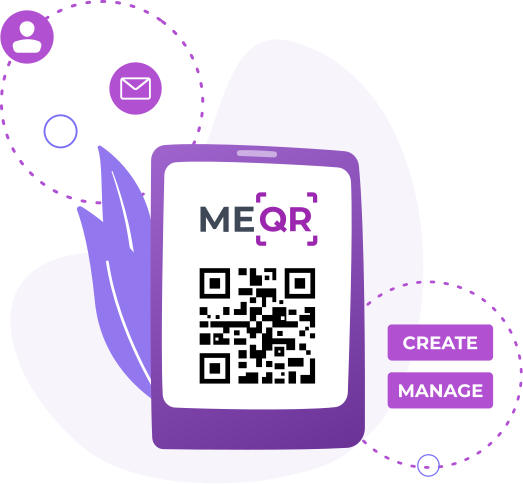
Først og fremmest skal du åbne ME-QR-generatoren. Du kan generere og downloade koder uden at oprette en personlig konto. Men for at få adgang til mere avancerede muligheder i tjenesten, skal du bruge et minut på en simpel registrering. I dette tilfælde vil værdifulde funktioner være tilgængelige for dig, nemlig:
- adgang til dit administrationspanel, hvor alle tidligere genererede QR-koder er gemt;
- oprettelse, ændring og sletning af en adgangskode til en QR-kode;
- mulighed for at ændre QR-kodens domæne ;
- adgang til statistikker over scanninger osv.
Trin #1. Vælg QR-kodetypen
Med ME-QR QR-kodegeneratoren har du mulighed for at generere en QR-kode til en præsentation i flere formater. Oftest vælger brugerne standardformatet i Microsoft Office PowerPoint (PPTX), sjældnere - en fil i det åbne cross-platform filformat ( PDF ). Vælg den ønskede filtype fra listen, der er tilgængelig på kodegenereringssiden.
Vigtigt! Den maksimale størrelse for en uploadet fil i PPTX- eller PDF-format er op til 30 MB.

For at oprette en QR-kode til et link, en video eller et billede - klik på knappen nedenfor.
Trin #2. Vælg den rigtige indholdskategori
Når du opretter en ny QR-kode, vælger du den kategori, der bedst beskriver dens indhold. Listen over tilgængelige muligheder omfatter: uddannelse, musik og lyd, kunst, popkultur, medicin, erhverv og finans, karriere, dyr og mange andre muligheder.
Vælg den ønskede kategori. Dette vil kun gavne din kode og vil ikke forringe dens kvalitet eller scanningssucces på nogen måde.
Trin #3. Tilføj dit indhold
For at oprette en QR-kode til en præsentation skal du uploade den tilsvarende fil til ME-QR-serveren. For at gøre dette skal du klikke på knappen "Upload fil" og vælge en præsentation på din computer i det vindue, der dukker op.
Skyderen "Indekser ikke" er placeret under denne knap. Aktiver denne indstilling, hvis du ikke ønsker, at søgemaskiner modtager oplysninger om din fil og dit indhold.


Trin #4. Tilpas QR-kodefunktioner
Hvis du vil gøre din QR-kode til præsentation mere iøjnefaldende, så tilpas dens design. QR-kodegeneratoren giver dig mulighed for at:
- anvend en ramme fra de tilbudte;
- tilføj en opfordring til handling;
- ændre baggrundsfarven og gennemsigtigheden samt kodens farve og stil;
- vælg et logo (dit eget eller et af de eksisterende til populære sociale netværk).
Trin #5. Del din kode
Når du har klikket på knappen "Generer QR-kode", gemmes den i dit bibliotek (hvis du er en registreret bruger). Nu kan du gemme den på din enhed. PNG- og SVG-formater kan downloades.
Dernæst skal du blot udskrive og placere QR-koden på passende overflader. Vælg dine placeringer omhyggeligt, så din målgruppe nemt kan scanne koden og få adgang til de krypterede oplysninger.


Trin #6. Rediger QR-koden (valgfrit)
Måske vil du i fremtiden gerne erstatte præsentationen i din QR-kode eller ændre den nuværende kodetype til en anden. Denne mulighed er gratis for registrerede ME-QR-brugere.
Det anbefales også kraftigt at lave en scanningstest. Dette vil sikre, at din kode omdirigerer brugeren til din præsentation og gengiver indholdet korrekt. Hvis der findes en fejl, har du som registreret bruger mulighed for at redigere indholdet af koden og opdatere dens funktioner uden at ændre det scannede billede.
Hvem kan bruge en QR-kode til en præsentation?
QR-koder er utroligt alsidige og kan bruges af en bred vifte af fagfolk og organisationer. Ved at tilføje en QR-kode til PowerPoint-præsentationer til dine slides kan du forbedre den måde, du kommunikerer og deler information på. Her er et nærmere kig på, hvem der kan drage fordel af at bruge QR-koder i præsentationer.
Undervisere og trænere
Undervisere kan have stor gavn af at integrere QR-koder i PowerPoint-præsentationer. Uanset om du underviser i et klasseværelse eller afholder et onlinekursus, kan du oprette en QR-kode til PowerPoint for at give eleverne hurtig adgang til yderligere ressourcer, opgaver eller quizzer. En QR-kode-PPT kan også gøre det nemmere for eleverne at gennemgå materialer efter undervisningen og sikre, at de har alle de nødvendige oplysninger lige ved hånden.
Erhvervsfolk og marketingfolk
Erhvervsfolk og marketingfolk kan bruge PowerPoint QR-koder til at dele vigtige dokumenter, produktinformation eller reklamemateriale under møder, konferencer eller produktlanceringer. Ved at lære at lave en QR-kode til PowerPoint kan du forbedre dine præsentationer ved at linke direkte til casestudier, websteder eller indhold, der kan downloades, hvilket gør dine præsentationer mere interaktive og effektfulde.
Eventarrangører og offentlige talere
For eventarrangører og offentlige talere kan det være revolutionerende at vide, hvordan man opretter en QR-kode til en præsentation. Ved at placere en QR-kode til en PowerPoint-præsentation på dine slides kan du nemt dele eventdetaljer, tilmeldingsformularer eller talerbiografier med dit publikum.
Studerende og forskere
Studerende og forskere kan også drage fordel af QR-koder ved at konvertere deres PowerPoint-præsentation til QR-kode. Ved at vide, hvordan man konverterer PowerPoint-præsentationer til QR-koder, kan de nemt dele deres forskningsresultater, referencer eller supplerende data med deres kolleger eller professorer. Denne tilgang sparer ikke kun tid, men sikrer også, at alle relevante oplysninger er let tilgængelige.
Kreative professionelle og designere
Kreative professionelle og designere kan bruge QR-koder til at fremvise porteføljer, designs eller projektfiler under præsentationer. Ved at inkorporere en PowerPoint QR-kode kan de henvise deres publikum til onlinegallerier, websteder eller filer, der kan downloades, hvilket giver et mere omfattende overblik over deres arbejde.
De bedste tips til at konvertere en PowerPoint-præsentation til en QR-kode
At omdanne din PowerPoint-præsentation til en QR-kode kan være en effektiv måde at dele indhold effektivt og interaktivt på. For at sikre, at processen forløber gnidningsløst, og at det endelige resultat er effektivt, bør du overveje disse bedste fremgangsmåder:
- Vælg den rigtige QR-kodegenerator: Start med at vælge et pålideligt værktøj til at oprette en QR-kode til PowerPoint. Kig efter en generator, der understøtter forskellige formater som PPTX og PDF, tilbyder tilpasningsmuligheder og leverer analyser til at spore, hvor ofte din kode scannes, f.eks. ME-QR.
- Optimer din præsentationsfil: Før du konverterer din PowerPoint-præsentation til QR-kode, skal du sørge for, at præsentationen er optimeret. Dette inkluderer at reducere filstørrelsen ved at komprimere billeder og fjerne unødvendige slides eller elementer. En strømlinet fil sikrer hurtigere uploads og hurtigere generering af QR-koder.
- Tilpas dit QR-kodedesign: For at få din QR-kode til en præsentation til at skille sig ud, kan du tilpasse dens udseende. Mange QR-kodegeneratorer giver dig mulighed for at ændre farver, tilføje logoer eller inkludere en ramme omkring koden. Dette gør den ikke kun visuelt tiltalende, men justerer den også med dit brand eller præsentationstema.
- Test QR-koden grundigt: Når du har genereret PowerPoint QR-koden, skal du teste den på forskellige enheder for at sikre, at den fungerer problemfrit. Kontroller, at koden korrekt leder brugerne til din præsentation, og at indholdet gengives som forventet.
- Giv tydelige instruktioner til scanning: Når du tilføjer QR-koden til dine slides, skal du inkludere en kort instruktion eller et ikon, der angiver, hvordan koden scannes . Dette hjælper dit publikum med at forstå, hvordan de får adgang til det linkede indhold uden forvirring.
- Brug QR-koden strategisk: Placer præsentationens QR-kode på steder, hvor den er let synlig og tilgængelig, f.eks. i begyndelsen eller slutningen af din præsentation eller på uddelingsark. Overvej, hvor dit publikum mest sandsynligt vil interagere med den, for at sikre maksimal synlighed og brugervenlighed.
Ved at følge disse fremgangsmåder kan du effektivt konvertere din PowerPoint-præsentation til en QR-kode, der forbedrer publikumsinteraktionen og gør dit indhold mere tilgængeligt.
Løft dine præsentationer med QR-koder
At integrere QR-koder i dine PowerPoint-præsentationer er mere end blot en moderne trend; det er en praktisk måde at forbedre publikums engagement, strømline indholdsdeling og gøre dine præsentationer mere interaktive. Uanset om du er underviser, forretningsprofessionel eller kreativ, kan det at mestre brugen af QR-koder forbedre effekten af dine præsentationer betydeligt.
Ved at følge bedste praksis for at konvertere din PowerPoint-præsentation til en QR-kode og forstå de forskellige måder, disse koder kan bruges på, vil du være i stand til at levere indhold, der resonerer med dit publikum og efterlader et varigt indtryk.