Jak vytvořit QR kód pro prezentaci v PowerPointu?
Chcete-li vytvořit QR kód pro odkaz, video nebo obrázek - klikněte na tlačítko níže.

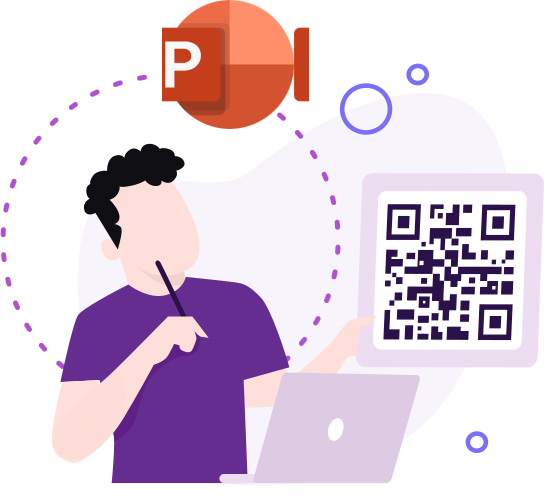
Existuje mnoho důvodů pro vytvoření QR kódu pro prezentaci. Mezi nejběžnější patří vzdělávací, osobní a obchodní cíle. Bez ohledu na vaši odpověď je možné to udělat rychle a bez větší námahy.
Vložení QR kódu do vaší prezentace v PowerPointu je jednoduchý, ale efektivní způsob, jak zvýšit interaktivnost obsahu. Ať už sdílíte další materiály, odkazujete na webové stránky nebo poskytujete publiku rychlý způsob, jak se s ním rychle zapojit, QR kód dokáže tyto prvky bezproblémově integrovat do vaší prezentace. Tato příručka vám krok za krokem ukáže, jak QR kód pro prezentaci vytvořit.
Co je QR kód pro prezentaci?
QR kód pro prezentaci je dynamický nástroj, který umožňuje prezentujícím propojit snímky s externím obsahem, jako jsou webové stránky, dokumenty nebo interaktivní média, a tím zvýšit zapojení publika.
Přidáním QR kódu z PowerPointu do slajdů si můžete zajistit snadný přístup k dalším informacím, aniž byste narušili plynulost prezentace. To může být obzvláště užitečné v různých prostředích, od učeben až po obchodní schůzky.
Ať už chcete vytvořit QR kód pro prezentaci a sdílet konkrétní zdroj, nebo převést celou PPT prezentaci na QR kód, tato funkce zjednodušuje proces a zajišťuje, že vaše publikum bude mít rychlý a snadný přístup k obsahu, který chcete sdílet.
Přizpůsobení QR kódu vaší prezentace tak, aby odpovídal vašemu brandingu nebo designu snímku, zvyšuje funkčnost i estetickou přitažlivost, díky čemuž jsou vaše prezentace interaktivnější a zapamatovatelnější.
Proč byste měli používat QR kód v PowerPointu
Použití QR kódu v PowerPointu ve vašich prezentacích nabízí několik přesvědčivých výhod, které mohou zvýšit efektivitu i interaktivitu vašeho obsahu. Začleněním QR kódu do prezentace umožníte publiku snadný přístup k dalším materiálům, jako jsou dokumenty, webové stránky nebo multimediální obsah, přímo ze svých zařízení. Tato funkce je obzvláště užitečná, když potřebujete poskytnout doplňující informace, aniž byste zahltili slajdy.
Zvyšte zapojení publika pomocí QR kódů
Prezentace s QR kódem nejen zjednodušuje sdílení zdrojů, ale také interaktivnějším způsobem zapojuje publikum. Můžete například přidat slajd s QR kódem, který odkazuje na průzkum, formulář zpětné vazby nebo další literaturu, čímž se vaše prezentace stane dynamičtější a participativní. To může být obzvláště užitečné ve vzdělávacím prostředí nebo na obchodních schůzkách, kde je zapojení publika klíčové.
Zjednodušte sdílení a přístup k obsahu prezentací
Možnost převodu PPT do QR kódu navíc znamená, že můžete sdílet celé prezentace nebo konkrétní snímky s publikem, a to i po skončení akce. To zajišťuje, že váš obsah zůstane přístupný a účastníci se k němu mohou kdykoli vrátit. Úpravou QR kódu prezentace tak, aby odpovídal designu vašich snímků, můžete zachovat ucelené vizuální téma a zároveň poskytnout funkční nástroj, který vylepší celkový zážitek.
Modernizujte a zefektivněte své prezentace
Začlenění QR kódu pro prezentaci do vašich slajdů nejen modernizuje váš přístup, ale také zjednodušuje distribuci složitých nebo doplňujících informací, díky čemuž jsou vaše prezentace efektivnější a zapamatovatelnější.
Pokyny, jak vytvořit QR kód pro prezentaci v PowerPointu
Nejprve si otevřete generátor ME-QR. Kódy si můžete vygenerovat a stáhnout bez nutnosti vytvoření osobního účtu. Pro přístup k pokročilejším možnostem služby byste však měli věnovat minutu jednoduché registraci. V tomto případě vám budou k dispozici cenné funkce, a to:
- přístup k administrátorskému panelu, kde jsou uloženy všechny dříve vygenerované QR kódy;
- vytvoření, změna a smazání hesla pro QR kód;
- možnost změnit doménu QR kódu ;
- přístup ke statistikám skenů a tak dále.
Krok č. 1. Vyberte typ QR kódu
Pomocí generátoru QR kódů ME-QR máte možnost vygenerovat QR kód pro prezentaci v několika formátech. Nejčastěji si uživatelé vybírají standardní formát v aplikaci Microsoft Office PowerPoint (PPTX), méně často soubor v otevřeném multiplatformním formátu ( PDF ). Vyberte požadovaný typ souboru ze seznamu dostupného na stránce generování kódu.
Důležité! Maximální velikost nahraného souboru ve formátu PPTX nebo PDF je až 30 MB.
Chcete-li vytvořit QR kód pro odkaz, video nebo obrázek - klikněte na tlačítko níže.
Krok č. 2. Vyberte správnou kategorii obsahu
Při vytváření nového QR kódu si vyberete kategorii, která nejlépe popisuje jeho obsah. Seznam dostupných možností zahrnuje: vzdělávání, hudbu a audio, umění, popkulturu, medicínu, obchod a finance, kariéru, zvířata a mnoho dalších možností.
Vyberte si požadovanou kategorii. To bude přínosem pouze pro váš kód a nijak to nesníží jeho kvalitu a úspěšnost skenování.
Krok č. 3. Přidejte svůj obsah
Chcete-li vytvořit QR kód pro prezentaci, musíte nahrát odpovídající soubor na server ME-QR. Chcete-li to provést, klikněte na tlačítko „Nahrát soubor“ a v zobrazeném okně vyberte prezentaci v počítači.
Posuvník „Neindexovat“ se nachází pod tímto tlačítkem. Tuto možnost povolte, pokud nechcete, aby vyhledávače přijímaly informace o vašem souboru a obsahu.


Krok č. 4. Přizpůsobte si funkce QR kódu
Pokud chcete, aby byl váš QR kód pro prezentaci poutavější, upravte si jeho design. Generátor QR kódů vám umožňuje:
- aplikujte rám z nabízených;
- přidat výzvu k akci;
- změnit barvu a průhlednost pozadí a barvu a styl kódu;
- vyberte si logo (vlastní nebo jedno z existujících pro oblíbené sociální sítě).
Krok č. 5. Sdílejte svůj kód
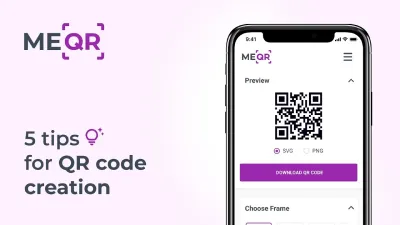
Jakmile kliknete na tlačítko „Generovat QR kód“, bude kód uložen do vaší knihovny (pokud jste registrovaný uživatel). Nyní si jej můžete uložit do svého zařízení. Ke stažení jsou formáty PNG a SVG.
Dále stačí vytisknout a umístit QR kód na vhodné povrchy. Pečlivě vyberte umístění, aby vaše cílová skupina mohla kód snadno naskenovat a získat přístup k zašifrovaným informacím.
Krok č. 6. Upravte QR kód (volitelné)
Možná budete v budoucnu chtít nahradit prezentaci ve vašem QR kódu nebo změnit aktuální typ kódu na jiný. Tato možnost je k dispozici zdarma pro registrované uživatele ME-QR.
Důrazně se také doporučuje provést test skenování. Tím se zajistí, že váš kód přesměruje uživatele na prezentaci a správně zobrazí obsah. Pokud se zjistí chyba, máte jako registrovaný uživatel možnost upravit obsah kódu a aktualizovat jeho funkce, aniž byste museli měnit naskenovaný obrázek.
Kdo může používat QR kód prezentace?
QR kódy jsou neuvěřitelně všestranné a může je využívat široká škála profesionálů a organizací. Přidáním QR kódu z prezentace v PowerPointu do snímků můžete vylepšit způsob komunikace a sdílení informací. Zde se blíže podíváme na to, kdo může mít z používání QR kódů v prezentacích prospěch.
Pedagogové a školitelé
Pedagogové mohou mít velký prospěch z integrace QR kódů do prezentací v PowerPointu. Ať už učíte ve třídě nebo vedete online kurz, můžete si vytvořit QR kód pro PowerPoint, který studentům poskytne rychlý přístup k dalším zdrojům, úkolům nebo kvízům. QR kód v PowerPointu může studentům také usnadnit procházení materiálů po hodině a zajistit, aby měli všechny potřebné informace na dosah ruky.
Obchodní profesionálové a marketéři
Obchodní profesionálové a marketéři mohou používat QR kódy PowerPointu ke sdílení důležitých dokumentů, informací o produktech nebo propagačních materiálů během schůzek, konferencí nebo uvedení produktů na trh. Naučením se, jak vytvořit QR kód pro PowerPoint, můžete vylepšit své prezentace přímým odkazem na případové studie, webové stránky nebo obsah ke stažení, díky čemuž budou vaše prezentace interaktivnější a působivější.
Organizátoři akcí a veřejní řečníci
Pro organizátory akcí a veřejné řečníky může být znalost vytvoření QR kódu pro prezentaci zásadní. Umístěním QR kódu z prezentace v PowerPointu na snímky můžete snadno sdílet podrobnosti o akci, registrační formuláře nebo životopisy řečníků s publikem.
Studenti a výzkumníci
Studenti a výzkumníci mohou také využít QR kódy převodem svých PPT prezentací do QR kódů. Díky znalosti toho, jak převést PPT prezentace do QR kódů, mohou snadno sdílet svá výzkumná zjištění, reference nebo doplňující data se svými kolegy nebo profesory. Tento přístup nejen šetří čas, ale také zajišťuje snadný přístup ke všem relevantním informacím.
Kreativní profesionálové a designéři
Kreativní profesionálové a designéři mohou během prezentací používat QR kódy k prezentaci portfolií, návrhů nebo projektových souborů. Začleněním QR kódu z PowerPointu mohou své publikum nasměrovat do online galerií, webových stránek nebo souborů ke stažení, což jim poskytne komplexnější pohled na jejich práci.
Nejlepší tipy pro převod prezentace v PowerPointu do QR kódu
Transformace vaší prezentace v PowerPointu do QR kódu může být účinným způsobem, jak efektivně a interaktivně sdílet obsah. Aby proces proběhl hladce a konečný výsledek byl efektivní, zvažte tyto osvědčené postupy:
- Vyberte si správný generátor QR kódů: Začněte výběrem spolehlivého nástroje pro vytvoření QR kódu pro PowerPoint. Hledejte generátor, který podporuje různé formáty, jako jsou PPTX a PDF, nabízí možnosti přizpůsobení a poskytuje analytické nástroje pro sledování četnosti skenování vašeho kódu, například ME-QR.
- Optimalizace souboru prezentace: Před převodem PPT souboru do QR kódu se ujistěte, že je prezentace optimalizována. To zahrnuje zmenšení velikosti souboru kompresí obrázků a odstranění nepotřebných snímků nebo prvků. Zjednodušený soubor zajišťuje rychlejší nahrávání a generování QR kódu.
- Přizpůsobte si design QR kódu: Chcete-li, aby váš QR kód pro prezentaci vynikal, přizpůsobte si jeho vzhled. Mnoho generátorů QR kódů umožňuje měnit barvy, přidávat loga nebo vkládat rámeček kolem kódu. Díky tomu bude nejen vizuálně atraktivní, ale také se sladí s vaší značkou nebo tématem prezentace.
- Důkladně otestujte QR kód: Po vygenerování QR kódu pro PowerPoint jej otestujte na různých zařízeních, abyste se ujistili, že funguje bez problémů. Zkontrolujte, zda kód správně přesměrovává uživatele do vaší prezentace a zda se obsah vykresluje podle očekávání.
- Poskytněte jasné pokyny pro skenování: Při přidávání QR kódu do snímků uveďte stručný návod nebo ikonu s uvedením, jak kód naskenovat . To pomůže vašemu publiku pochopit, jak se dostat k odkazovanému obsahu, bez jakýchkoli nejasností.
- Používejte QR kód strategicky: Umístěte QR kód prezentace na místa, kde bude snadno viditelný a přístupný, například na začátek nebo konec prezentace nebo na podklady. Zajistěte maximální viditelnost a použitelnost, abyste zvážili, kde s ním vaše publikum nejpravděpodobněji zareaguje.
Dodržováním těchto postupů můžete efektivně převést svou prezentaci v PowerPointu na QR kód, který vylepší interakci s publikem a zpřístupní váš obsah.
Povyšte své prezentace pomocí QR kódů
Začlenění QR kódů do vašich prezentací v PowerPointu je více než jen moderní trend; je to praktický způsob, jak zvýšit zapojení publika, zefektivnit sdílení obsahu a učinit vaše prezentace interaktivnějšími. Ať už jste pedagog, obchodní profesionál nebo kreativní člověk, zvládnutí používání QR kódů může výrazně zlepšit dopad vašich prezentací.
Dodržováním osvědčených postupů pro převod prezentace v PowerPointu do QR kódu a pochopením různých způsobů, jak lze tyto kódy použít, budete schopni poskytnout obsah, který osloví vaše publikum a zanechá trvalý dojem.