Paano Gumawa ng QR Code para sa isang PowerPoint Presentation?
Para gumawa ng QR code para sa link, video o larawan - i-click ang button sa ibaba.

Plano ng Artikulo
- Ano ang QR Code para sa Presentasyon?
- Bakit Dapat Mong Gumamit ng PowerPoint QR Code
- Mga Tagubilin sa Paano Gumawa ng QR Code para sa isang Presentasyon sa Powerpoint
- Sino ang Maaaring Gumamit ng QR Code para sa Presentasyon?
- Mga Nangungunang Tip para sa Pag-convert ng isang PowerPoint Presentation sa isang QR Code
- Pagandahin ang Iyong mga Presentasyon Gamit ang mga QR Code
Marami kang maaaring dahilan para gumawa ng QR code para sa isang presentasyon. Ang pinakakaraniwan sa mga ito ay sumasaklaw sa mga layuning pang-edukasyon, personal, at pangnegosyo. Anuman ang iyong sagot, posible itong gawin nang mabilis at walang gaanong kahirap-hirap.
Ang pagsasama ng QR code para sa iyong PowerPoint presentation ay isang simple ngunit epektibong paraan upang gawing mas interactive ang iyong nilalaman. Nagbabahagi ka man ng mga karagdagang materyales, nagli-link sa isang website, o nagbibigay ng mabilis na paraan para makipag-ugnayan ang iyong audience, maaaring maayos na maisama ng QR code ang mga elementong ito sa iyong presentasyon. Ipapakita sa iyo ng gabay na ito nang sunud-sunod kung paano gumawa ng QR code para sa isang presentasyon.
Ano ang QR Code para sa Presentasyon?
Ang QR code para sa isang presentasyon ay isang dynamic na tool na nagbibigay-daan sa mga presenter na i-link ang mga slide sa panlabas na nilalaman, tulad ng mga website, dokumento, o interactive na media, na nagpapahusay sa pakikipag-ugnayan ng mga tagapakinig.
Sa pamamagitan ng pagdaragdag ng PowerPoint QR code sa iyong mga slide, madali mong maa-access ang karagdagang impormasyon nang hindi naaabala ang daloy ng iyong presentasyon. Maaari itong maging kapaki-pakinabang lalo na sa iba't ibang mga setting, mula sa mga silid-aralan hanggang sa mga pulong pangnegosyo.
Kung gusto mong gumawa ng QR code para sa isang presentasyon para magbahagi ng isang partikular na mapagkukunan o i-convert ang iyong buong PPT sa isang QR code, pinapadali ng feature na ito ang proseso, tinitiyak na mabilis at madaling ma-access ng iyong audience ang nilalamang nais mong ibahagi.
Ang pag-customize ng QR code ng iyong presentasyon upang tumugma sa iyong branding o disenyo ng slide ay nagdaragdag ng parehong functionality at aesthetic appeal, na ginagawang mas interactive at hindi malilimutan ang iyong mga presentasyon.
Bakit Dapat Mong Gumamit ng PowerPoint QR Code
Ang paggamit ng PowerPoint QR code sa iyong mga presentasyon ay nag-aalok ng ilang nakakahimok na bentahe na maaaring mapahusay ang parehong bisa at interaktibidad ng iyong nilalaman. Sa pamamagitan ng pagsasama ng QR code para sa presentasyon, pinapayagan mo ang iyong audience na madaling ma-access ang mga karagdagang materyales, tulad ng mga dokumento, website, o multimedia content, nang direkta mula sa kanilang mga device. Ang feature na ito ay partikular na kapaki-pakinabang kapag kailangan mong magbigay ng karagdagang impormasyon nang hindi nakakalat ang iyong mga slide.
Pahusayin ang Pakikipag-ugnayan ng Madla gamit ang mga QR Code
Ang isang presentasyon ng QR code ay hindi lamang nagpapadali sa pagbabahagi ng mga mapagkukunan kundi nakakaengganyo rin sa iyong mga tagapakinig sa mas interactive na paraan. Halimbawa, maaari kang magdagdag ng slide QR code na nagli-link sa isang survey, feedback form, o karagdagang babasahin, na ginagawang mas dinamiko at may partisipasyon ang iyong presentasyon. Maaari itong maging kapaki-pakinabang lalo na sa mga setting ng edukasyon o mga pulong sa negosyo kung saan mahalaga ang pakikilahok ng mga tagapakinig.
Pasimplehin ang Pagbabahagi at Pag-access sa Nilalaman ng Presentasyon
Bukod pa rito, ang kakayahang i-convert ang PPT sa QR code ay nangangahulugan na maaari mong ibahagi ang buong presentasyon o mga partikular na slide sa iyong audience, kahit na pagkatapos ng kaganapan. Tinitiyak nito na ang iyong nilalaman ay mananatiling naa-access at maaaring muling bisitahin ng mga dadalo sa kanilang kaginhawahan. Sa pamamagitan ng pag-customize ng QR code ng iyong presentasyon upang tumugma sa disenyo ng iyong mga slide, mapapanatili mo ang isang magkakaugnay na visual na tema habang nagbibigay ng isang gumaganang tool na nagpapahusay sa pangkalahatang karanasan.
Gawing Moderno at Pasimplehin ang Iyong mga Presentasyon
Ang pagsasama ng QR code para sa presentasyon sa iyong mga slide ay hindi lamang nagpapabago sa iyong pamamaraan kundi nagpapadali rin sa pamamahagi ng mga kumplikado o karagdagang impormasyon, na ginagawang mas epektibo at hindi malilimutan ang iyong mga presentasyon.
Mga Tagubilin sa Paano Gumawa ng QR Code para sa isang Presentasyon sa Powerpoint
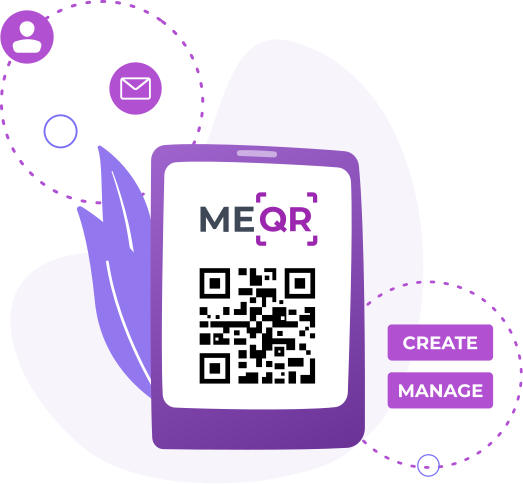
Una sa lahat, buksan ang ME-QR generator. Maaari kang bumuo at mag-download ng mga code nang hindi gumagawa ng personal na account. Ngunit para ma-access ang mas advanced na mga opsyon ng serbisyo, dapat kang gumugol ng isang minuto sa isang simpleng pagpaparehistro. Sa kasong ito, magkakaroon ka ng mahahalagang function, katulad ng:
- access sa iyong admin panel kung saan nakaimbak ang lahat ng dating nabuong QR code;
- paggawa, pagpapalit, at pagtanggal ng password para sa isang QR code;
- kakayahang baguhin ang domain ng QR code ;
- access sa mga istatistika ng mga scan, at iba pa.
Hakbang #1. Piliin ang uri ng QR code
Gamit ang ME-QR QR code generator, mayroon kang opsyon na bumuo ng QR code para sa isang presentasyon sa iba't ibang format. Kadalasan, pinipili ng mga user ang karaniwang format sa Microsoft Office PowerPoint (PPTX), at mas madalang - isang file sa open cross-platform file format ( PDF ). Piliin ang nais na uri ng file mula sa listahang makikita sa pahina ng pagbuo ng code.
Mahalaga! Ang maximum na laki ng isang na-upload na file sa PPTX o PDF format ay hanggang 30 MB.
Para gumawa ng QR code para sa isang link, video o larawan - i-click ang button sa ibaba.
Hakbang #2. Piliin ang tamang kategorya ng nilalaman
Kapag gumawa ka ng bagong QR code, pipiliin mo ang kategoryang pinakamahusay na naglalarawan sa nilalaman nito. Kasama sa listahan ng mga opsyon na magagamit ang: edukasyon, musika at audio, sining, kulturang pop, medisina, negosyo at pananalapi, karera, mga hayop, at marami pang ibang opsyon.
Piliin ang kategoryang iyong napili. Makakatulong lamang ito sa iyong code at hindi nito babawasan ang kalidad at tagumpay ng pag-scan sa anumang paraan.
Hakbang #3. Idagdag ang iyong nilalaman
Para makagawa ng QR code para sa isang presentasyon, kailangan mong i-upload ang kaukulang file sa ME-QR server. Para magawa ito, i-click ang button na “Upload File” at pumili ng presentasyon sa iyong computer sa window na lalabas.
Ang slider na “Huwag i-index” ay nasa ibaba ng buton na ito. Paganahin ang opsyong ito kung ayaw mong matanggap ng mga search engine ang impormasyon tungkol sa iyong file at nilalaman.


Hakbang #4. I-customize ang mga tampok ng QR code
Kung gusto mong gawing mas kapansin-pansin ang iyong QR code para sa presentasyon, i-customize ang disenyo nito. Ang QR code generator ay nagbibigay-daan sa iyo na:
- mag-apply ng frame mula sa mga inaalok;
- magdagdag ng isang panawagan para sa aksyon;
- baguhin ang kulay at transparency ng background, at ang kulay at istilo ng code;
- pumili ng logo (sarili mo o isa sa mga umiiral na para sa mga sikat na social network).
Hakbang #5. Ibahagi ang iyong code
Kapag na-click mo na ang button na "Bumuo ng QR Code", maise-save ito sa iyong library (kung ikaw ay isang rehistradong user). Maaari mo na itong i-save sa iyong device. Maaari nang i-download ang mga format na PNG at SVG.
Susunod, kailangan mo lang i-print at ilagay ang QR code sa mga naaangkop na lugar. Piliin nang mabuti ang iyong mga pagkakalagay upang madaling ma-scan ng iyong target na madla ang code at ma-access ang naka-encrypt na impormasyon.
Hakbang #6. I-edit ang QR code (opsyonal)
Marahil sa hinaharap, gugustuhin mong palitan ang presentasyon sa iyong QR code o baguhin ang kasalukuyang uri ng code sa iba. Ang opsyong ito ay libre para sa mga rehistradong gumagamit ng ME-QR.
Lubos ding inirerekomenda na magsagawa ng scan test. Titiyakin nito na ire-redirect ng iyong code ang user sa iyong presentasyon at maire-render nang tama ang nilalaman. Kung may matagpuang error, ikaw, bilang isang rehistradong user, ay may pagkakataong i-edit ang nilalaman ng code at i-update ang mga feature nito nang hindi binabago ang na-scan na imahe.
Sino ang Maaaring Gumamit ng QR Code para sa Presentasyon?
Ang mga QR code ay lubhang maraming gamit at maaaring gamitin ng iba't ibang propesyonal at organisasyon. Sa pamamagitan ng pagdaragdag ng QR code ng PowerPoint presentation sa iyong mga slide, mapapahusay mo ang paraan ng iyong pakikipag-ugnayan at pagbabahagi ng impormasyon. Narito ang mas malapitang pagtingin kung sino ang maaaring makinabang sa paggamit ng mga QR code sa mga presentasyon.
Mga Tagapagturo at Tagasanay
Malaki ang pakinabang ng mga guro sa pagsasama ng mga QR code sa mga presentasyon sa PowerPoint. Nagtuturo ka man sa silid-aralan o nagsasagawa ng online na kurso, maaari kang lumikha ng QR code para sa PowerPoint upang mabigyan ang mga mag-aaral ng mabilis na access sa mga karagdagang mapagkukunan, takdang-aralin, o pagsusulit. Maaari ring gawing mas madali ng QR code PPT para sa mga mag-aaral na suriin ang mga materyales pagkatapos ng klase, tinitiyak na nasa kanilang mga kamay ang lahat ng kinakailangang impormasyon.
Mga Propesyonal sa Negosyo at mga Marketer
Maaaring gamitin ng mga propesyonal sa negosyo at mga marketer ang mga PowerPoint QR code upang magbahagi ng mahahalagang dokumento, impormasyon ng produkto, o mga promosyonal na materyales sa mga pagpupulong, kumperensya, o paglulunsad ng produkto. Sa pamamagitan ng pag-aaral kung paano gumawa ng QR code para sa PowerPoint, mapapahusay mo ang iyong mga presentasyon sa pamamagitan ng direktang pag-link sa mga case study, website, o nada-download na nilalaman, na ginagawang mas interactive at makabuluhan ang iyong mga presentasyon.
Mga Tagapag-ayos ng Kaganapan at mga Pampublikong Tagapagsalita
Para sa mga organizer ng kaganapan at mga pampublikong tagapagsalita, ang pag-alam kung paano gumawa ng QR code para sa isang presentasyon ay maaaring maging isang malaking pagbabago. Sa pamamagitan ng paglalagay ng QR code ng isang PowerPoint presentation sa iyong mga slide, madali mong maibabahagi ang mga detalye ng kaganapan, mga form sa pagpaparehistro, o mga talambuhay ng tagapagsalita sa iyong mga tagapakinig.
Mga Mag-aaral at Mananaliksik
Maaari ring samantalahin ng mga estudyante at mananaliksik ang mga QR code sa pamamagitan ng pag-convert ng kanilang PPT sa QR code. Sa pamamagitan ng pag-alam kung paano i-convert ang PPT sa QR code, madali nilang maibabahagi ang kanilang mga natuklasan sa pananaliksik, mga sanggunian, o karagdagang datos sa kanilang mga kapantay o propesor. Ang pamamaraang ito ay hindi lamang nakakatipid ng oras kundi tinitiyak din na ang lahat ng mahahalagang impormasyon ay madaling ma-access.
Mga Malikhaing Propesyonal at Disenyador
Maaaring gamitin ng mga malikhaing propesyonal at taga-disenyo ang mga QR code upang ipakita ang mga portfolio, disenyo, o mga file ng proyekto sa mga presentasyon. Sa pamamagitan ng pagsasama ng isang PowerPoint QR code, maaari nilang idirekta ang kanilang mga tagapakinig sa mga online gallery, website, o mga nada-download na file, na nagbibigay ng mas komprehensibong pananaw sa kanilang trabaho.
Mga Nangungunang Tip para sa Pag-convert ng isang PowerPoint Presentation sa isang QR Code
Ang pagbabago ng iyong PowerPoint presentation sa isang QR code ay maaaring maging isang mabisang paraan upang magbahagi ng nilalaman nang mahusay at interactive. Upang matiyak na magiging maayos ang proseso at magiging epektibo ang huling resulta, isaalang-alang ang mga pinakamahusay na kasanayang ito:
- Piliin ang Tamang QR Code Generator: Magsimula sa pamamagitan ng pagpili ng isang maaasahang tool upang lumikha ng QR code para sa PowerPoint. Maghanap ng isang generator na sumusuporta sa iba't ibang format tulad ng PPTX at PDF, nag-aalok ng mga opsyon sa pagpapasadya , at nagbibigay ng analytics upang subaybayan kung gaano kadalas ini-scan ang iyong code, tulad ng ME-QR.
- I-optimize ang Iyong Presentation File: Bago i-convert ang iyong PPT sa QR code, siguraduhing na-optimize ang presentasyon. Kabilang dito ang pagbabawas ng laki ng file sa pamamagitan ng pag-compress ng mga imahe at pag-alis ng mga hindi kinakailangang slide o elemento. Tinitiyak ng isang streamlined na file ang mas mabilis na pag-upload at mas mabilis na pagbuo ng QR code.
- I-customize ang Disenyo ng Iyong QR Code: Para maging kapansin-pansin ang iyong QR code para sa isang presentasyon, i-customize ang hitsura nito. Maraming QR code generator ang nagbibigay-daan sa iyong baguhin ang mga kulay, magdagdag ng mga logo , o magsama ng frame sa paligid ng code. Hindi lamang nito ginagawa itong kaakit-akit sa paningin kundi iniaayon din nito sa iyong brand o tema ng presentasyon.
- Subukang Masusing ang QR Code: Pagkatapos mabuo ang PowerPoint QR code, subukan ito sa iba't ibang device upang matiyak na gumagana ito nang maayos. Tiyaking tama ang pagdidirekta ng code sa mga user papunta sa iyong presentasyon at kung ang nilalaman ay nai-render ayon sa inaasahan.
- Magbigay ng Malinaw na mga Tagubilin para sa Pag-scan: Kapag idinaragdag ang QR code sa iyong mga slide, magsama ng maikling tagubilin o icon na nagsasaad kung paano i-scan ang code . Makakatulong ito sa iyong audience na maunawaan kung paano i-access ang naka-link na nilalaman nang walang anumang kalituhan.
- Gamitin ang QR Code nang Madiskarteng: Ilagay ang QR code ng presentasyon sa mga lugar kung saan madali itong makita at mapupuntahan, tulad ng sa simula o dulo ng iyong presentasyon, o sa mga handout. Isaalang-alang kung saan malamang na makikipag-ugnayan ang iyong audience dito, upang matiyak ang pinakamataas na visibility at usability.
Sa pamamagitan ng pagsunod sa mga kasanayang ito, epektibo mong mako-convert ang iyong PowerPoint presentation sa isang QR code na magpapahusay sa interaksyon ng audience at gagawing mas madaling ma-access ang iyong content.
Pagandahin ang Iyong mga Presentasyon Gamit ang mga QR Code
Ang pagsasama ng mga QR code sa iyong mga presentasyon sa PowerPoint ay higit pa sa isang modernong uso lamang; ito ay isang praktikal na paraan upang mapahusay ang pakikipag-ugnayan ng madla, gawing mas madali ang pagbabahagi ng nilalaman, at gawing mas interactive ang iyong mga presentasyon. Ikaw man ay isang tagapagturo, propesyonal sa negosyo, o malikhain, ang pagiging dalubhasa sa paggamit ng mga QR code ay maaaring makabuluhang mapabuti ang epekto ng iyong mga presentasyon.
Sa pamamagitan ng pagsunod sa mga pinakamahuhusay na kagawian para sa pag-convert ng iyong PowerPoint presentation sa isang QR code at pag-unawa sa iba't ibang paraan ng paggamit ng mga code na ito, makakapaghatid ka ng nilalamang tatatak sa iyong audience at mag-iiwan ng pangmatagalang impresyon.