Kepiye carane nggawe kode QR kanggo presentasi PowerPoint?
Kanggo nggawe kode QR kanggo pranala, video utawa gambar - klik tombol ing ngisor iki.

Rencana Artikel
- Apa sing diarani Kode QR kanggo Presentasi?
- Apa Sebab Sampeyan Kudu Nggunakake Kode QR PowerPoint
- Pandhuan babagan Cara Nggawe Kode QR kanggo Presentasi Powerpoint
- Sapa sing Bisa Nggunakake Kode QR Presentasi?
- Tips Paling Apik kanggo Ngonversi Presentasi PowerPoint dadi Kode QR
- Ningkatake Presentasi Sampeyan nganggo Kode QR
Sampeyan bisa duwe akeh alesan kanggo nggawe kode QR kanggo presentasi. Sing paling umum kalebu tujuan pendidikan, pribadi, lan bisnis. Preduli saka jawaban sampeyan, iki bisa ditindakake kanthi cepet lan tanpa gaweyan akeh.
Nggabungake kode QR kanggo presentasi PowerPoint sampeyan minangka cara sing prasaja nanging efektif kanggo nggawe konten sampeyan luwih interaktif. Apa sampeyan nuduhake materi tambahan, ngubungake menyang situs web, utawa nyedhiyakake cara cepet kanggo pamirsa supaya bisa melu, kode QR bisa nggabungake unsur-unsur kasebut kanthi lancar menyang presentasi sampeyan. Pandhuan iki bakal nuduhake sampeyan langkah demi langkah carane nggawe kode QR kanggo presentasi.
Apa sing diarani Kode QR kanggo Presentasi?
Kode QR kanggo presentasi iku piranti dinamis sing ngidini presenter nggandhengake slide menyang konten eksternal, kayata situs web, dokumen, utawa media interaktif, sing nambah keterlibatan pamirsa.
Kanthi nambahake kode QR PowerPoint menyang slide sampeyan, sampeyan bisa nyedhiyakake akses sing gampang menyang informasi tambahan tanpa ngganggu alur presentasi sampeyan. Iki bisa migunani banget ing macem-macem setelan, saka kelas nganti rapat bisnis.
Apa sampeyan pengin nggawe kode QR kanggo presentasi kanggo nuduhake sumber daya tartamtu utawa ngowahi kabeh PPT dadi kode QR, fitur iki nggampangake proses kasebut, njamin pamirsa bisa kanthi cepet lan gampang ngakses konten sing pengin dituduhake.
Ngatur kode QR presentasi sampeyan supaya cocog karo desain branding utawa slide sampeyan nambah fungsi lan daya tarik estetika, saengga presentasi sampeyan luwih interaktif lan gampang dieling-eling.
Apa Sebab Sampeyan Kudu Nggunakake Kode QR PowerPoint
Nggunakake kode QR PowerPoint ing presentasi sampeyan nawakake sawetara kaluwihan sing menarik sing bisa nambah efektifitas lan interaktivitas konten sampeyan. Kanthi nggabungake kode QR kanggo presentasi, sampeyan ngidini pamirsa kanthi gampang ngakses materi tambahan, kayata dokumen, situs web, utawa konten multimedia, langsung saka piranti. Fitur iki migunani banget nalika sampeyan kudu menehi informasi tambahan tanpa ngganggu slide sampeyan.
Ningkatake Keterlibatan Pamirsa nganggo Kode QR
Presentasi kode QR ora mung nggampangake enggo bareng sumber daya nanging uga nglibatake pamirsa kanthi cara sing luwih interaktif. Contone, sampeyan bisa nambah kode QR slide sing nyambung menyang survey, formulir umpan balik, utawa wacan tambahan, sing ndadekake presentasi sampeyan luwih dinamis lan partisipatif. Iki bisa migunani banget ing setelan pendidikan utawa rapat bisnis ing ngendi keterlibatan pamirsa minangka kunci.
Nyederhanakake Nuduhake lan Akses menyang Konten Presentasi
Salajengipun, kemampuan kanggo ngonversi PPT dadi kode QR tegese sampeyan bisa nuduhake kabeh presentasi utawa slide tartamtu karo pamirsa, sanajan sawise acara rampung. Iki njamin konten sampeyan tetep bisa diakses lan bisa dideleng maneh dening peserta kapan wae. Kanthi ngatur kode QR presentasi sampeyan supaya cocog karo desain slide sampeyan, sampeyan bisa njaga tema visual sing kohesif nalika nyedhiyakake alat fungsional sing nambah pengalaman sakabèhé.
Modernisasi lan Sederhanakake Presentasi Sampeyan
Nggabungake kode QR kanggo presentasi menyang slide sampeyan ora mung ngmodernisasi pendekatan sampeyan nanging uga nyederhanakake distribusi informasi sing kompleks utawa tambahan, saengga presentasi sampeyan luwih efektif lan gampang dielingi.
Pandhuan babagan Cara Nggawe Kode QR kanggo Presentasi Powerpoint
Kaping pisanan, bukak generator ME-QR. Sampeyan bisa nggawe lan ndownload kode tanpa nggawe akun pribadi. Nanging kanggo ngakses opsi layanan sing luwih canggih, sampeyan kudu nggunakake sakmenit kanggo registrasi sing prasaja. Ing kasus iki, fungsi sing migunani bakal kasedhiya kanggo sampeyan, yaiku:

- akses menyang panel admin sampeyan ing ngendi kabeh kode QR sing digawe sadurunge disimpen;
- nggawe, ngganti, lan mbusak sandhi kanggo kode QR;
- kemampuan kanggo ngganti domain kode QR ;
- akses menyang statistik pindai, lan liya-liyane.
Langkah #1. Pilih jinis kode QR
Nggunakake generator kode QR ME-QR, sampeyan duwe pilihan kanggo nggawe kode QR kanggo presentasi ing pirang-pirang format. Asring, pangguna milih format standar ing Microsoft Office PowerPoint (PPTX), lan luwih jarang - file ing format file lintas platform sing mbukak ( PDF ). Pilih jinis file sing dikarepake saka dhaptar sing kasedhiya ing kaca generasi kode.
Penting! Ukuran maksimal file sing diunggah ing format PPTX utawa PDF yaiku nganti 30 MB.

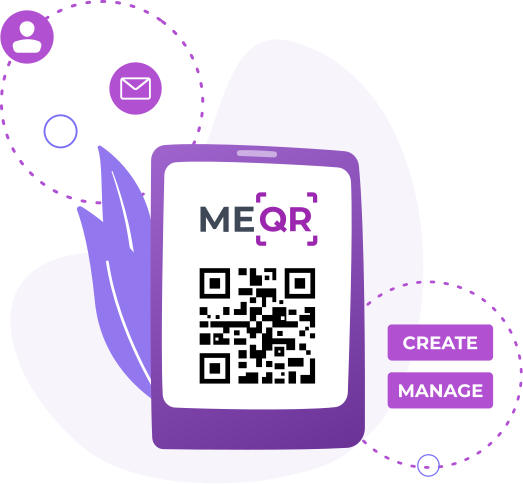
Kanggo nggawe kode QR kanggo pranala, video utawa gambar - klik tombol ing ngisor iki.
Langkah #2. Pilih kategori konten sing pas
Nalika sampeyan nggawe kode QR anyar, sampeyan milih kategori sing paling cocog kanggo njlentrehake isine. Dhaptar pilihan sing kasedhiya kalebu: pendidikan, musik lan audio, seni, budaya pop, kedokteran, bisnis lan keuangan, karir, kewan, lan akeh pilihan liyane.
Pilih kategori sing sampeyan pilih. Iki mung bakal migunani kanggo kode sampeyan lan ora bakal ngurangi kualitas lan kasuksesan pemindaian kanthi cara apa wae.
Langkah #3. Tambahake konten sampeyan
Kanggo nggawe kode QR kanggo presentasi, sampeyan kudu ngunggah file sing cocog menyang server ME-QR. Kanggo nindakake iki, klik tombol "Unggah File" lan pilih presentasi ing komputer sampeyan ing jendhela sing muncul.
Slider "Aja diindeks" ana ing ngisor tombol iki. Aktifake pilihan iki yen sampeyan ora pengin informasi babagan file lan konten sampeyan ditampa dening mesin telusur.


Langkah #4. Sesuaikan fitur kode QR
Yen sampeyan pengin nggawe kode QR kanggo presentasi luwih narik kawigaten, mula atur desaine. Generator kode QR ngidini sampeyan:
- aplikasi pigura saka sing ditawakake;
- nambahake ajakan tumindak;
- ngganti warna latar mburi lan transparansi, uga warna lan gaya kode;
- pilih logo (logomu dhewe utawa salah siji sing wis ana kanggo jejaring sosial populer).
Langkah #5. Nuduhake kode sampeyan
Sawise sampeyan ngeklik tombol "Gawe Kode QR", bakal disimpen ing perpustakaan sampeyan (yen sampeyan pangguna sing wis ndhaptar). Saiki sampeyan bisa nyimpen menyang piranti sampeyan. Format PNG lan SVG kasedhiya kanggo diunduh.
Sabanjure, sampeyan mung perlu nyetak lan masang kode QR ing permukaan sing cocog. Pilih penempatan kanthi teliti supaya pamirsa target bisa kanthi gampang mindhai kode lan ngakses informasi sing dienkripsi.


Langkah #6. Sunting kode QR (opsional)
Mungkin ing mangsa ngarep, sampeyan pengin ngganti presentasi ing kode QR sampeyan utawa ngganti jinis kode saiki dadi liyane. Pilihan iki kasedhiya gratis kanggo pangguna ME-QR sing wis ndhaptar.
Uga disaranake banget kanggo nindakake tes pindai. Iki bakal njamin manawa kode sampeyan ngarahake pangguna menyang presentasi sampeyan lan nampilake konten kanthi bener. Yen ana kesalahan sing ditemokake, sampeyan, minangka pangguna sing wis ndhaptar, duwe kesempatan kanggo nyunting konten kode lan nganyari fitur-fiture tanpa ngganti gambar sing dipindai.
Sapa sing Bisa Nggunakake Kode QR Presentasi?
Kode QR iku serbaguna banget lan bisa digunakake dening macem-macem profesional lan organisasi. Kanthi nambahake kode QR presentasi PowerPoint menyang slide sampeyan, sampeyan bisa nambah cara sampeyan komunikasi lan nuduhake informasi. Iki minangka tampilan sing luwih cedhak babagan sapa sing bisa entuk manfaat saka nggunakake kode QR ing presentasi.
Pendidik lan Pelatih
Para pendidik bisa entuk manfaat gedhe saka nggabungake kode QR menyang presentasi PowerPoint. Apa sampeyan lagi mulang ing kelas utawa nganakake kursus online, sampeyan bisa nggawe kode QR kanggo PowerPoint kanggo menehi siswa akses cepet menyang sumber daya, tugas, utawa kuis tambahan. Kode QR PPT uga bisa nggampangake siswa kanggo mriksa materi sawise kelas, supaya kabeh informasi sing dibutuhake bisa dideleng kanthi gampang.
Profesional Bisnis lan Pemasar
Para profesional bisnis lan pemasar bisa nggunakake kode QR PowerPoint kanggo nuduhake dokumen penting, informasi produk, utawa materi promosi sajrone rapat, konferensi, utawa peluncuran produk. Kanthi sinau carane nggawe kode QR kanggo PowerPoint, sampeyan bisa nambah presentasi kanthi nyambungake langsung menyang studi kasus, situs web, utawa konten sing bisa diunduh, saengga presentasi sampeyan luwih interaktif lan berdampak.
Penyelenggara Acara lan Pamicara Umum
Kanggo panitia acara lan pamicara umum, ngerti carane nggawe kode QR kanggo presentasi bisa dadi pengubah suasana. Kanthi masang kode QR presentasi PowerPoint ing slide, sampeyan bisa kanthi gampang nuduhake rincian acara, formulir registrasi, utawa biodata pamicara karo pamirsa.
Siswa lan Peneliti
Siswa lan peneliti uga bisa nggunakake kode QR kanthi ngowahi PPT dadi kode QR. Kanthi ngerti carane ngowahi PPT dadi kode QR, dheweke bisa kanthi gampang nuduhake asil riset, referensi, utawa data tambahan karo kanca utawa profesor. Pendekatan iki ora mung ngirit wektu nanging uga njamin kabeh informasi sing relevan gampang diakses.
Profesional lan Desainer Kreatif
Para profesional kreatif lan desainer bisa nggunakake kode QR kanggo nampilake portofolio, desain, utawa file proyek sajrone presentasi. Kanthi nggabungake kode QR PowerPoint, dheweke bisa ngarahake pamirsa menyang galeri online, situs web, utawa file sing bisa diunduh, sing nyedhiyakake tampilan sing luwih lengkap babagan karyane.
Tips Paling Apik kanggo Ngonversi Presentasi PowerPoint dadi Kode QR
Ngowahi presentasi PowerPoint dadi kode QR bisa dadi cara sing ampuh kanggo nuduhake konten kanthi efisien lan interaktif. Kanggo mesthekake yen proses kasebut lancar lan asil pungkasan efektif, coba pikirake praktik paling apik iki:
- Pilih Generator Kode QR sing Tepat: Miwiti kanthi milih alat sing bisa dipercaya kanggo nggawe kode QR kanggo PowerPoint. Golekana generator sing ndhukung macem-macem format kaya PPTX lan PDF, nawakake opsi kustomisasi , lan nyedhiyakake analitik kanggo nglacak sepira kerepe kode sampeyan dipindai, kaya ME-QR.
- Optimalake File Presentasi Sampeyan: Sadurunge ngowahi PPT dadi kode QR, priksa manawa presentasi wis dioptimalake. Iki kalebu nyuda ukuran file kanthi ngompres gambar lan mbusak slide utawa elemen sing ora perlu. File sing ramping njamin unggahan sing luwih cepet lan generasi kode QR sing luwih cepet.
- Atur Desain Kode QR Panjenengan: Kanggo nggawe kode QR kanggo presentasi katon mencolok, atur tampilane. Akeh generator kode QR sing ngidini sampeyan ngganti warna, nambah logo , utawa nyakup pigura ing sekitar kode kasebut. Iki ora mung ndadekake katon apik sacara visual nanging uga nyelarasake karo merek utawa tema presentasi sampeyan.
- Uji Kode QR kanthi Teliti: Sawise nggawe kode QR PowerPoint, uji ing piranti sing beda-beda kanggo mesthekake yen bisa digunakake kanthi lancar. Priksa manawa kode kasebut ngarahake pangguna menyang presentasi sampeyan kanthi bener lan konten kasebut ditampilake kaya sing dikarepake.
- Wenehana Pandhuan sing Cetha kanggo Mindhai: Nalika nambahake kode QR menyang slide sampeyan, lebokna pandhuan utawa lambang ringkes sing nuduhake carane mindhai kode kasebut . Iki mbantu pamirsa ngerti carane ngakses konten sing disambung tanpa kebingungan.
- Gunakake Kode QR kanthi Strategis: Selehake kode QR presentasi ing panggonan sing gampang dideleng lan diakses, kayata ing wiwitan utawa pungkasan presentasi, utawa ing handout. Pikirake ing ngendi pamirsa paling cenderung melu, njamin visibilitas lan kegunaan sing maksimal.
Kanthi ngetutake praktik-praktik iki, sampeyan bisa ngowahi presentasi PowerPoint kanthi efektif dadi kode QR sing nambah interaksi pamirsa lan nggawe konten sampeyan luwih gampang diakses.
Ningkatake Presentasi Sampeyan nganggo Kode QR
Nggabungake kode QR menyang presentasi PowerPoint sampeyan luwih saka mung tren modern; iki minangka cara praktis kanggo nambah keterlibatan pamirsa, nggampangake enggo bareng konten, lan nggawe presentasi sampeyan luwih interaktif. Apa sampeyan pendidik, profesional bisnis, utawa kreatif, nguwasani panggunaan kode QR bisa nambah dampak presentasi sampeyan kanthi signifikan.
Kanthi ngetutake praktik paling apik kanggo ngowahi presentasi PowerPoint dadi kode QR lan mangerteni maneka warna cara kode kasebut bisa digunakake, sampeyan bakal bisa ngirim konten sing cocog karo pamirsa lan ninggalake kesan sing langgeng.