Sådan laver du en QR-kode på Canva med ME-QR: Guide og fordele
For at oprette en QR-kode til et link, en video eller et billede - klik på knappen nedenfor.


Med Canva, en populær online designplatform, kan du nemt forbedre dit visuelle indhold ved at lave QR-koder i Canva. Denne guide viser dig, hvordan du laver QR-koder i Canva, og kombinerer fordelene ved QR-teknologi med Canvas alsidige grafiske designmuligheder.
Opdag, hvordan du problemfrit kan integrere QR-koder i dine designs for at maksimere engagement og tilgængelighed med ME-QR.
Hvad er en Canva QR-kode?
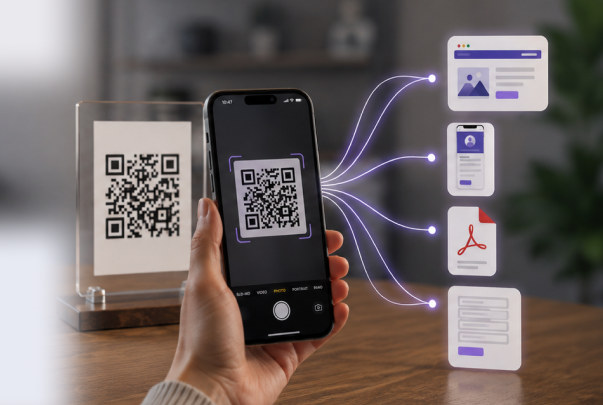
En Canva QR-kode er en QR-kode (Quick Response), som du opretter ved hjælp af det online grafiske designværktøj Canva. QR-koder er en type stregkode, der kan gemme forskellige typer information, såsom URL'er , tekst , kontaktoplysninger eller andre data, som hurtigt kan tilgås ved at scanne koden med en smartphone eller en anden QR-læser. Når QR-koder integreres i Canva-design, kan de tilføje et interaktivt element, der gør det nemt for brugerne at få adgang til yderligere information eller onlineressourcer direkte fra et trykt eller digitalt design.

Synergien mellem ME-QR og Canva: Vigtigste fordele
Hvis du vil skabe overbevisende og relevant indhold til din målgruppe, har du brug for et funktionelt billedredigeringsprogram. Så vælg en tjeneste, hvor du nemt og effektivt kan implementere alle dine ideer. Og efter at have nydt fordelene ved at bruge ME-QR QR-kodegeneratoren, vil du helt sikkert gerne fortsætte med hurtigt at generere dynamiske koder og tilføje dem til det oprettede grafiske indhold.
En fremragende løsning baseret på de tildelte opgaver er at bruge billedredigeringsprogrammet Canva . Her kan du ikke blot oprette præsentationer, brochurer, CV'er, klistermærker og andet unikt indhold, men også tilføje dine QR-koder for at maksimere effektiviteten af reklamekampagner.
ME-QR-tjenesten tilbyder brugerne den perfekte kombination: brug den grafiske editor Canva og vores QR-kodegenerator. Vi har integreret muligheden for at indsætte vores QR-kode i dit design via Canva med alle avancerede muligheder. Lad os sammenligne, hvorfor det er at foretrække at bruge QR-koder oprettet i ME-QR.
Ved at bruge den standard QR-kode, der er tilgængelig som standard i Canva, kan du generere en QR-kode og indsætte den i et design efter eget valg, f.eks. en præsentation. Og hvis du beslutter dig for at oprette en QR-kode via ME-QR, vil listen over muligheder udvides betydeligt.
For eksempel er blandt de mest efterspurgte muligheder:
- Oprettelse af QR-koder med forskelligt indhold i ubegrænsede mængder: Med ME-QR kan du generere QR-koder til forskellige typer indhold uden nogen begrænsning på antallet af koder, du kan oprette. Denne fleksibilitet er ideel til store marketingkampagner eller uddannelsesmæssige formål.
- Oprettelse af dynamiske QR-koder: I modsætning til statiske QR-koder kan dynamiske QR-koder opdateres med nye oplysninger uden at ændre selve QR-koden. Denne funktion er især nyttig til igangværende kampagner, hvor indholdet muligvis skal opdateres ofte.
- Tilpasning af QR-kodefunktioner: ME-QR giver dig mulighed for at tilpasse forskellige funktioner i dine QR-koder, såsom design, tilføjelse af adgangskoder for sikkerhed og mere. Dette niveau af tilpasning sikrer, at dine QR-koder passer perfekt til dit brands visuelle identitet og sikkerhedsbehov.

- Ubegrænsede scanninger: ME-QR giver mulighed for at indstille et ubegrænset antal scanninger til dine QR-koder , hvilket gør den perfekt til begivenheder med høj trafik eller bredt distribuerede marketingmaterialer.
- Ændring af QR-kodens domæne: Du kan ændre det domæne, der er knyttet til QR-koden, hvilket giver større kontrol over brugeroplevelsen og gør det nemmere at administrere flere kampagner.
- Redigering af indhold og egenskaber: ME-QR giver dig mulighed for at redigere indholdet og egenskaberne af dine QR-koder, selv efter de er oprettet. Denne funktion sikrer, at din QR forbliver relevant og opdateret med de seneste oplysninger.
Sporingsstatistik for scanninger: En af de mest effektive funktioner i ME-QR er muligheden for at spore scanningsstatistik . Disse data giver værdifuld indsigt i, hvordan din målgruppe interagerer med dine QR-koder, hvilket hjælper dig med at optimere dine kampagner for bedre resultater.
For at oprette en QR-kode til et link, en video eller et billede - klik på knappen nedenfor.
Understøtter Canva dynamiske QR-koder?
Canva QR-koder, der er oprettet med Canvas designværktøj, er statiske. Det betyder, at informationen i en QR-kode, som Canva genererer, er fast og ikke kan ændres, når den først er oprettet. For dem, der ønsker at oprette dynamiske QR-koder, der giver mulighed for redigerbart indhold og sporingsmuligheder, tilbyder Canvas indbyggede QR-generator ikke denne funktionalitet.
For at oprette dynamiske QR-koder, der kan opdateres og spores for ydeevne, skal brugerne bruge eksterne tjenester som ME-QR sammen med deres QR-kode i Canva-designs.
ME-QR giver dig mulighed for at generere dynamiske QR-koder, der kan redigeres og spores, hvilket giver større fleksibilitet og funktionalitet. Ved at integrere disse dynamiske koder i dine Canva-projekter kan du nyde godt af den fleksibilitet og de avancerede funktioner, der ikke er tilgængelige med en standard QR i Canva.
Sådan opretter du en QR-kode i Canva med ME-QR
Alle registrerede ME-QR-brugere kan allerede bruge begge tjenester (Canva og ME-QR) uden begrænsninger. For at installere vores tilføjelse i Canva skal du følge 3 enkle trin.

Trin 1. Vælg hvad du vil lave i Canva
Først skal du beslutte dig for det design, du vil lave i Canva. Editoren tilbyder populære muligheder i hver kategori: sociale medier (til Instagram , Facebook og andre platforme), marketing ( visitkort , brochurer, logoer osv.), erhvervslivet (CV'er, præsentationer, grafik osv.), tryk (klistermærker, T-shirts, etiketter og fotobøger) og personligt (invitationer, postkort og lykønskninger).
Trin 2. Find ME-QR blandt tilføjelser
Mens du fortsætter med at oprette det valgte design, skal du kigge på venstre sidebjælke i Canva-editoren. Nederst ser du tre prikker med en "Mere"-knap. Når du klikker på knappen til højre for dette panel, vises de tilgængelige tilføjelser; blandt dem er logoet for vores QR-kodegenerator.

Trin 3. Aktivér ME-QR-indstillinger
For at gøre dette skal du logge ind på din ME-QR-konto. Hvis du stadig ikke er registreret, skal du foretage en simpel registrering: brug din nuværende e-mailadresse og opret en adgangskode. Du kan også udfylde formularen via din Facebook- eller Google-konto for at gøre det så nemt som muligt at få adgang til begge tjenester.
Uanset hvad er det hurtigt og nemt at oprette en personlig konto, og inden du tilmelder dig ME-QR, kan du læse de trinvise instruktioner direkte på Canvas hjemmeside.
Vigtigt! Hvis du allerede er logget ind på din ME-QR-konto, kan du umiddelbart efter andet trin oprette en QR-kode til dit design i Canva. Spring derfor dette trin over og gå direkte til designudviklingen.
Trin 4. Opret indhold i Canva
Begynd nu at skabe indhold og generere dynamiske ME-QR-koder i Canva. Det er nemt og yderst effektivt til store virksomheders og uafhængige brands' markedsføring og personlige formål . Du kan nemt tilføje dine interaktive QR-koder med ethvert indhold til dine visitkort, etiketter, præsentationer og andet visuelt indhold.
Kort sagt, for at lave en QR-kode i Canva skal du følge disse enkle trin:
- Åbn Canva, og vælg din designskabelon.
- Klik på "Apps" i venstre sidepanel og vælg "Mere" for at finde ME-QR-tilføjelsen.
- Log ind på din ME-QR-konto, eller registrer dig, hvis du ikke allerede har gjort det.
- Generer din dynamiske QR-fil, og indsæt den i dit Canva-design.
Det er ligetil og fordelagtigt at integrere en QR-kode i Canva, da det sikrer, at dit publikum nemt kan få adgang til yderligere information. Uanset om du har brug for en QR-kode på Canva til forretnings- eller personlige projekter, er processen designet til at være brugervenlig og effektiv.
Hvordan bruger man en Canva QR-kode?
Canva QR-koden kan bruges i forskellige applikationer til at forbedre dine designs og gøre dit indhold mere interaktivt. Her er nogle almindelige anvendelser:
- indarbejde en Canva QR-kode i flyers, plakater, brochurer og visitkort for at lede potentielle kunder til din hjemmeside, dine profiler på sociale medier eller dit salgsfremmende indhold;
- Brug en Canva QR-kode på invitationer , billetter og programmer til begivenheder for at give deltagerne hurtig adgang til begivenhedsdetaljer, tidsplaner og kort;
- tilføje en Canva QR til undervisningsmaterialer, såsom handouts, præsentationer og e-læringsmoduler, så eleverne nemt kan få adgang til yderligere ressourcer og information;
- inkludere en Canva QR-kode på produktetiketter og emballage for at tilbyde kunderne yderligere produktinformation, brugsanvisninger eller kampagnetilbud;
- Integrer en Canva QR i dine visitkort for at gøre det nemt at dele dine kontaktoplysninger, så det bliver nemt for andre at gemme dine oplysninger direkte på deres smartphones;
- forbedre trykte annoncer i magasiner, aviser og nyhedsbreve med en dynamisk Canva QR-kode for at lede læsere til onlineindhold, specialtilbud eller abonnementssider;
- Brug en Canva QR-kode i præsentationer og rapporter til at linke til eksterne datakilder, detaljerede forklaringer eller supplerende materialer, hvilket gør dit indhold mere omfattende og engagerende.
Ved at integrere en dynamisk Canva QR i dine designs kan du skabe mere interaktivt og engagerende indhold, hvilket sikrer, at dit publikum nemt kan få adgang til yderligere information og ressourcer.
Konklusion
Ved at integrere en Canva QR i dine designs forbedres deres interaktivitet og funktionalitet betydeligt. Uanset om du laver marketingmaterialer, visitkort, brugerdefinerede invitationer, grafik til sociale medier eller digitale publikationer, giver muligheden for hurtigt og nemt at oprette en QR i Canva dig mulighed for at skabe yderligere værdi og engagement.
Ved at udnytte QR-kodernes dynamiske muligheder kan du sikre, at dit publikum har problemfri adgang til de oplysninger og ressourcer, de har brug for. Begynd at bruge Canvas QR-koder i dag for at forbedre dit visuelle indhold og skabe en mere effektiv forbindelse til dit publikum.
Ofte stillede spørgsmål
Canva understøtter kun statiske koder. For at oprette dynamiske koder med redigerbart indhold og sporing skal du bruge en ekstern tjeneste som ME-QR. Integrer disse dynamiske koder i dine Canva-designs for at kombinere Canvas visuelle værktøjer med de avancerede funktioner i dynamiske koder.