Slik lager du en QR-kode på Canva med ME-QR: Veiledning og fordeler
For å lage QR-kode for lenke, video eller bilde - klikk på knappen nedenfor.


Med Canva, en populær designplattform på nett, kan du enkelt forbedre det visuelle innholdet ditt ved å lage QR-koder i Canva. Denne veiledningen viser deg hvordan du lager QR-koder i Canva, og kombinerer fordelene med QR-teknologi med de allsidige grafiske designmulighetene til Canva.
Oppdag hvordan du sømløst kan integrere QR-koder i designene dine for å maksimere engasjement og tilgjengelighet med ME-QR.
Hva er en Canva QR-kode?
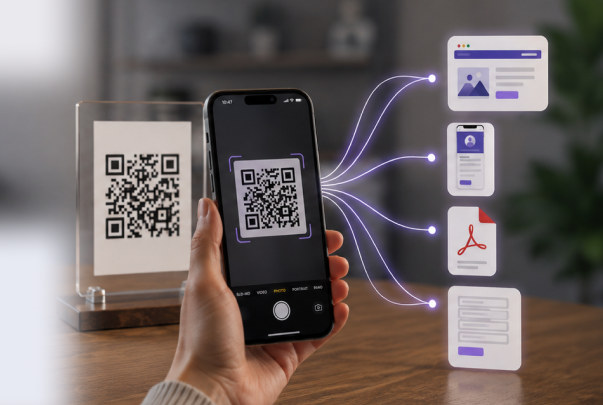
En Canva QR-kode er en hurtigresponskode (QR) som du lager med det nettbaserte grafiske designverktøyet Canva. QR-koder er en type strekkode som kan lagre ulike typer informasjon, for eksempel URL-er , tekst , kontaktinformasjon eller andre data, som raskt kan nås ved å skanne koden med en smarttelefon eller annen QR-leser. Når QR-koder integreres i Canva-design, kan de legge til et interaktivt element, noe som gjør det enkelt for brukere å få tilgang til tilleggsinformasjon eller nettressurser direkte fra et trykt eller digitalt design.

Synergien mellom ME-QR og Canva: Viktige fordeler
Hvis du vil lage engasjerende og relevant innhold for målgruppen din, trenger du et funksjonelt bilderedigeringsverktøy. Så velg en tjeneste der du enkelt og effektivt kan implementere alle ideene dine. Og etter å ha nytt fordelene med å bruke ME-QR QR-kodegeneratoren, vil du garantert fortsette å raskt generere dynamiske koder og legge dem til det opprettede grafiske innholdet.
En utmerket løsning basert på de tildelte oppgavene er å bruke bilderedigereren Canva . Her kan du ikke bare lage presentasjoner, brosjyrer, CV-er, klistremerker og annet unikt innhold, men også legge til QR-koder for å maksimere effektiviteten til reklamekampanjer.
ME-QR-tjenesten tilbyr brukerne den perfekte kombinasjonen: bruk grafikkredigereren Canva og vår QR-kodegenerator. Vi har integrert muligheten til å sette inn QR-koden vår i designet ditt via Canva med alle avanserte alternativer. La oss sammenligne hvorfor det er å foretrekke å bruke QR-koder laget i ME-QR.
Ved å bruke standard QR-koden som er tilgjengelig som standard i Canva, kan du generere en QR-kode og lime den inn i et design du ønsker, for eksempel en presentasjon. Og hvis du bestemmer deg for å lage en QR-kode via ME-QR, vil listen over muligheter utvides betraktelig.
For eksempel er blant de mest etterspurte alternativene:
- Oppretting av QR-koder med ulikt innhold i ubegrensede mengder: Med ME-QR kan du generere QR-koder for ulike typer innhold uten begrensninger på antall koder du kan opprette. Denne fleksibiliteten er ideell for store markedsføringskampanjer eller utdanningsformål.
- Oppretting av dynamiske QR-koder: I motsetning til statiske QR-koder kan dynamiske QR-koder oppdateres med ny informasjon uten å endre selve QR-koden. Denne funksjonen er spesielt nyttig for pågående kampanjer der innholdet kanskje må oppdateres ofte.
- Tilpasning av QR-kodefunksjoner: ME-QR lar deg tilpasse ulike funksjoner i QR-kodene dine, for eksempel design, legge til passord for sikkerhet og mer. Dette tilpasningsnivået sikrer at QR-kodene dine passer perfekt til merkevarens visuelle identitet og sikkerhetsbehov.
- Ubegrensede skanninger: ME-QR gir deg muligheten til å angi et ubegrenset antall skanninger for QR-kodene dine , noe som gjør den perfekt for arrangementer med mye trafikk eller bredt distribuert markedsføringsmateriell.
- Endre domenet til QR-koden: Du kan endre domenet som er koblet til QR-koden, noe som gir større kontroll over brukeropplevelsen og gjør det enklere å administrere flere kampanjer.
- Redigere innhold og egenskaper: ME-QR lar deg redigere innholdet og egenskapene til QR-kodene dine, selv etter at de er opprettet. Denne funksjonen sikrer at QR-koden din forblir relevant og oppdatert med den nyeste informasjonen.
Sporingsstatistikk for skanninger: En av de kraftigste funksjonene i ME-QR er muligheten til å spore skannestatistikk . Disse dataene gir verdifull innsikt i hvordan målgruppen din samhandler med QR-kodene dine, noe som hjelper deg med å optimalisere kampanjene dine for bedre resultater.
For å lage en QR-kode for en lenke, video eller bilde – klikk på knappen nedenfor.
Støtter Canva dynamiske QR-koder?
Canva QR-koder, laget med Canvas designverktøy, er statiske. Dette betyr at informasjonen som er kodet i en QR-kode Canva genererer er fast og ikke kan endres når den er opprettet. For de som ønsker å lage dynamiske QR-koder som tillater redigerbart innhold og sporingsmuligheter, tilbyr ikke Canvas innebygde QR-generator denne funksjonaliteten.
For å lage dynamiske QR-koder, som kan oppdateres og spores for ytelse, må brukerne bruke eksterne tjenester som ME-QR sammen med QR-koden sin i Canva-design.
ME-QR lar deg generere dynamiske QR-koder som kan redigeres og spores, noe som gir større fleksibilitet og funksjonalitet. Ved å integrere disse dynamiske kodene i Canva-prosjektene dine, kan du nyte fleksibiliteten og de avanserte funksjonene som ikke er tilgjengelige med en standard QR i Canva.
Slik lager du en QR-kode i Canva med ME-QR
Alle registrerte ME-QR-brukere kan allerede bruke begge tjenestene (Canva og ME-QR) uten begrensninger. For å installere tillegget vårt i Canva må du følge tre enkle trinn.

Trinn 1. Velg hva du vil gjøre i Canva
Først bestemmer du deg for designet du vil lage i Canva. Redigeringsprogrammet tilbyr populære alternativer i hver kategori: sosiale medier (for Instagram , Facebook og andre plattformer), markedsføring ( visittkort , brosjyrer, logoer osv.), forretningsrelaterte medier (CV-er, presentasjoner, grafikk osv.), trykksaker (klistremerker, T-skjorter, etiketter og fotobøker) og personlige medier (invitasjoner, postkort og gratulasjoner).
Trinn 2. Finn ME-QR blant tilleggene
Mens du fortsetter å lage designet du har valgt, se på venstre sidefelt i Canva-redigereren. Nederst ser du tre prikker med en «Mer»-knapp. Når du klikker på knappen til høyre for dette panelet, vises de tilgjengelige tilleggene; blant dem er logoen til QR-kodegeneratoren vår.

Trinn 3. Aktiver ME-QR-alternativer
For å gjøre dette må du logge deg på ME-QR-kontoen din. Hvis du fortsatt ikke er registrert, fullfør en enkel registrering: bruk din nåværende e-postadresse og opprett et passord. Du kan også fylle ut skjemaet via Facebook- eller Google-kontoen din for å gjøre det så enkelt som mulig å få tilgang til begge tjenestene.
Uansett er det raskt og enkelt å opprette en personlig konto, og før du registrerer deg for ME-QR, kan du lese trinnvise instruksjoner direkte på Canvas nettsted.
Viktig! Hvis du allerede har logget deg på ME-QR-kontoen din, kan du opprette en QR-kode for designet ditt i Canva rett etter det andre trinnet. Hopp derfor over dette trinnet og gå direkte til designutviklingen.
Trinn 4. Lag innhold i Canva
Nå kan du begynne å lage innhold og generere dynamiske ME-QR-koder i Canva. Det er enkelt og svært effektivt for store selskapers og uavhengige merkevarers markedsføring og personlige formål . Du kan enkelt legge til interaktive QR-koder med hvilket som helst innhold på visittkort, etiketter, presentasjoner og annet visuelt innhold.
Kort sagt, for å lage en QR-kode i Canva, følg disse enkle trinnene:
- Åpne Canva og velg designmalen din.
- Klikk på «Apper» i venstre sidefelt og velg «Mer» for å finne ME-QR-tillegget.
- Logg inn på ME-QR-kontoen din eller registrer deg hvis du ikke allerede har gjort det.
- Generer den dynamiske QR-en din og sett den inn i Canva-designet ditt.
Det er enkelt og fordelaktig å integrere en QR-kode i Canva, slik at målgruppen din enkelt kan få tilgang til tilleggsinformasjon. Enten du trenger en QR-kode på Canva for forretnings- eller personlige prosjekter, er prosessen utformet for å være brukervennlig og effektiv.
Hvordan bruker man en Canva QR-kode?
Canva QR-koden kan brukes i ulike applikasjoner for å forbedre designene dine og gjøre innholdet ditt mer interaktivt. Her er noen vanlige bruksområder:
- integrer en Canva QR-kode i flygeblader, plakater, brosjyrer og visittkort for å lede potensielle kunder til nettstedet ditt, profiler på sosiale medier eller reklameinnhold;
- bruk en Canva QR-kode på arrangementsinvitasjoner , billetter og programmer for å gi deltakerne rask tilgang til arrangementsdetaljer, tidsplaner og kart;
- legge til en Canva QR i læringsmateriell, som utdelingsark, presentasjoner og e-læringsmoduler, slik at studentene enkelt kan få tilgang til ytterligere ressurser og informasjon;
- inkludere en Canva QR-kode på produktetiketter og emballasje for å tilby kundene ytterligere produktinformasjon, bruksanvisninger eller kampanjetilbud;
- legg inn en Canva QR i visittkortene dine for å gjøre det enkelt å dele kontaktinformasjonen din, slik at andre enkelt kan lagre informasjonen din direkte på smarttelefonene sine;
- forbedre trykte annonser i magasiner, aviser og nyhetsbrev med en dynamisk Canva QR-kode for å lede lesere til nettinnhold, spesialtilbud eller abonnementssider;
- Bruk en Canva QR-kode i presentasjoner og rapporter for å lenke til eksterne datakilder, detaljerte forklaringer eller tilleggsmateriale, slik at innholdet ditt blir mer omfattende og engasjerende.
Ved å integrere en dynamisk Canva QR i designene dine, kan du lage mer interaktivt og engasjerende innhold, slik at publikum enkelt kan få tilgang til tilleggsinformasjon og ressurser.
Konklusjon
Å innlemme en Canva QR i designene dine forbedrer interaktiviteten og funksjonaliteten deres betraktelig. Enten du lager markedsføringsmateriell, visittkort, tilpassede invitasjoner, grafikk for sosiale medier eller digitale publikasjoner, lar muligheten til raskt og enkelt å lage en QR i Canva deg gi ekstra verdi og engasjementsmuligheter.
Ved å utnytte de dynamiske egenskapene til QR-koder kan du sikre at publikummet ditt har sømløs tilgang til informasjonen og ressursene de trenger. Begynn å bruke Canva QR-koder i dag for å forbedre det visuelle innholdet ditt og få en mer effektiv forbindelse med publikummet ditt.
Ofte stilte spørsmål
Canva støtter bare statiske koder. For å lage dynamiske koder med redigerbart innhold og sporing, bruk en ekstern tjeneste som ME-QR. Integrer disse dynamiske kodene i Canva-designene dine for å kombinere Canvas visuelle verktøy med de avanserte funksjonene til dynamiske koder.