WiFi QR-kode: Hvordan skanne og koble til WiFi i én skanning?
For å lage QR-kode for lenke, video eller bilde - klikk på knappen nedenfor.


- Hvordan fungerer WiFi QR-koden?
- Fordeler med en QR-kode for å koble til Wi-Fi
- Slik genererer du en QR-kode for et WiFi-passord
- Tips for bruk av en QR-generator for Wi-Fi
- Hvor kan WiFi QR-kode brukes?
- Grunner til at du bør lage en WiFi QR-kode
- WiFi QR-koder: Hvordan koble til WiFi uten passord?
- Slik lager du en statisk QR-kode for Wi-Fi med umiddelbar tilkobling
- Ofte stilte spørsmål
Vi er vant til å ta tre trinn for å koble til et Wi-Fi-nettverk. Først slår du på Wi-Fi-en på enheten din, velger deretter riktig nettverk fra listen, og til slutt skriver du inn passordet.
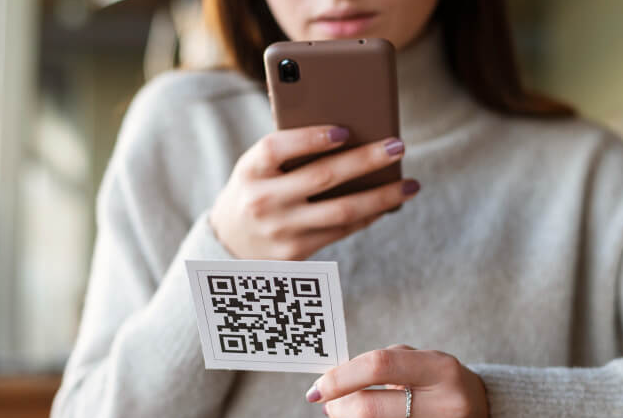
Hva om du kunne koble til Wi-Fi med bare en QR-kode? Tenk deg at du peker smarttelefonkameraet mot QR-koden eller bruker en QR-kodeskanner og umiddelbart kobler til nettverket. Høres bra ut, ikke sant? I denne artikkelen skal vi forstå hvordan du kobler til Wi-Fi via QR-kode og hvordan du oppretter en.
For å lage en QR-kode for en lenke, video eller bilde – klikk på knappen nedenfor.
Hvordan fungerer WiFi QR-koden?
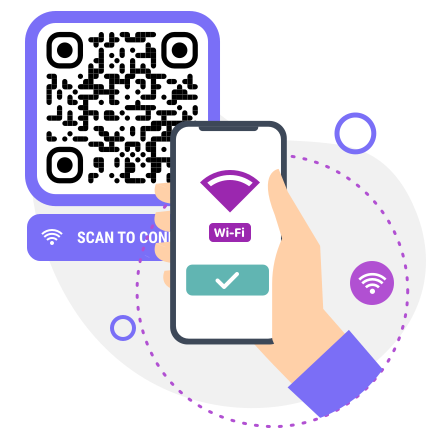
Fordeler med en QR-kode for å koble til Wi-Fi
Fordelene er åpenbare: å bruke en QR-kodegenerator for Wi-Fi med passord bidrar til å eliminere feil som kan oppstå ved manuell tilkobling til et trådløst nettverk, og sparer tid og krefter. Dette alternativet passer både for hjemmebruk, som å dele Internett med venner og gjester, og for eiere av hoteller, vandrerhjem, gjestehus, restauranter og andre bedrifter.
Slik genererer du en QR-kode for et WiFi-passord
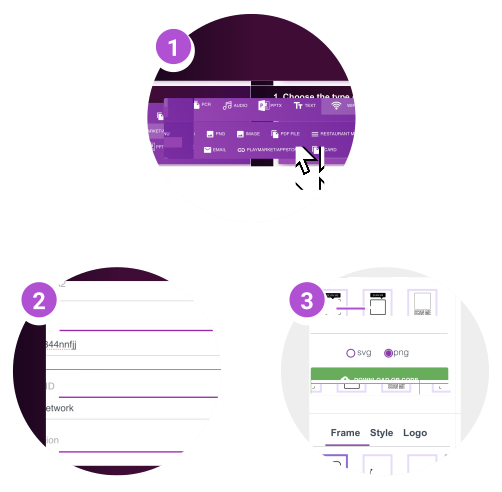
For å lage en QR-kode for WiFi, følg disse trinnene:
- Åpne ME-QR-generatoren og velg riktig QR-kodetype fra listen over tilgjengelige alternativer (Wi-Fi);
- Velg kategorien for QR-innhold;
- Skriv inn et navn for nettverket ditt (SSID-felt);
- Velg sikkerhetsprotokollen (de tilgjengelige alternativene er WPA/WPA2, WEP, RAW eller ingen kryptering);
- Skriv inn det nåværende passordet for nettverket ditt. Merk: Hvis du velger «ingen kryptering» i feltet «krypteringstype», trenger du ikke å skrive inn et passord.
- Klikk på knappen «Generer QR-kode» for å opprette QR-koden for Wi-Fi.
.svg)
Tips for bruk av en QR-generator for Wi-Fi
Slik skanner du QR-kode for WiFi-passord:
- Åpne QR-kode-WiFi-skanneren eller kameraet på smarttelefonen din.
- Rett kameraet mot WiFi QR-koden for å skanne WiFi-passordet.
- Et varslingsvindu vises umiddelbart, som viser Wi-Fi-passordet fra QR-koden og ber deg om å koble til det.
- Hvis dette ikke skjer – sjekk om du fylte ut feltene riktig da du opprettet QR-koden på nettet.
- Når du skanner QR-koden, vil enheten din nesten automatisk koble seg til nettverket.
I tillegg forenkler vår Wi-Fi QR-kodegenerator enkel redigering av enhver QR-kode. Ved registrering kan brukere opprette en dynamisk QR-kode og deretter endre den hvis nettverksparametrene deres endres. Denne funksjonaliteten eliminerer behovet for å gjenskape, skrive ut og distribuere QR-koden på nytt.
Hvor kan WiFi QR-kode brukes?
WiFi QR-koder kan brukes i ulike miljøer og bransjer for å gi enkel tilgang til trådløse nettverk. Her er noen eksempler.
QR-kode WiFi-passord i offentlige rom
Offentlige rom, inkludert parker, biblioteker og transportknutepunkter, kan forbedre besøksopplevelsen betraktelig ved å tilby Wi-Fi-tilkobling via QR-koder. Tenk deg for eksempel en turist som utforsker en ny by.
Ved å skanne en QR-kode i en park kan de raskt koble seg til nettverket, slik at de kan få tilgang til kart , sjekke transportplaner eller dele opplevelsene sine med venner og familie i sanntid. Denne bekvemmeligheten forbedrer ikke bare den besøkendes helhetlige opplevelse, men fremmer også bruken av offentlige fasiliteter og oppmuntrer til lengre opphold i området.
Lag WiFi QR-koder for restauranter
Restauranter kan bruke Wi-Fi QR-koder for å forbedre kundetilfredshet og lojalitet. Tenk deg en travel kafé hvor kunder ofte stikker innom for en rask matbit eller for å ta igjen jobben.
Ved å tilby Wi-Fi-tilgang via en QR-kode på menyen eller bordplaten, skaper kafeen et innbydende miljø der kundene komfortabelt kan oppholde seg i lengre perioder. Dette øker ikke bare kundeengasjementet, men gir også muligheter for kafeen til å markedsføre spesialtilbud eller lojalitetsprogrammer via Wi-Fi-landingssiden.
Bruk en WiFi QR-kodegenerator for sykehus
Sykehus og helseinstitusjoner kan forbedre kommunikasjon og effektivitet betydelig ved å implementere WiFi QR-koder for pasienter, besøkende og ansatte.
Tenk deg for eksempel en pasient som trenger tilgang til journalene sine eller kommunisere med helsepersonell under oppholdet. Ved å skanne en QR-kode levert av sykehuset får pasienten umiddelbar tilgang til sykehusets sikre WiFi-nettverk, slik at de kan holde seg informert og tilkoblet gjennom hele behandlingen. På samme måte kan sykehuspersonalet bruke WiFi QR-koder for å få tilgang til viktige ressurser eller kommunisere med kolleger, noe som forbedrer arbeidsflyteffektiviteten og pasientbehandlingen.
Lag QR-kode for WiFi-passord for kontorlokaler
I kontormiljøer forenkler implementering av WiFi QR-koder nettverkstilgang for både ansatte og gjester. Tenk deg for eksempel en nyansatt som begynner i et selskap. I stedet for å manuelt konfigurere enheten sin til å koble til kontorets WiFi-nettverk, kan de ganske enkelt skanne en QR-kode som oppgis under onboarding-prosessen.
Dette effektiviserer ikke bare oppsettprosessen, men sikrer også sikker tilkobling ved å kryptere nettverkslegitimasjonen i QR-koden. I tillegg gir WiFi QR-koder fleksibilitet for nettverksadministratorer, slik at de enkelt kan oppdatere eller tilbakekalle tilgang etter behov.
Grunner til at du bør lage en WiFi QR-kode
Å lage en WiFi QR-kode gir flere fordeler, inkludert:
- bekvemmelighet: lar brukere koble til WiFi-nettverket ditt umiddelbart ved å skanne QR-koden, noe som eliminerer behovet for manuell inntasting av påloggingsinformasjon;
- effektivitet: effektiviserer prosessen med å dele WiFi-tilgang med gjester eller flere enheter, noe som sparer tid og krefter;
- sikkerhet: bidrar til å beskytte WiFi-passordet ditt mot å bli eksponert eller delt med uautoriserte personer;
- brukeropplevelse: forbedrer den generelle opplevelsen til kundene eller gjestene dine ved å tilby en sømløs og problemfri tilkobling til nettverket ditt;
- merkevarepromotering: fungerer som en subtil, men effektiv måte å markedsføre bedriften eller merkevaren din hver gang QR-koden skannes.
Alt i alt kan det å lage en WiFi QR-kode forbedre kundetilfredsheten, effektivisere driften og forbedre sikkerheten til nettverket ditt.
WiFi QR-koder: Hvordan koble til WiFi uten passord?
Med Wi-Fi QR-koder er dagene med tungvinte innloggingsprosedyrer forbi. Kunder kan enkelt koble seg til nettverket ditt på sekunder, enten de er på kafeen, restauranten eller butikken din. Denne sømløse opplevelsen gleder dem ikke bare, men forsterker også lojaliteten deres til bedriften din.
Dessuten fungerer WiFi QR-koder som subtile, men effektive markedsføringsverktøy. Hver gang en kunde skanner koden, blir de minnet på merkevaren din og den problemfrie opplevelsen du tilbyr. Det er en vinn-vinn-situasjon for både deg og kundene dine.
Ikke gå glipp av denne muligheten til å forbedre virksomheten din. Lag en WiFi QR-kode i dag med en profesjonell QR-kodegenerator, og se hvordan kundetilfredsheten og merkevaresynligheten din øker.
Slik lager du en statisk QR-kode for Wi-Fi med umiddelbar tilkobling
Ved å opprette en statisk QR-kode for Wi-Fi kan brukere koble seg til nettverket ditt umiddelbart ved å skanne koden. Prosessen er nesten identisk med å generere en dynamisk Wi-Fi QR-kode i generatoren. Først åpner du QR-kodegeneratoren og velger Wi-Fi -typen fra de tilgjengelige alternativene. Skriv deretter inn nettverksnavnet ditt (SSID), velg sikkerhetsprotokollen og legg til det nåværende passordet for nettverket.
Før du genererer QR-koden, må du merke av for « Statisk QR-kode » . Dette alternativet er kun tilgjengelig for brukere med et premiumabonnement. Når boksen er merket av, kan du fortsette med å generere QR-koden på samme måte som du vanligvis ville gjort.
En statisk QR-kode lagrer Wi-Fi-legitimasjonen direkte i selve koden. På grunn av dette kan ikke informasjonen redigeres eller oppdateres senere. Statiske QR-koder støtter heller ikke skannesporing eller -analyse.
Hvis Wi-Fi-passordet eller nettverksinnstillingene endres i fremtiden, kan ikke den eksisterende koden endres. I stedet må du opprette en helt ny QR-kode med den oppdaterte informasjonen. Etter det vil den gamle QR-koden ikke lenger fungere som den skal, og den bør erstattes der den ble vist. Dette kan kreve at du trykker menyer, plakater, skilt eller annet materiale som inneholder den utdaterte QR-koden på nytt.
Ofte stilte spørsmål

Hvordan kan jeg koble til et WiFi-nettverk med en Android-smarttelefon via en QR-kode?
For å koble til et WiFi-nettverk ved hjelp av en QR-kode på Android-smarttelefonen din, åpne kameraappen, pek den mot QR-koden og trykk på varselet for å koble til nettverket når du blir bedt om det.
Hvordan kan jeg koble til et WiFi-nettverk ved hjelp av en QR-kode med iPhonen min?
For å koble til et WiFi-nettverk ved hjelp av en QR-kode på iPhonen din, åpner du bare Kamera-appen, peker den mot QR-koden og trykker på varselet for å koble til nettverket.
Har WiFi QR-koden en utløpsdato?
Nei, WiFi QR-koder utløper vanligvis ikke med mindre du deaktiverer eller endrer innstillingene for WiFi-nettverket ditt manuelt. Så lenge WiFi-nettverket ditt er aktivt og tilgjengelig, vil QR-koden fortsette å fungere på ubestemt tid.
Hvordan kan jeg dele WiFi-en min uten passord?
De fleste moderne rutere eller WiFi-innstillinger lar deg opprette en QR-kode som gjester kan skanne for å koble til umiddelbart uten å måtte oppgi et passord. Alternativt støtter noen enheter WiFi Direct, som lar deg dele nettverket ditt sikkert med enheter i nærheten uten å avsløre passordet.