Paano Mag-scan ng QR Code sa Computer o Laptop Windows o macOS?
Upang lumikha ng QR code para sa link, video o larawan - mag-click sa button sa ibaba.
Bumuo ng QR Code
Upang lumikha ng QR code para sa link, video o larawan - mag-click sa button sa ibaba.
Bumuo ng QR Code
Ang abbreviation na "QR" ay nangangahulugang "mabilis na tugon." Binibigyang-daan ka ng functional QR code generator na bumuo ng QR code na madaling gamitin. Ito ay sumusunod na ang mga tao ay madalas na nag-scan ng mga code mula sa mga mobile device. Maaari itong maging isang tablet o mobile phone na may naka-install na Android, iOS, Windows, o iba pang operating system.
Karamihan sa mga modernong gadget ay maaaring mag-scan ng mga code sa pamamagitan ng Camera app o QR scanner. Sa ilang mga kaso, kakailanganing mag-download ng karagdagang app mula sa Google Play o App Store. Ngayon, alamin natin kung may ganitong pagkakataon para sa mga user ng mga personal na computer at laptop na may naka-install na Windows at macOS.
Maraming dahilan kung bakit hindi ka makakapag-scan ng QR code sa pinakamadaling paraan – gamit ang isang smartphone. Halimbawa, wala kang modernong mobile phone na may ganitong opsyon, o wala kang built-in na QR scanner, at hindi mo gustong mag-install ng karagdagang application.
Walang problema: buksan ang mga code sa pamamagitan ng iyong laptop o PC gamit ang ME-QR-Scanner. Ito ay isang libreng scanner mula sa QR code generator ME-QR developer para mag-scan ng mga code online, nang hindi na kailangang mag-install ng anumang mga program.
Maaari mong gamitin ang scanner na ito sa isang computer na may anumang operating system. Bukod dito, maaari mong gamitin ang tool na ito sa mga smartphone na hindi makakapag-scan ng mga QR code sa pamamagitan ng camera o sa naaangkop na built-in na application.
Kaya, marami kang pagpipilian kung paano magbukas ng QR code sa isang PC o laptop gamit ang anumang operating system. Tingnan natin ang bawat isa sa kanila.
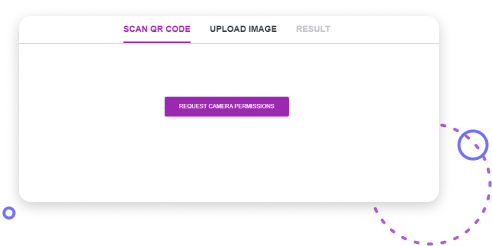
Ang unang paraan ay i-scan ang code sa pamamagitan ng webcam:
Bilang resulta, maaari mong ituro ang iyong webcam sa code at agad itong i-scan.
Ang pangalawang paraan ay ang pag-scan ng code gamit ang file:
Ang sumusunod na tab na "Resulta" ay agad na magpapakita ng impormasyon tungkol sa code.
Upang mag-scan ng QR code sa Google Chrome sa iyong laptop o PC:
Gumagana ang paraang ito sa parehong Windows at macOS, na nagbibigay-daan sa iyong madaling mag-scan ng QR code sa isang laptop o PC gamit ang Google Chrome.
Upang mag-scan ng QR code sa isang Windows laptop o PC gamit ang Google Lens:
Nagbibigay ang paraang ito ng mabilis na paraan upang mag-scan ng QR code sa isang Windows laptop gamit ang Google Lens nang hindi nangangailangan ng karagdagang software.
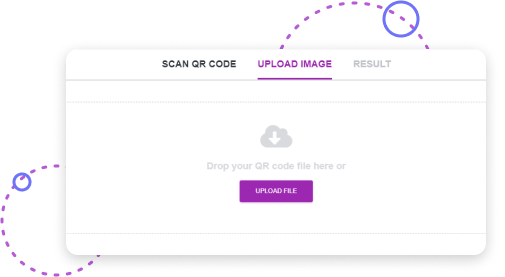
Upang mag-scan ng QR code sa iyong Windows laptop o PC gamit ang isang online scanner:
Binibigyang-daan ka ng diskarteng ito na madaling mag-scan ng QR code sa isang Windows PC nang hindi nag-i-install ng anumang karagdagang software.
Ang magandang bagay tungkol sa mga pamamaraang ito ay maaari mong i-scan ang mga code saanman sila naroroon. Halimbawa, maaari kang mag-publish ng QR code sa isang website, i-post ito sa social media o idagdag ito bilang isang attachment sa isang email. Sa anumang kaso, maaari mong i-scan ang code sa pamamagitan ng iyong webcam o sa pamamagitan ng pag-download ng file sa iyong device.
Hindi laging naka-print o ipinapakita ang mga QR code sa ibang device. Maaari mo ring makita ang isa nang direkta sa screen ng iyong computer, tulad ng sa isang webpage, sa isang PDF, screenshot, o naka-save na larawan. Sa mga ganitong pagkakataon, hindi mo kailangan ng webcam para i-scan ang code. Sa halip, maaari kang kumuha ng screenshot o i-upload ang larawan sa isang online QR scanner.
Ang paraang ito ay lalong kapaki-pakinabang kapag ang QR code ay nasa iyong computer na at ang paggamit ng webcam ay hindi kinakailangan o magiging abala.
Lumikha ng
QR Code Ngayon!
Ilagay ang iyong QR code link, magdagdag ng pangalan para sa iyong QR, piliin ang kategorya ng nilalaman at bumuo!

Ang pag-scan ng QR code sa desktop o laptop ay maaaring gawin sa iba't ibang paraan depende sa iyong hardware, kagustuhan sa browser, at mga kinakailangan sa privacy. Mas gusto mo man ang paggamit ng webcam, pag-upload ng file, o paggamit ng mga built-in na tool ng system, ang bawat pamamaraan ay nag-aalok ng magkakaibang bentahe. Itinatampok ng talahanayan ng paghahambing sa ibaba ang mga pangunahing pagkakaiba sa pagitan ng mga sikat na pamamaraang ito upang matulungan kang pumili ng pinakamahusay na opsyon para sa iyong mga pangangailangan.
| Pamamaraan | Suporta sa OS | Kailangan ng Kamera? | Kinakailangan ang Software | Pinakamahusay Para sa |
|---|---|---|---|---|
| Online Web Scanner (ME-QR) | Windows, macOS, Linux | Opsyonal (Webcam o Pag-upload ng File) | Wala (Batay sa browser) | Mabilis, minsanang pag-scan nang walang pag-install |
| Mga Extension ng Chrome / Browser | Windows, macOS, ChromeOS | Opsyonal | Ekstensyon ng Browser | Madalas na direktang pag-scan habang nagba-browse |
| Pagsasama ng Google Lens | Windows, macOS | Hindi | Wala (Batay sa browser) | Mga code na ini-scan na naka-embed sa mga webpage o larawan |
| Mga Kagamitan sa Native System / Webcam | Windows, macOS | Oo | Naka-embed na Camera App | Mga pisikal na bagay, nakalimbag na media, o mga screen ng telepono |
Para sa karamihan ng mga gumagamit, ang mga online web scanner (tulad ng ME-QR) ay nag-aalok ng pinakamataas na flexibility at kaginhawahan dahil gumagana ang mga ito sa lahat ng operating system nang hindi nangangailangan ng pag-install ng software o mga pahintulot ng app. Kung madalas kang mag-scan ng mga code nang direkta mula sa mga web page habang nagba-browse, ang isang nakalaang Chrome extension o Google Lens ay nagbibigay ng mas mabilis at maayos na daloy ng trabaho. Gayunpaman, kung nag-i-scan ka ng isang pisikal na bagay o naka-print na dokumento, ang paggamit ng isang online webcam scanner ay nananatiling pinakadirektang solusyon.
Kapag sinusubukang mag-scan ng QR code sa isang laptop o PC, maaari kang makaharap ng ilang teknikal na hamon. Nasa ibaba ang ilang karaniwang isyu at mga detalyadong hakbang para i-troubleshoot ang mga ito.

Tiyakin na ang iyong browser o application ay may mga kinakailangang pahintulot upang ma-access ang iyong webcam. Upang gawin ito, tingnan ang mga setting ng iyong browser o ang mga pahintulot ng app. Sa Windows, maaari mong isaayos ang mga pahintulot sa camera sa seksyong "Privacy" ng app na Mga Setting.
Kung ang iyong webcam ay hindi gumagana nang maayos, ang isyu ay maaaring hindi napapanahong mga driver. Upang malutas ito, pumunta sa Device Manager sa iyong Windows PC, hanapin ang camera sa ilalim ng "Mga Imaging Device," i-right-click, at piliin ang "I-update ang driver." Sa macOS, tiyaking napapanahon ang iyong system sa pamamagitan ng pagtingin sa mga update sa software.
Kung hindi gumagana ang iyong built-in na webcam, isaalang-alang ang paggamit ng external na USB camera. Ang mga camera na ito ay madalas na nag-aalok ng mas mahusay na resolution at compatibility, na ginagawang mas madali ang pag-scan ng QR code sa isang PC o laptop.
Kung malabo o mababang resolution ang imahe ng QR code, maaaring mahirapan ang scanner na basahin ito. Subukang kumuha ng mas mataas na kalidad na bersyon ng larawan. Halimbawa, kung nag-scan ka mula sa isang screenshot, tiyaking kinunan ang screenshot sa mataas na resolution.
Kapag gumagamit ng webcam para mag-scan ng QR code sa isang laptop o PC, ilagay ang code na mas malapit sa camera at tiyaking maliwanag ito. Ayusin ang anggulo at distansya hanggang sa malinaw at madaling ma-scan ang QR code.
Kung nagkakaproblema ka sa iyong webcam, isaalang-alang ang paggamit ng online QR code scanner kung saan maaari mong direktang i-upload ang larawan. Ang pamamaraang ito ay lumalampas sa pangangailangan para sa isang camera at maaaring pangasiwaan ang mas mababang kalidad na mga larawan nang mas epektibo.
Tiyaking napapanahon ang anumang mga extension ng browser o online na tool na iyong ginagamit. Maaaring hindi gumanap nang maayos ang lumang software o maaaring hindi tugma sa mga pinakabagong bersyon ng browser.
Maaaring hindi sinusuportahan ng ilang mas lumang operating system ang pinakabagong mga tool o extension ng QR scanning. Kung gumagamit ka ng mas lumang bersyon ng Windows o macOS, pag-isipang i-upgrade ang iyong system o gumamit ng mga alternatibong pamamaraan tulad ng mga online scanner na mas tugma sa pangkalahatan.
Sa pamamagitan ng pagtugon sa mga karaniwang isyung ito, masisiguro mo ang mas maayos na karanasan kapag gumagamit ng QR code scanner sa isang laptop o PC upang magbasa o makipag-ugnayan sa mga QR code.
Karaniwang ligtas ang pag-scan ng QR code, ngunit ang QR code mismo ay hindi garantiya na mapagkakatiwalaan ang destinasyon. Ang isang QR code ay maaaring maglaman ng isang lehitimong URL, ngunit maaari ka rin nitong idirekta sa isang phishing website o iba pang potensyal na mapaminsalang destinasyon.
Para manatiling ligtas kapag nag-i-scan ng mga QR code sa computer:
Kung dadalhin ka ng isang QR code sa isang pahina na mukhang kahina-hinala o naiiba sa iyong inaasahan, isara ang pahina sa halip na makipag-ugnayan dito.
Gaya ng nakikita mo, pinakamadali hangga't maaari na gumawa ng QR code at i-scan ito gamit ang anumang device. Ang pagkakaroon ng laptop o personal na computer na kasama ng Windows at macOS, ang bawat user ay maaaring magbukas ng mga code at ma-access ang kinakailangang nilalaman sa pantay na batayan sa mga mobile user. Siyempre, mas madali ang paggamit ng scanner o QR code generator sa isang smartphone dahil laging nasa kamay ito. Ngunit ang mga gumagamit ng Windows at macOS ay hindi limitado sa kanilang kakayahang makinabang mula sa teknolohiyang QR.
Samakatuwid, gamitin ang simpleng tagubiling ito upang i-scan ang nais na QR code sa pamamagitan ng isang computer o laptop na may Windows o macOS operating system. Ito ay madali at walang hirap!
Oo, maaaring i-scan ang QR code sa parehong Windows at macOS na device nang hindi gumagamit ng smartphone. Maaaring direktang i-scan ng mga gumagamit ang QR code sa laptop o PC gamit ang nline QR scanner, built-in na webcam, browser-based tools, o paraan ng pag-upload ng imahe. Ginagawa nitong accessible ang teknolohiyang QR kahit na hindi available o hindi praktikal ang mga mobile device.
Ang pag-scan ng mga QR code sa PC o laptop ay lalong kapaki-pakinabang kapag ang isang user ay walang modernong smartphone, walang built-in na QR scanner, o mas gustong huwag mag-install ng mga karagdagang application. Pinapayagan din ng desktop-based scanning ang mga user na makipag-ugnayan sa mga QR code na naka-embed sa mga website, email, dokumento, o presentasyon nang mas mahusay sa loob ng isang kapaligiran sa trabaho.
Para mag-scan ng QR code sa pamamagitan ng webcam, magbukas ng online QR scanner, piliin ang opsyong mag-scan gamit ang camera, at magbigay ng pahintulot na ma-access ang webcam. Kapag na-enable na, ituro ang webcam sa QR code, at awtomatikong makikilala at maipapakita ng system ang naka-encode na nilalaman.
Oo, maaaring i-scan ng mga user ang isang QR code sa pamamagitan ng pag-upload ng isang image file. Ang pamamaraang ito ay nangangailangan ng pag-save ng QR code image sa device, pagkatapos ay pag-upload nito sa isang online QR scanner. Agad na pinoproseso ng scanner ang imahe at ipinapakita ang resulta, kaya mainam ito para sa mga QR code na natatanggap sa pamamagitan ng email, messenger, o mga digital na dokumento.
Kabilang sa mga karaniwang isyu ang mga paghihigpit sa pahintulot ng webcam, mga lumang driver ng camera, mababang kalidad o malabong QR image, at mga problema sa compatibility ng software. Ang mga hamong ito ay karaniwang malulutas sa pamamagitan ng pagsasaayos ng mga pahintulot ng system, pag-update ng mga driver o operating system, pagpapabuti ng kalidad ng imahe, o paglipat sa isang online scanner na nakabatay sa pag-upload ng imahe.

Huwag mag-aksaya ng oras sa paghihintay!
Wala nang paghihintay - pagkatapos ng pag-scan ay makikita agad ng user ang iyong impormasyon



Nakatulong ba ang Artikulo na ito?
Mag-click sa isang bituin upang i-rate ito!
Salamat sa iyong boto!

Average Rating: 4.5/5 Mga boto: 277
Maging una upang i-rate ang post na ito!

May matibay na engineering background sa mobile at backend development. Nakatuon sa pagbuo ng scalable na mga produkto at pagpapabuti ng mga proseso ng development — mula sa architecture at APIs hanggang sa UX redesigns, monetization, at analytics. Responsable sa mga application na may higit sa 1 milyong downloads at sa mga multi-project ecosystem.
Tingnan ang Profile sa LinkedIn
Lumikha ng mga code gamit ang aming libreng QR generator ng mga code. Naiintindihan na interface, pagkakaiba-iba sa pagpili ng uri ng iyong QR-code, ang kakayahang tingnan ang mga istatistika!
I-download ang Aming App
Ngayon ay simple at madaling gumawa at mag-scan ng mga QR Code!


Legal
Ang aming Newsletter


Lumikha ng mga code gamit ang aming libreng QR generator ng mga code. Naiintindihan na interface, pagkakaiba-iba sa pagpili ng uri ng iyong QR-code, ang kakayahang tingnan ang mga istatistika!
I-download ang Aming App
Ngayon ay simple at madaling gumawa at mag-scan ng mga QR Code!







Copyright © 2018- Me-Team