Vigtig guide: Sådan scanner du QR-koder med iPhone og iOS?
For at oprette en QR-kode til et link, en video eller et billede - klik på knappen nedenfor.

- Hvad er QR-koder?
- Hvorfor scanne en QR-kode med en iPhone?
- Forberedelse til at scanne en QR-kode på iPhone
- Hvordan scanner man en QR-kode på iPhone ved hjælp af kameraappen?
- Sådan scanner du en QR-kode på iPhone ved hjælp af kontrolcenterets QR-kodescanner?
- Hvordan scanner man QR-koden med iPhone ved hjælp af alternative apps?
- Fejlfinding af problemer med scanning af QR-koder
QR-koder er blevet allestedsnærværende og findes overalt fra produktemballage til reklamer, billetter til events og menuer på restauranter. Deres evne til hurtigt at formidle information gennem en simpel scanning har gjort dem til et effektivt værktøj for både forbrugere og virksomheder. Med en iPhone er det utrolig nemt at scanne disse QR-koder takket være integrationen af QR-kodescanningsfunktioner i iOS. Denne guide vil gennemgå alt, hvad du behøver at vide om scanning af QR-koder med iPhone, hvilket gør processen ubesværet og effektiv.
Hvad er QR-koder?
QR-koder (Quick Response) er todimensionelle stregkoder, der kan gemme en række forskellige data, såsom webadresser, kontaktoplysninger eller endda betalingsoplysninger. Disse koder bruges almindeligvis i forskellige brancher til forskellige formål, herunder:
- Detailhandel og marketing :QR-koder på produkter giver øjeblikkelig adgang til detaljerede oplysninger, rabatter eller reklamemateriale. Detailhandlere kan også bruge QR-koder i deres marketingkampagner til at linke til reklamewebsteder, tilbyde rabatkoder eller give kunderne yderligere produktinformation.
- Begivenheder og billetter : Digitale billetter med QR-koder giver nem og hurtig adgang til begivenheder. Arrangører kan administrere adgang mere effektivt og sikkert ved at scanne QR-koder for at verificere billetter, hvilket reducerer risikoen for forfalskede billetter.
- Restauranter :Mange spisesteder bruger QR-koder til at linke til deres digitale menuer. Denne praksis blev især populær under COVID-19-pandemien for at minimere fysisk kontakt og fremme hygiejne. Kunder kan scanne QR-koden for at se menuen på deres smartphones, afgive ordrer og nogle gange endda foretage betalinger.
- Kontaktløse betalinger : QR-koder bruges ofte til sikre og kontaktløse betalingsmuligheder. Betalingsapps genererer ofte QR-koder, der kan scannes af modtagerens enhed for at gennemføre transaktioner hurtigt og sikkert.
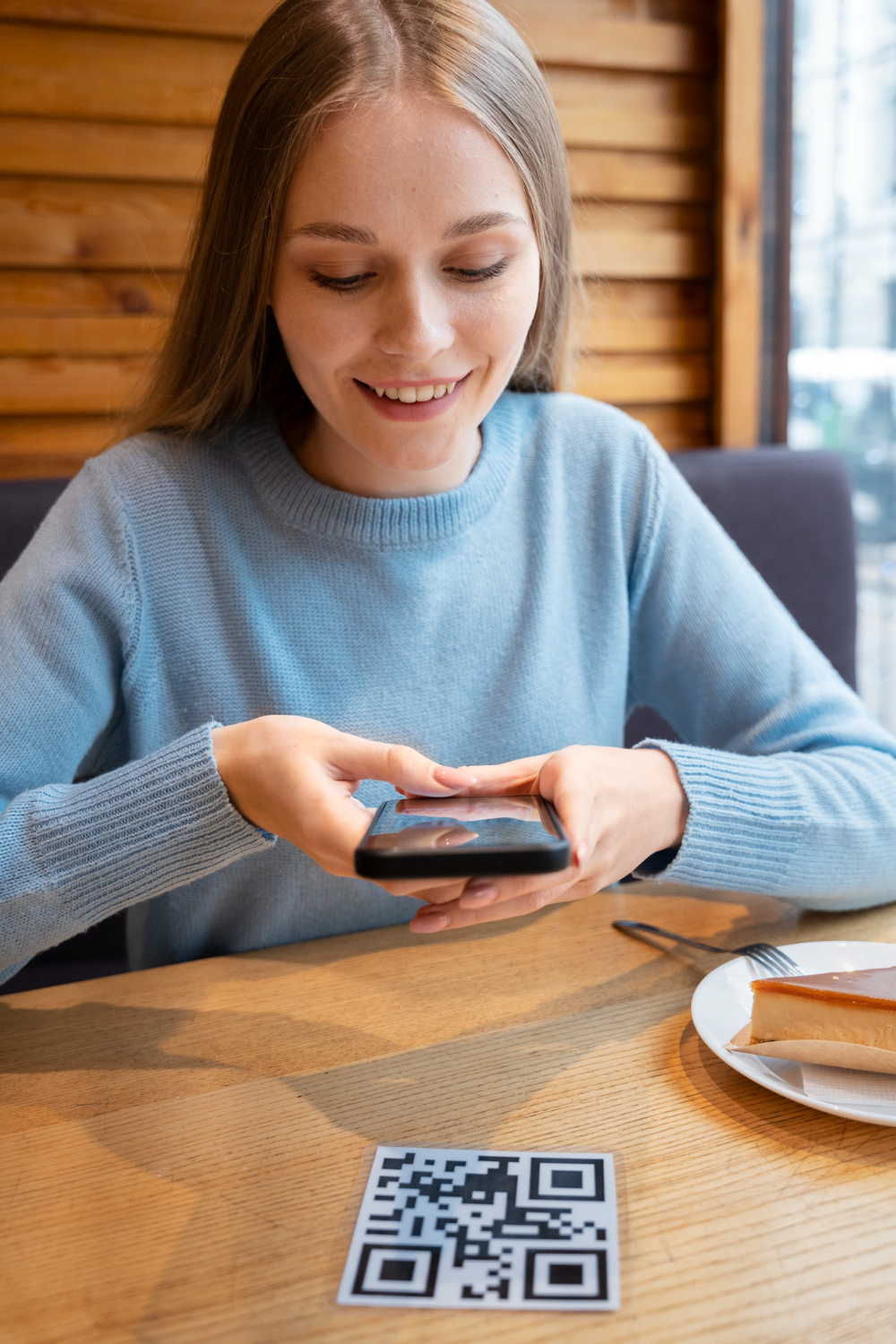
QR-kodernes alsidighed og brugervenlighed har gjort dem til en integreret del af moderne interaktioner. Deres evne til at gemme og formidle information hurtigt og effektivt har ført til udbredt anvendelse på tværs af forskellige brancher, hvilket forbedrer brugeroplevelser og strømliner processer.
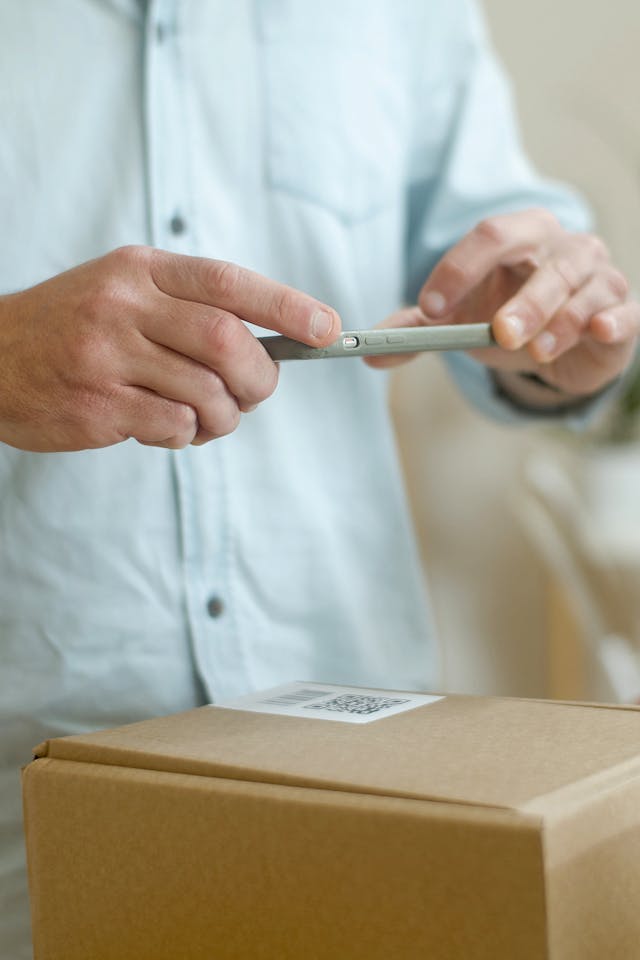
QR-koder bruges også ofte inden for andre områder, såsom logistik , hvor de kan spore pakker og lagerbeholdning, og i uddannelse , hvor de linker til supplerende materialer eller interaktivt indhold. Den udbredte anvendelse af QR-koder fremhæver deres betydning i nutidens digitale landskab.
Hvorfor scanne en QR-kode med en iPhone?
QR-scanning på iPhone tilbyder adskillige fordele, hvilket gør det til en foretrukken metode for mange brugere. Her er nogle vigtige fordele:
- Bekvemmelighed: Den indbyggede QR-kodescanningsfunktion eliminerer behovet for tredjepartsapps og giver en problemfri oplevelse. Med blot et par tryk kan brugerne få adgang til oplysningerne i en QR-kode uden at skulle downloade yderligere software.
- Integration med apps: iOS' integration med forskellige apps sikrer, at scannede data nemt kan bruges, uanset om det er en URL , der åbnes i Safari, et betalingslink i en finansiel app eller kontaktoplysninger, der føjes til din adressebog. Denne dybe integration forbedrer brugeroplevelsen ved at strømline processen med at få adgang til og bruge oplysningerne i QR-koder.
- Sikkerhed: Apples fokus på sikkerhed betyder, at det generelt er mere sikkert at scanne QR-koder med en iPhone, da der er indført foranstaltninger til at beskytte mod ondsindet kode. iPhones operativsystem indeholder indbyggede sikkerhedsfunktioner, der hjælper med at identificere og blokere potentielt skadelige QR-koder, hvilket giver brugerne ro i sindet.
Ud over disse fordele gør iPhones kamera af høj kvalitet og avancerede behandlingsfunktioner den særligt effektiv til hurtig og præcis scanning af QR-koder, selv under udfordrende forhold. iOS tilbyder en pålidelig og effektiv løsning til scanning af en QR-kode med en iPhone, uanset om du er en almindelig bruger eller en person, der har brug for den ofte.
Disse fordele gør iPhone til en ideel enhed til scanning af QR-koder i forskellige sammenhænge, fra tilfældige møder til professionel brug.
Forberedelse til at scanne en QR-kode på iPhone
Før du begynder at scanne QR-koder på din iPhone, er der et par forberedende trin for at sikre, at alt fungerer problemfrit. At sikre, at din iPhone er klar til scanning, indebærer at tjekke for softwareopdateringer og gøre dig bekendt med de nødvendige funktioner.
Sørg for, at din iPhone er opdateret
Det er afgørende at holde din iPhones software opdateret af flere årsager:
- Kompatibilitet: De seneste iOS-opdateringer sikrer kompatibilitet med nye funktioner og apps. Efterhånden som QR-kodeteknologien udvikler sig, kan der blive introduceret nye funktioner og forbedringer, der kræver den nyeste software.
- Sikkerhed: Opdateringer inkluderer ofte sikkerhedsrettelser, der beskytter mod sårbarheder. At sikre, at din iPhone kører den nyeste softwareversion, hjælper med at beskytte din enhed mod potentielle trusler.
- Ydeevne: Nye opdateringer kan forbedre din enheds samlede ydeevne og stabilitet. iOS-opdateringer kan optimere din enheds ydeevne, hvilket gør iPhones QR-scanning hurtigere og mere pålidelig.
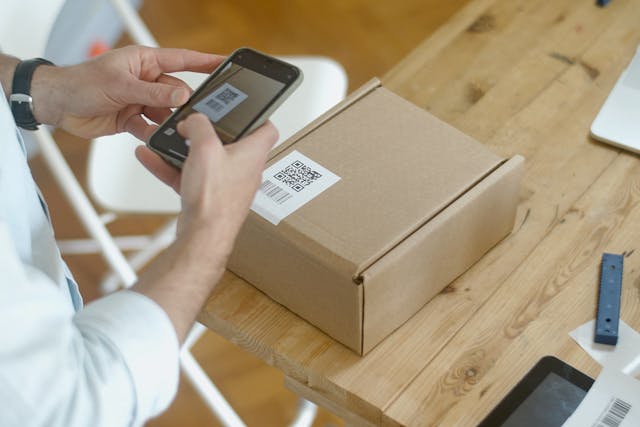
Følg disse trin for at opdatere din iPhone:
- Gå til Indstillinger > Generelt > Softwareopdatering.
- Søg efter tilgængelige opdateringer.
- Hvis en opdatering er tilgængelig, skal du trykke på Download og installer.
- Følg instruktionerne på skærmen for at fuldføre opdateringen.
Regelmæssig kontrol af opdateringer sikrer, at din enhed forbliver opdateret, hvilket giver dig den bedst mulige QR-kodescanningsoplevelse.
Opdatering af din iPhones software sikrer ikke kun kompatibilitet med de nyeste QR-kodefunktioner, men forbedrer også din enheds samlede funktionalitet og sikkerhed.
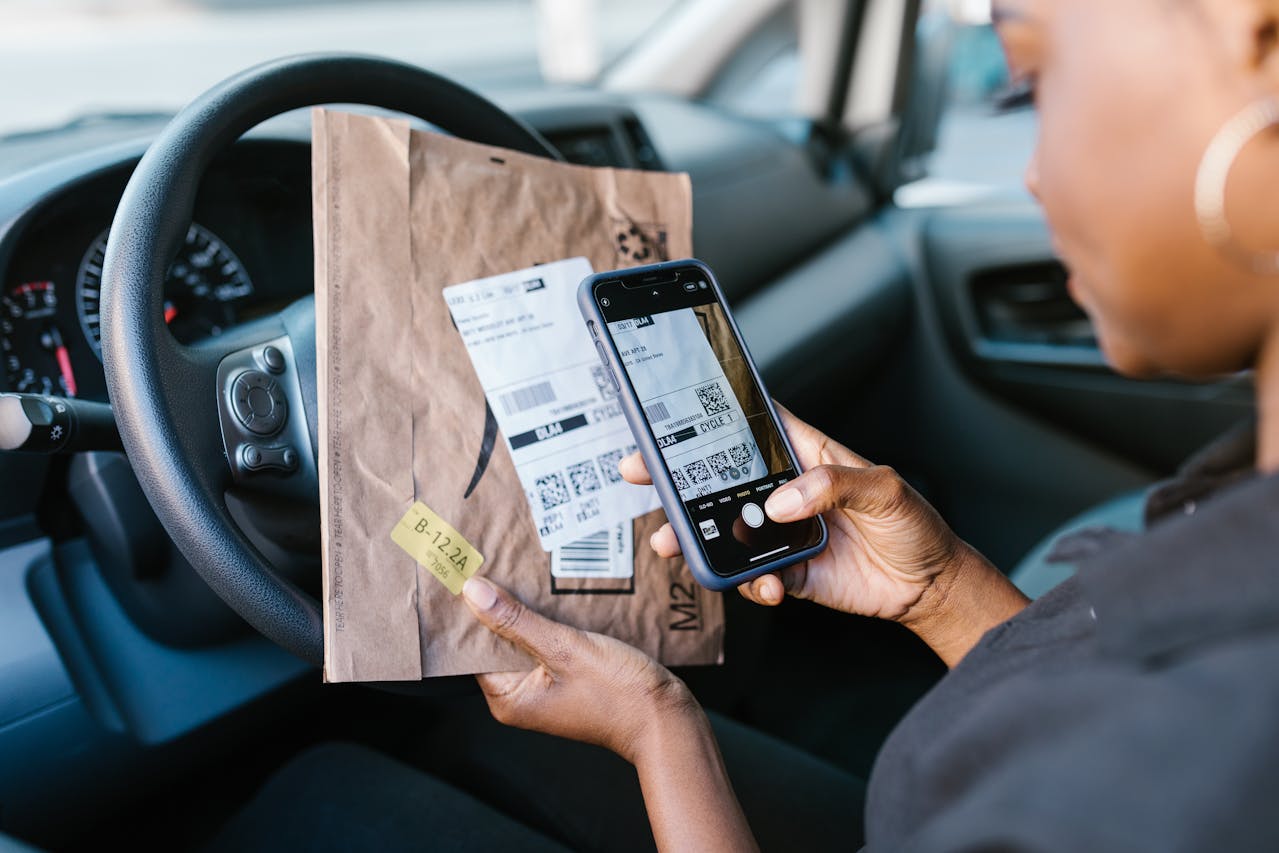
Adgang til Kamera-appen
Kamera-appen er det primære værktøj til at scanne en QR-kode på iPhone. For at åbne Kamera-appen kan du følge disse enkle trin:
- Find ikonet for Kamera-appen på din startskærm eller i appbiblioteket. Ikonet for Kamera-appen ligner typisk et kameraobjektiv.
- Tryk på ikonet for at åbne appen.
Alternativt kan du stryge til venstre på låseskærmen for hurtigt at få adgang til Kamera-appen. Denne genvej er især nyttig, når du skal scanne en QR-kode uden at låse din iPhone op.
Hvordan scanner man en QR-kode på iPhone ved hjælp af kameraappen?
Det er nemt at scanne QR-koder med Kamera-appen. Her er en detaljeret guide, der hjælper dig med at scanne QR-koder effektivt ved hjælp af din iPhones Kamera-app.
Trin et: Åbning af Kamera-appen
For at scanne QR-koder på din iPhone skal du først åbne Kamera-appen på din iPhone. Her er trinnene:
- Lås din iPhone op.
- Find og tryk på ikonet for Kamera-appen på startskærmen eller i appbiblioteket. Hvis du foretrækker en hurtigere metode, skal du stryge til venstre på låseskærmen for at åbne Kamera-appen direkte.
Åbning af Kamera-appen er det første trin i scanningen af QR-koder. Hvis du sikrer, at du hurtigt kan få adgang til appen, sparer du tid og gør processen mere effektiv.
Trin to: Placering af QR-koden i rammen
Når Kamera-appen er åben, skal du følge disse trin for at placere QR-koden korrekt:
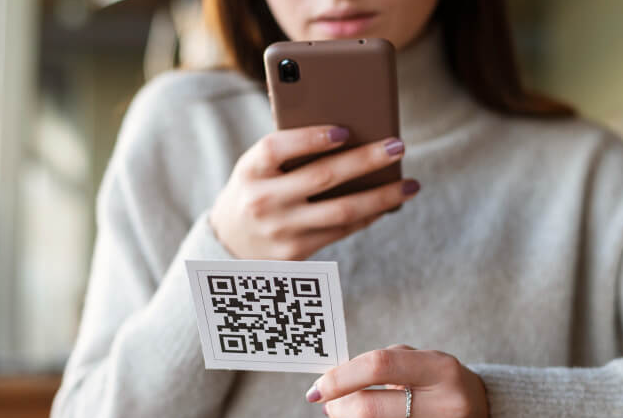
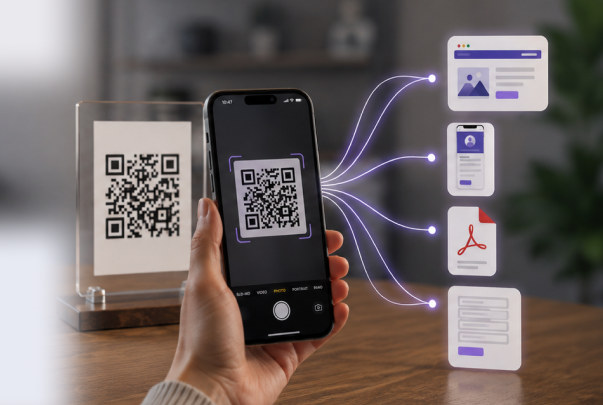
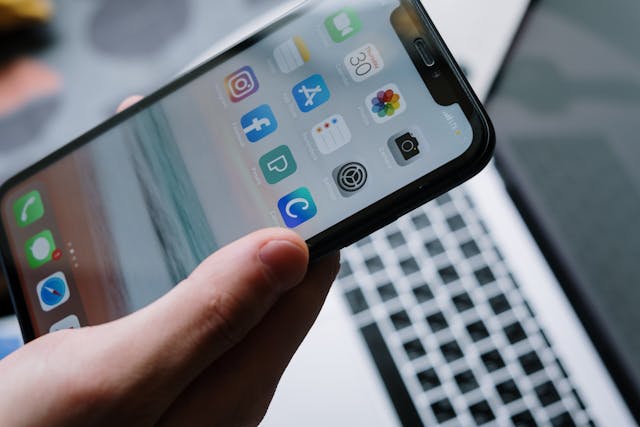
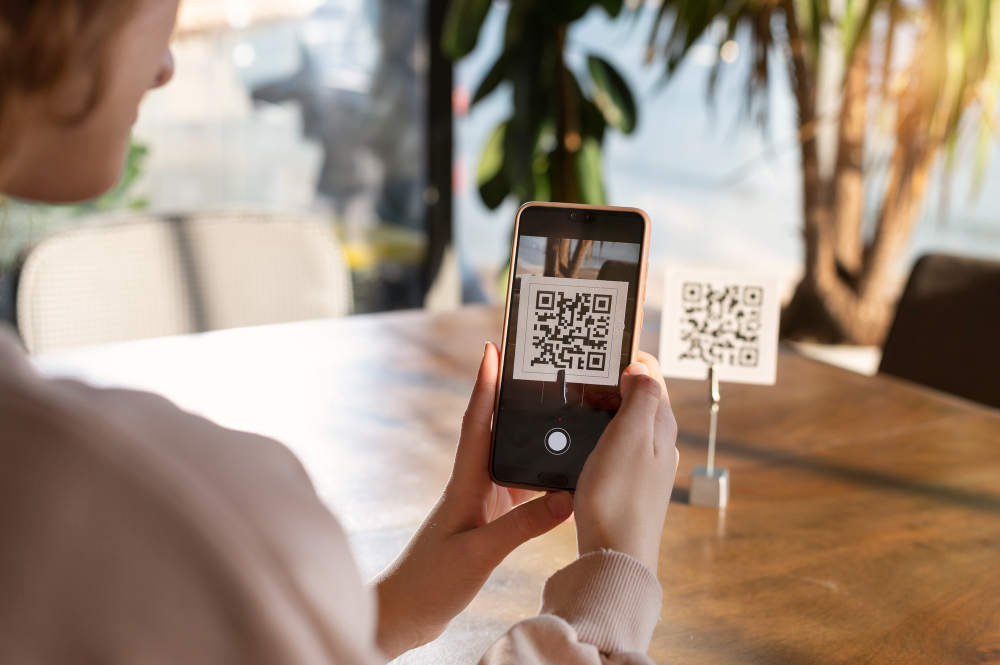
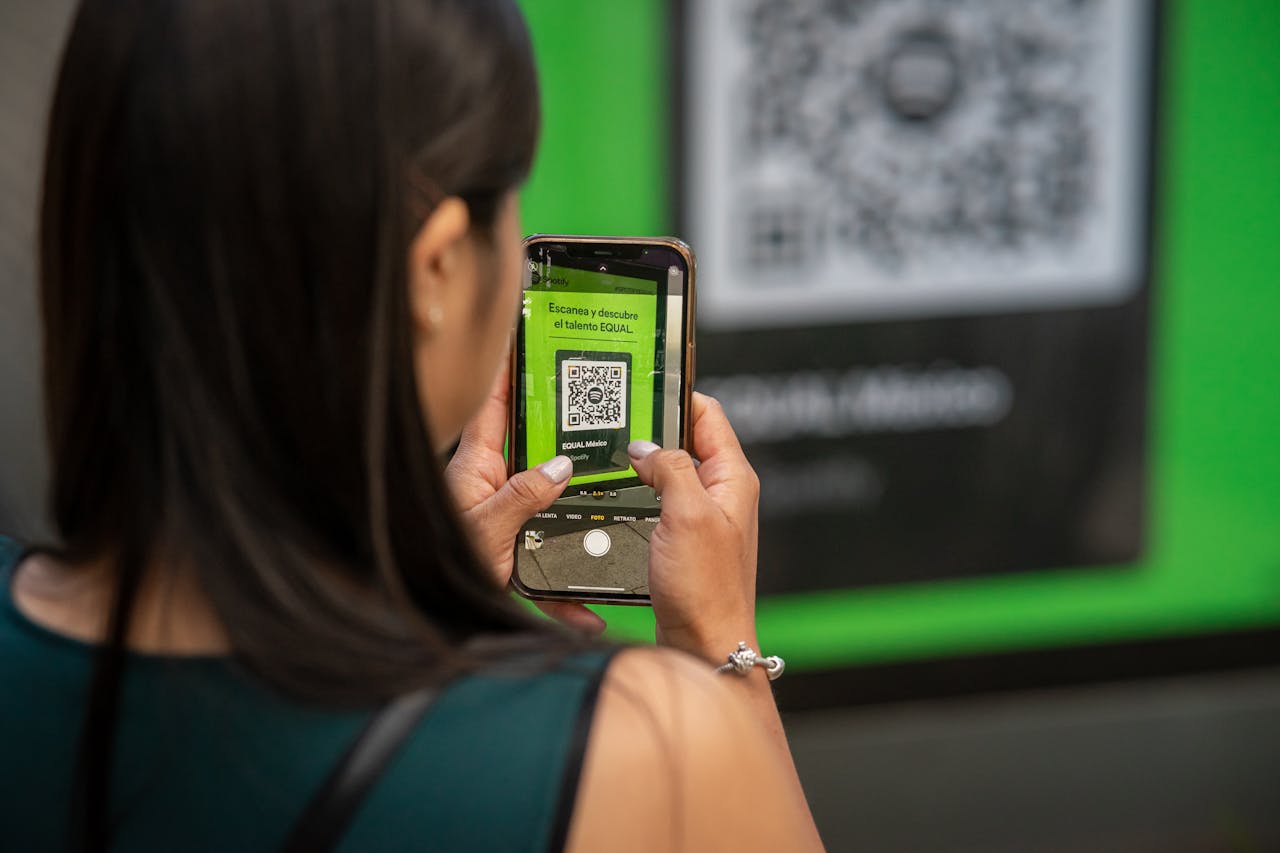
- Hold din iPhone, så QR-koden vises inden for kamerarammen. Sørg for, at hele QR-koden er synlig og centreret i rammen.
- Kameraet registrerer automatisk QR-koden og viser et notifikationsbanner øverst på skærmen. Denne proces tager normalt kun et par sekunder.
Korrekt placering af QR-koden i kamerarammen sikrer, at QR-koden registreres og scannes hurtigt, så du hurtigt kan få adgang til de integrerede oplysninger.
Trin tre: Interaktion med QR-kodelinket
Når QR-koden er scannet, skal du følge disse trin for at interagere med oplysningerne:
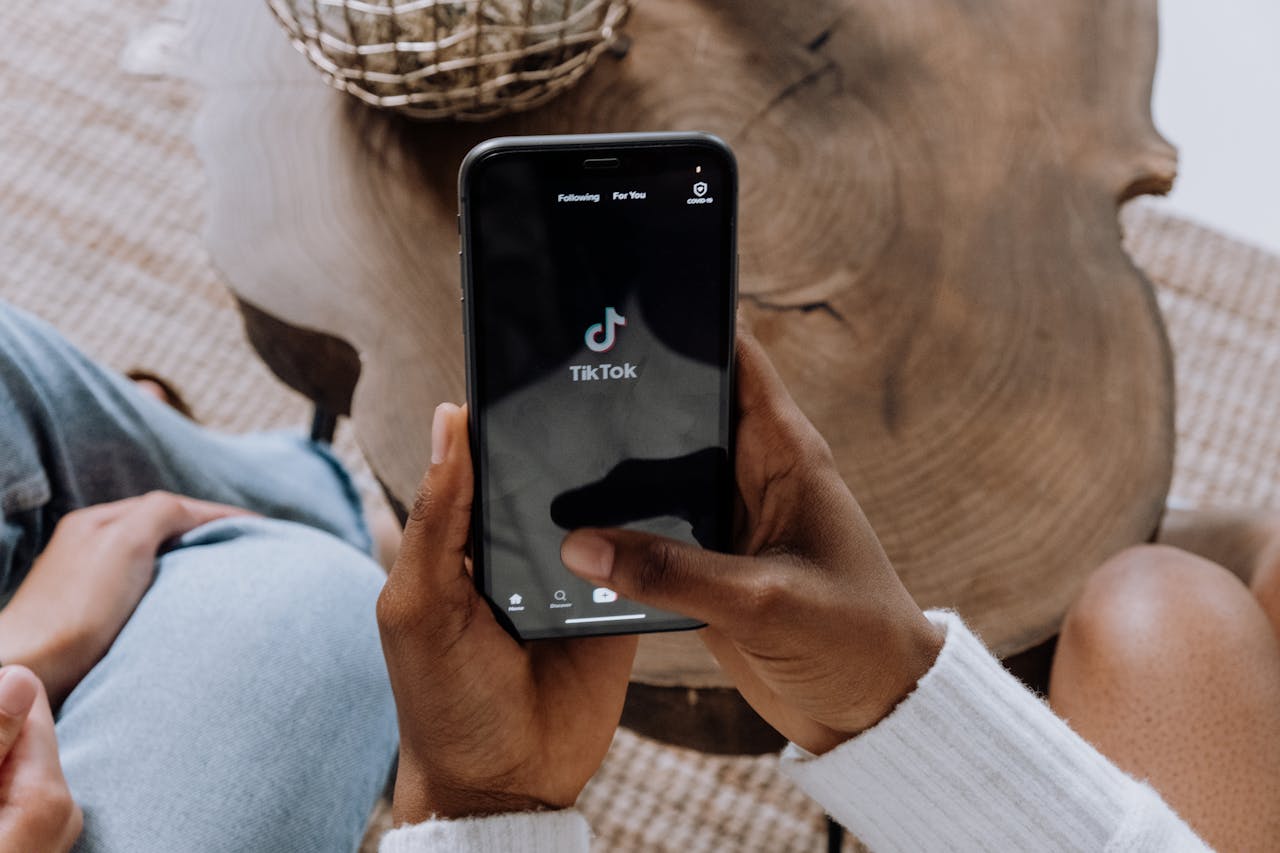
- Tryk på notifikationsbanneret, der vises øverst på skærmen, for at åbne linket eller oplysningerne, der er knyttet til QR-koden. Afhængigt af typen af oplysninger kan du blive dirigeret til TikTok , WhatsApp eller App Store .
- Følg instruktionerne på skærmen for at fuldføre den ønskede handling. Hvis QR-koden f.eks. linker til LinkedIn , åbnes Safari og navigerer til den angivne URL.
Det er typisk ligetil at interagere med de scannede oplysninger, da iPhone automatisk guider dig gennem processen.
Når QR-koden er blevet scannet, kan du nemt få adgang til og interagere med de angivne oplysninger eller links, hvilket gør hele processen problemfri og brugervenlig.
Sådan scanner du en QR-kode på iPhone ved hjælp af kontrolcenterets QR-kodescanner?
For endnu hurtigere adgang kan du bruge QR-kodescanneren i Kontrolcenteret. Denne metode giver en alternativ måde at scanne QR-koder på iOS, så du ikke behøver at åbne Kamera-appen.
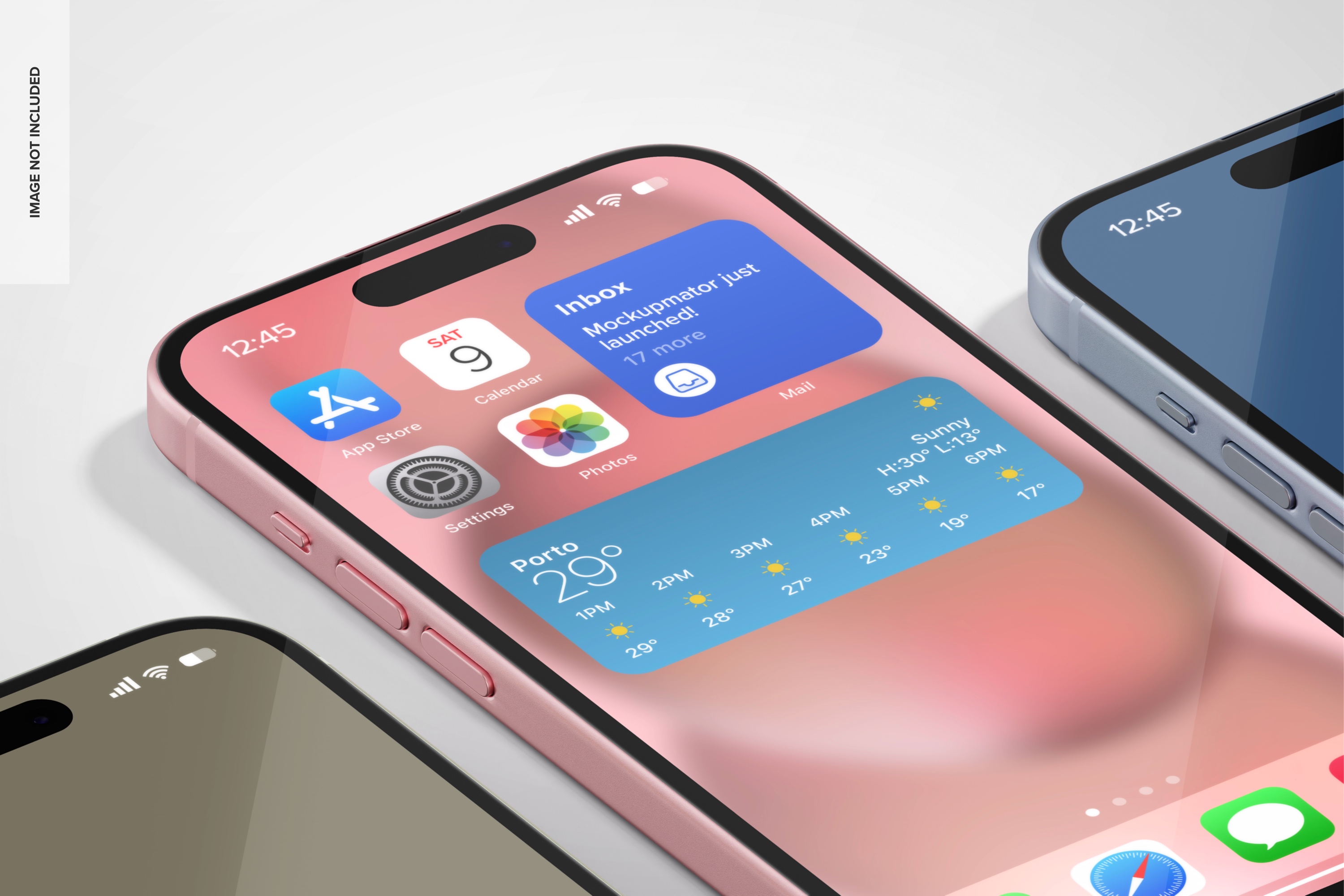
Trin et: Tilføjelse af QR-kodescanneren til kontrolcenteret
Følg disse trin for at tilføje QR-kodescanneren til dit kontrolcenter:
- Åbn Indstillinger på din iPhone.
- Tryk på Kontrolcenter.
- Tryk på Tilpas kontroller.
- Find en QR-kodelæser på listen, og tryk på +-knappen for at føje den til Kontrolcenteret. Denne handling placerer QR-kodescannerikonet i Kontrolcenteret, så det er nemt at få adgang.
Ved at tilpasse dit Kontrolcenter til at inkludere QR-kodescanneren forbedrer du dine muligheder for hurtigt at få adgang til scanneren, især i situationer, hvor du ofte har brug for at scanne QR-koder.
Trin to: Scanning af QR-koder via kontrolcenteret
Når du har tilføjet QR-kodescanneren til dit kontrolcenter, skal du følge disse trin for at scanne en QR-kode:
- Stryg ned fra øverste højre hjørne af skærmen for at åbne Kontrolcenter (for iPhones med Face ID), eller stryg op fra bunden (for iPhones med en Hjem-knap).
- Tryk på ikonet for QR-kodelæseren.
- Placer QR-koden inden for rammen for at scanne den. QR-kodescanneren i Kontrolcenter fungerer på samme måde som Kamera-appen og registrerer og læser automatisk QR-koden.
Brug af QR-kodescanneren i Kontrolcenteret er en bekvem måde at hurtigt scanne QR-koder på uden at skulle navigere gennem flere apps.
Hvordan scanner man QR-koden med iPhone ved hjælp af alternative apps?
Selvom den indbyggede QR-kodescanner på iPhone er yderst effektiv, findes der tredjepartsapps, der tilbyder yderligere funktioner og funktionalitet. Disse apps kan forbedre din QR-kodescanningsoplevelse med ekstra værktøjer og muligheder.
Trin et: Udforsk anbefalede QR-kodescannerapps
En stærkt anbefalet app er ME-QR Scanner . Den er især effektiv til at scanne QR-koder genereret af ME-QR-kodegeneratoren . Denne app er tilgængelig på forskellige platforme og tilbyder en brugervenlig grænseflade og robuste scanningsfunktioner.
For at oprette en QR-kode til et link, en video eller et billede - klik på knappen nedenfor.
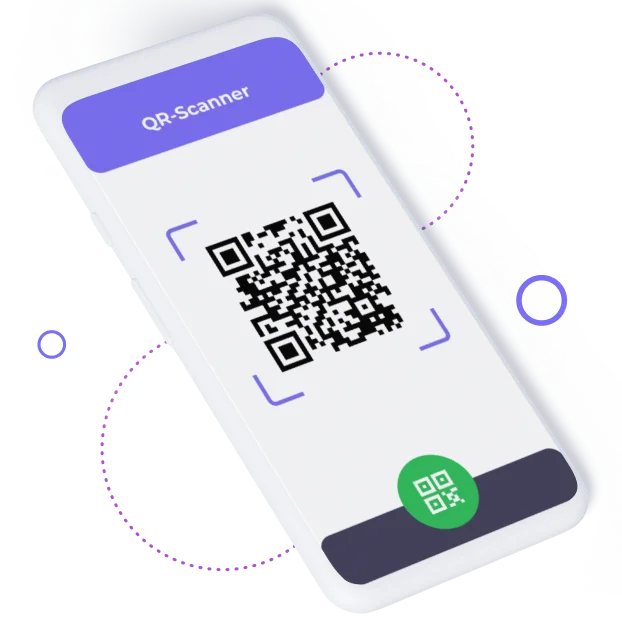
Trin to: Afsløring af funktioner i tredjeparts QR-kodescannere
Tredjeparts QR-kodescannere leveres ofte med ekstra funktioner, der kan være nyttige. Her er nogle funktioner, du måske finder nyttige:
- Historiksporing: Hold styr på alle scannede QR-koder. Denne funktion giver dig mulighed for at gennemse tidligere scannede koder, hvilket gør det nemt at få adgang til oplysninger igen uden at skulle scanne igen.
- Tilpasningsmuligheder: Nogle apps tilbyder flere indstillinger og tilpasningsmuligheder. For eksempel kan du muligvis justere scanningsfølsomheden, aktivere eller deaktivere bestemte typer datagenkendelse eller vælge specifikke handlinger for forskellige typer QR-koder.
- Forbedret sikkerhed: Yderligere sikkerhedsfunktioner til beskyttelse mod ondsindede QR-koder. Tredjepartsapps kan inkludere avancerede sikkerhedsforanstaltninger såsom trusselsregistrering i realtid og advarselsmeddelelser om potentielt skadelige koder.
Udforskning af tredjeparts QR-kodescannerapps kan give dig yderligere funktionalitet og fleksibilitet og forbedre din samlede QR-kodescanningsoplevelse.
Fejlfinding af problemer med scanning af QR-koder
Selvom det generelt er problemfrit at læse QR-koder med iPhone, kan du støde på nogle almindelige problemer. Her er nogle fejlfindingstips, der kan hjælpe dig med at løse eventuelle problemer, du måtte støde på.
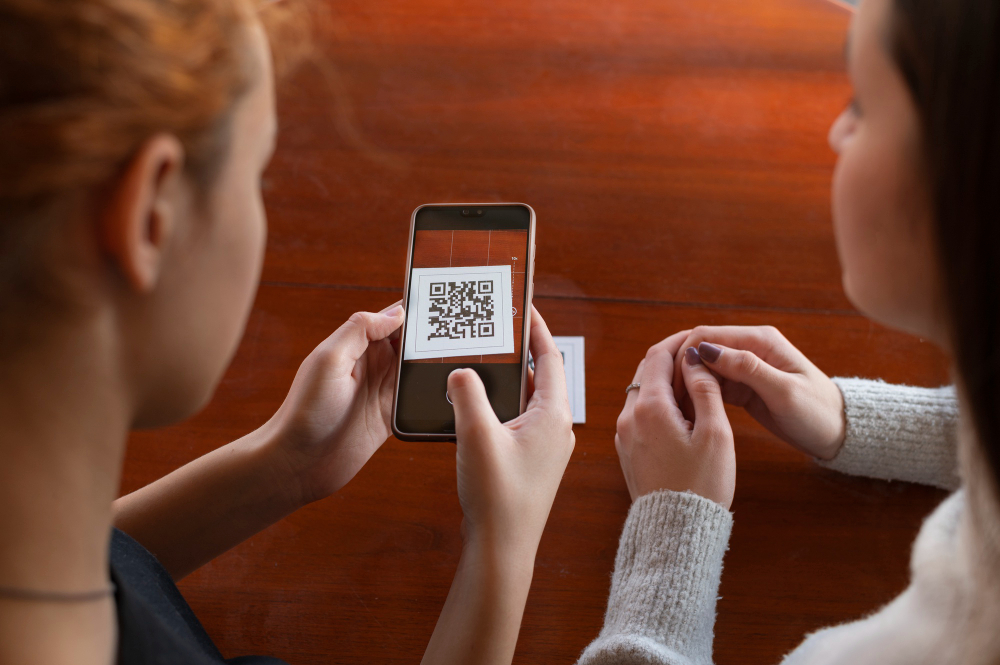
Dårlige lysforhold
iPhone-scanning af QR-koder kræver tilstrækkelig belysning. Hvis belysningen er dårlig, kan det påvirke scanningsprocessen. Her er nogle tips til at forbedre lysforholdene:
- Gå til et godt oplyst område: Sørg for, at der er tilstrækkeligt lys til at belyse QR-koden. Naturligt lys eller stærk indendørs belysning kan forbedre scanningsnøjagtigheden betydeligt.
- Brug lommelygten: Tryk på lommelygteikonet i Kamera-appen for at forbedre synligheden. Den indbyggede lommelygte kan hjælpe med at belyse QR-koden, hvilket gør det nemmere at scanne under dårlige lysforhold.
Korrekt belysning er afgørende for effektiv QR-kodescanning. Ved at sikre tilstrækkelig belysning kan du undgå problemer relateret til dårlig sigtbarhed og forbedre den samlede scanningsoplevelse.
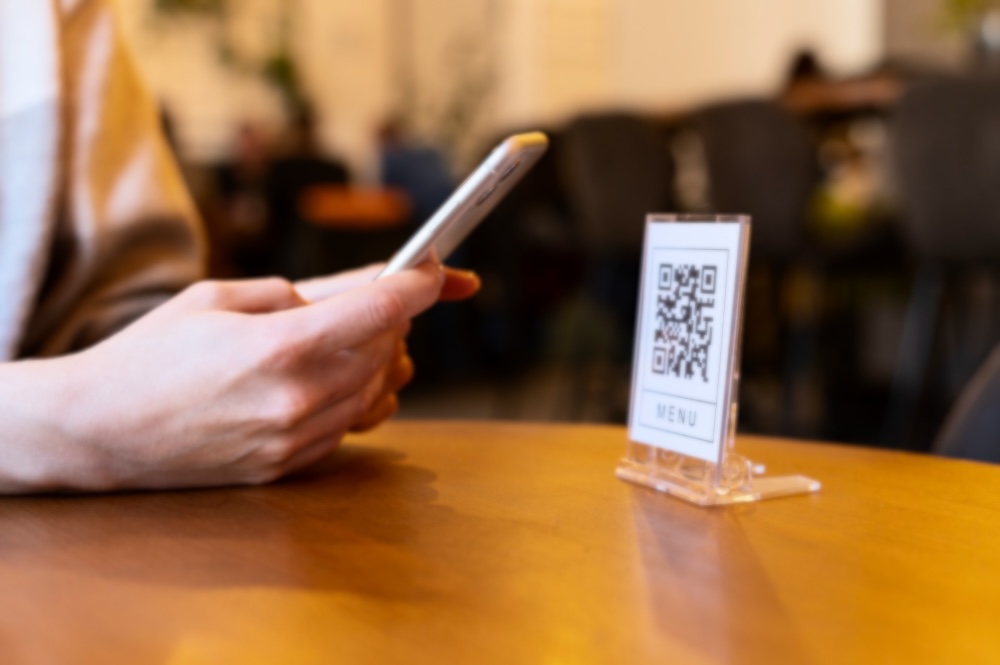
Slørede eller beskadigede QR-koder
Slørede eller beskadigede QR-koder kan være vanskelige at scanne. Her er nogle tips til at løse disse problemer:
- Sørg for klarhed: Sørg for, at kameralinsen er ren, og at QR-koden er i fokus. Tør linsen af med en blød, ren klud for at fjerne eventuelle pletter eller snavs.
- Juster afstand: Flyt din iPhone tættere på eller længere væk for at hjælpe kameraet med at fokusere. Nogle gange kan justering af afstanden mellem din iPhone og QR-koden hjælpe med at opnå et klarere billede.
At håndtere problemer relateret til slørede eller beskadigede QR-koder indebærer at sikre, at både kameralinsen og QR-koden er klare og fokuserede, hvilket muliggør korrekt scanning.
Softwareproblemer og opdateringer
Hvis du støder på vedvarende problemer med QR-kodescanning på iPhone, kan det skyldes softwarerelaterede problemer. Her er nogle tips til at løse disse problemer:
- Genstart din iPhone: En simpel genstart kan løse mange mindre problemer. For at genstarte din iPhone skal du trykke på og holde tænd/sluk-knappen og enten lydstyrkeknappen (for iPhones med Face ID) eller blot tænd/sluk-knappen (for iPhones med en Home-knap) nede og derefter skub for at slukke.
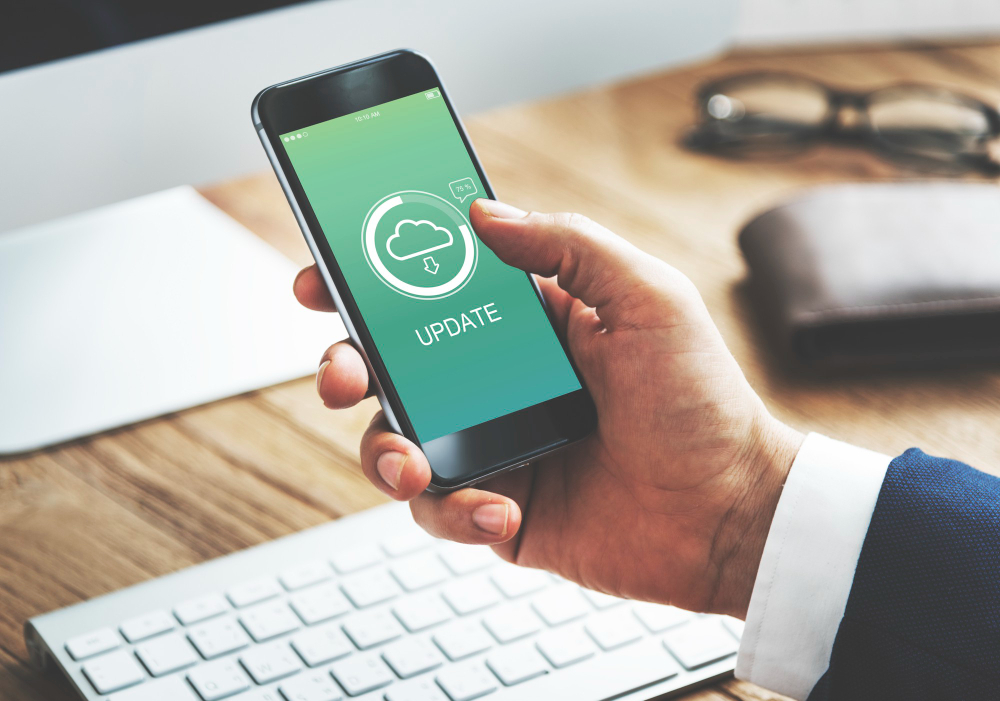
- Opdater iOS: Sørg for, at din software er opdateret for at undgå kompatibilitetsproblemer. Gå til Indstillinger > Generelt > Softwareopdatering for at søge efter og installere tilgængelige opdateringer.
Opdatering af din iPhones software sikrer kompatibilitet med de nyeste QR-kodefunktioner og hjælper med at løse eventuelle softwarerelaterede problemer, der kan påvirke scanningen.
Konklusion
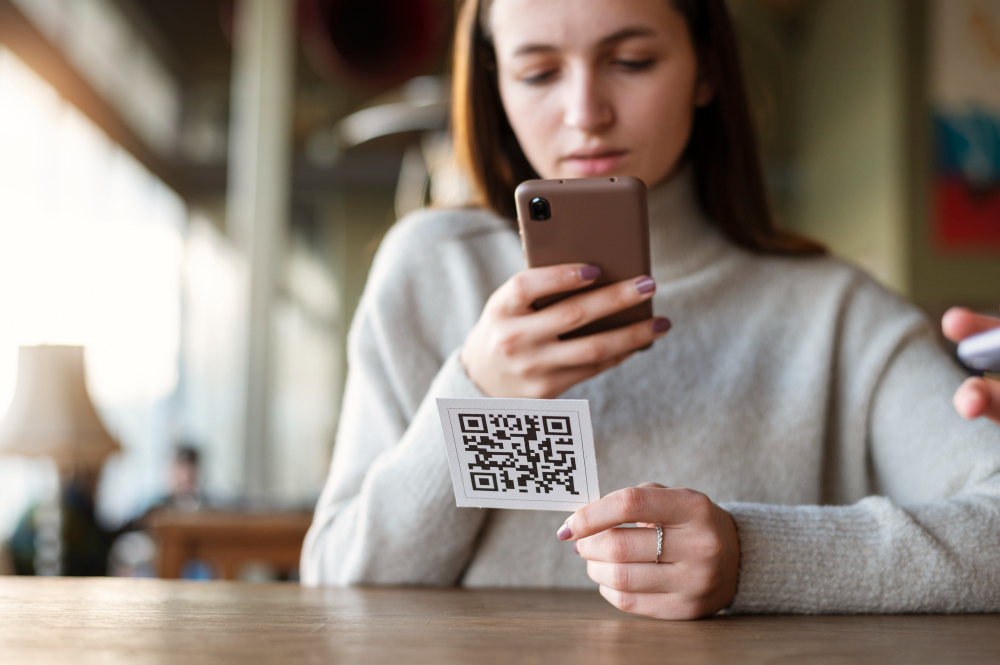
QR-kodescanning på iOS er en enkel og effektiv måde at få adgang til en bred vifte af oplysninger. Uanset om du bruger den indbyggede Kamera-app eller vælger tredjepartsapps, er processen designet til at være hurtig og brugervenlig. Ved at sikre, at din enhed er opdateret og kende de forskellige metoder og fejlfindingstips, kan du få mest muligt ud af denne praktiske funktion. QR-koder er en integreret del af moderne bekvemmelighed, og med din iPhone har du alle de værktøjer, du har brug for, lige ved hånden.
Samlet set gør iPhones funktioner den til et fremragende valg til scanning af QR-koder, hvilket giver en problemfri, sikker og effektiv oplevelse for brugerne.