Niezbędny przewodnik: Jak skanować kody QR za pomocą iPhone’a i iOS?
Aby utworzyć kod QR dla linku, filmu lub zdjęcia, kliknij poniższy przycisk.

- Czym są kody QR?
- Dlaczego warto skanować kod QR za pomocą iPhone’a?
- Przygotowanie do skanowania kodu QR na iPhonie
- Jak zeskanować kod QR na iPhonie za pomocą aplikacji Aparat?
- Jak zeskanować kod QR na iPhonie za pomocą skanera kodów QR w Centrum sterowania?
- Jak zeskanować kod QR za pomocą iPhone’a, korzystając z alternatywnych aplikacji?
- Rozwiązywanie problemów ze skanowaniem kodów QR
Kody QR stały się wszechobecne, można je znaleźć wszędzie – od opakowań produktów, przez reklamy, bilety na wydarzenia, po menu w restauracjach. Ich zdolność do szybkiego przekazywania informacji poprzez proste skanowanie uczyniła z nich potężne narzędzie zarówno dla konsumentów, jak i firm. Dzięki integracji funkcji skanowania kodów QR w systemie iOS i iPhone’ie, skanowanie tych kodów QR jest niezwykle proste. Ten przewodnik przeprowadzi Cię przez wszystkie niezbędne informacje na temat skanowania kodów QR za pomocą iPhone’a, dzięki czemu proces ten będzie bezproblemowy i wydajny.
Czym są kody QR?
Kody QR (Quick Response) to dwuwymiarowe kody kreskowe, które mogą przechowywać różnorodne dane, takie jak adresy URL stron internetowych, dane kontaktowe, a nawet dane dotyczące płatności. Kody te są powszechnie wykorzystywane w różnych branżach do różnych celów, w tym:
- Handel detaliczny i marketing :Kody QR na produktach zapewniają natychmiastowy dostęp do szczegółowych informacji, rabatów lub materiałów promocyjnych. Sprzedawcy detaliczni mogą również wykorzystywać kody QR w swoich kampaniach marketingowych, aby linkować do stron promocyjnych, oferować kody rabatowe lub udostępniać klientom dodatkowe informacje o produktach.
- Wydarzenia i bilety : Bilety cyfrowe z kodami QR umożliwiają łatwy i szybki wstęp na wydarzenia. Organizatorzy wydarzeń mogą sprawniej i bezpieczniej zarządzać wstępem, skanując kody QR w celu weryfikacji biletów, zmniejszając ryzyko fałszerstwa.
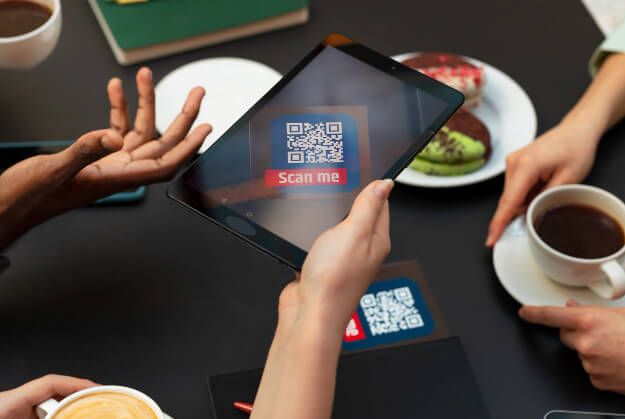
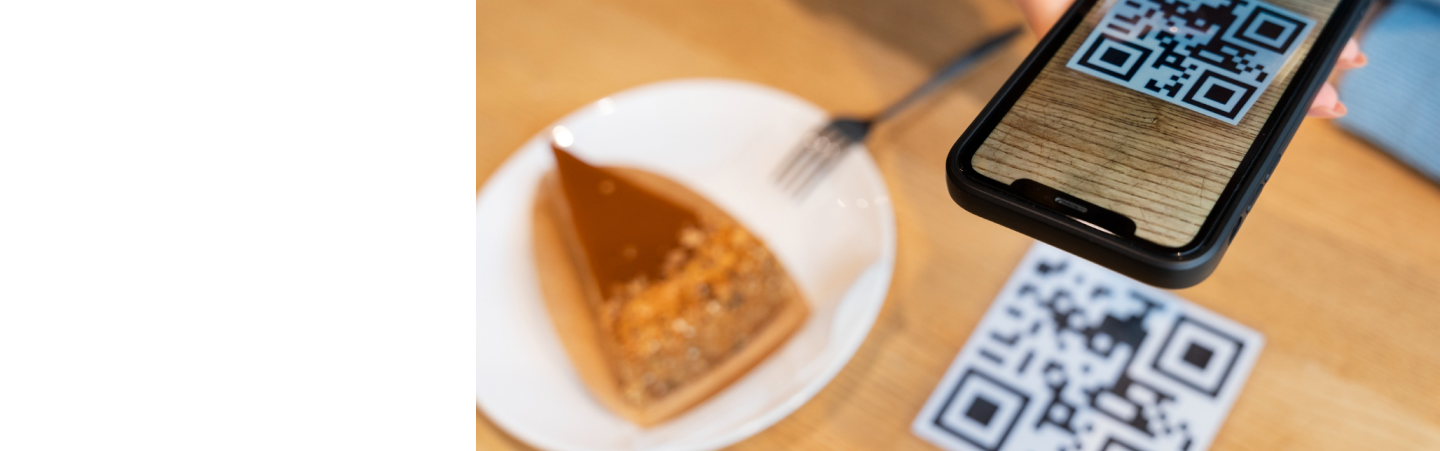
- Restauracje :Wiele lokali gastronomicznych korzysta z kodów QR, aby połączyć się z cyfrowym menu. Praktyka ta zyskała na popularności w czasie pandemii COVID-19, aby zminimalizować kontakt fizyczny i promować higienę. Klienci mogą zeskanować kod QR, aby wyświetlić menu na swoich smartfonach, złożyć zamówienie, a czasem nawet dokonać płatności.
- Płatności zbliżeniowe : Kody QR są często używane do bezpiecznych i bezdotykowych płatności. Aplikacje płatnicze często generują kody QR, które można zeskanować urządzeniem odbiorcy, aby szybko i bezpiecznie dokonać transakcji.

Wszechstronność i łatwość użycia kodów QR sprawiły, że stały się one integralną częścią współczesnych interakcji. Ich zdolność do szybkiego i efektywnego przechowywania i przekazywania informacji doprowadziła do powszechnego stosowania w różnych branżach, poprawiając doświadczenia użytkowników i usprawniając procesy.
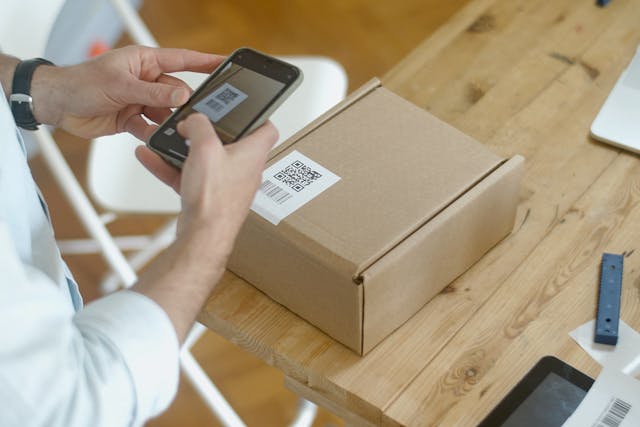
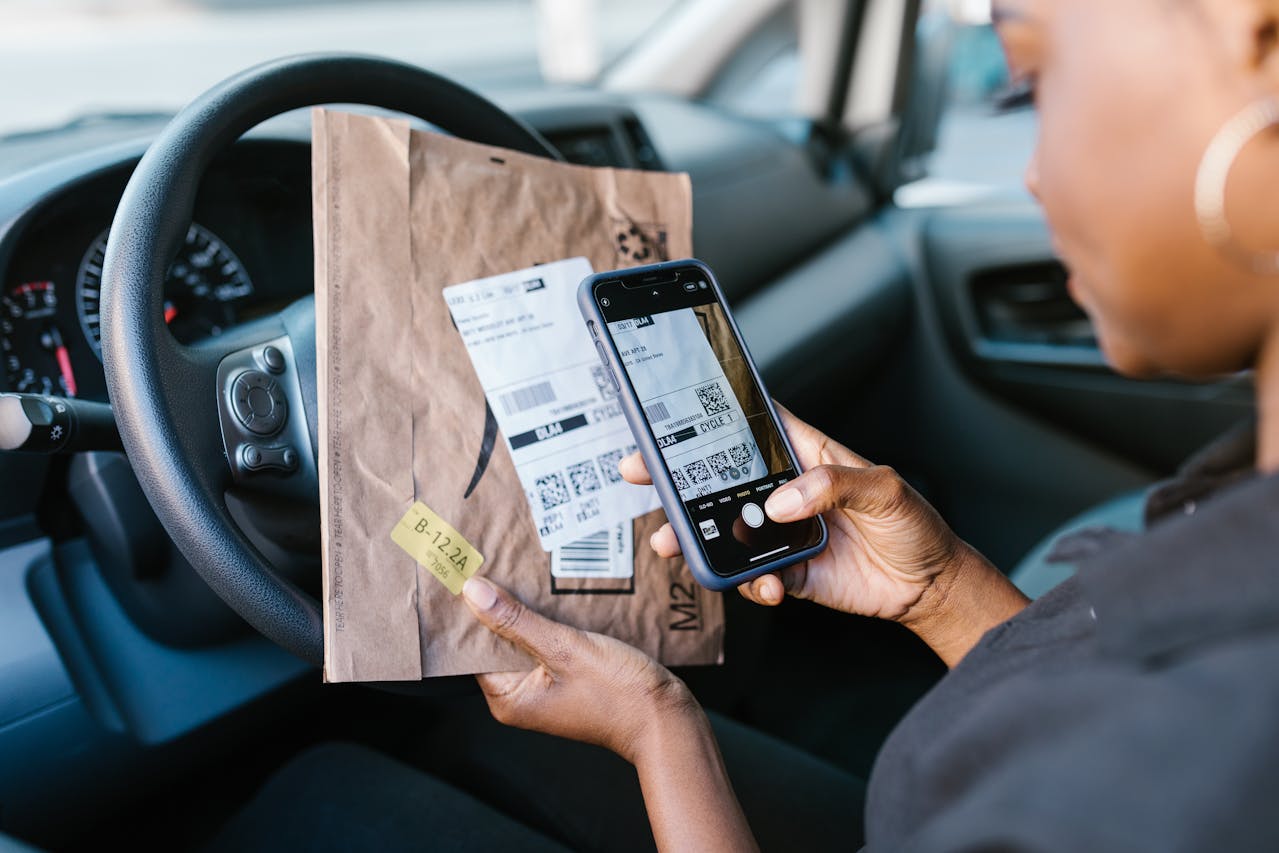
Kody QR są również powszechnie wykorzystywane w innych obszarach, takich jak logistyka , gdzie umożliwiają śledzenie przesyłek i zapasów, a także w edukacji , gdzie stanowią odnośniki do materiałów uzupełniających lub treści interaktywnych. Powszechne zastosowanie kodów QR podkreśla ich znaczenie we współczesnym cyfrowym świecie.

Dlaczego warto skanować kod QR za pomocą iPhone’a?
Skanowanie kodów QR na iPhonie oferuje liczne korzyści, dzięki czemu jest preferowaną metodą dla wielu użytkowników. Oto kilka kluczowych zalet:
- Wygoda: Wbudowana funkcja skanowania kodów QR eliminuje potrzebę korzystania z aplikacji innych firm, zapewniając płynne działanie. Wystarczy kilka dotknięć, aby uzyskać dostęp do informacji zawartych w kodzie QR bez konieczności pobierania dodatkowego oprogramowania.
- Integracja z aplikacjami: Integracja systemu iOS z różnymi aplikacjami zapewnia łatwe wykorzystanie zeskanowanych danych, niezależnie od tego, czy chodzi o otwarcie adresu URL w Safari, link do płatności w aplikacji finansowej, czy dodanie danych kontaktowych do książki adresowej. Ta głęboka integracja poprawia komfort użytkowania, usprawniając proces dostępu i korzystania z informacji zawartych w kodach QR.
- Bezpieczeństwo: Nacisk Apple na bezpieczeństwo oznacza, że skanowanie kodów QR za pomocą iPhone'a jest generalnie bezpieczniejsze, dzięki zastosowaniu zabezpieczeń chroniących przed złośliwymi kodami. System operacyjny iPhone'a zawiera wbudowane funkcje bezpieczeństwa, które pomagają identyfikować i blokować potencjalnie szkodliwe kody QR, zapewniając użytkownikom spokój ducha.
Oprócz tych zalet, wysokiej jakości aparat iPhone'a i zaawansowane możliwości przetwarzania sprawiają, że jest on szczególnie skuteczny w szybkim i precyzyjnym skanowaniu kodów QR, nawet w trudnych warunkach. System iOS oferuje niezawodne i wydajne rozwiązanie do skanowania kodów QR za pomocą iPhone'a, niezależnie od tego, czy jesteś okazjonalnym użytkownikiem, czy osobą, która potrzebuje go regularnie.
Zalety te sprawiają, że iPhone jest idealnym urządzeniem do skanowania kodów QR w różnych sytuacjach – od codziennych spotkań po zastosowania profesjonalne.
Przygotowanie do skanowania kodu QR na iPhonie
Zanim zaczniesz skanować kod QR na iPhonie, wykonaj kilka czynności przygotowawczych, aby upewnić się, że wszystko działa płynnie. Aby upewnić się, że iPhone jest gotowy do skanowania, sprawdź dostępność aktualizacji oprogramowania i zapoznaj się z niezbędnymi funkcjami.
Jak upewnić się, że Twój iPhone jest aktualny
Aktualizowanie oprogramowania iPhone'a jest kluczowe z kilku powodów:
- Zgodność: Najnowsze aktualizacje systemu iOS zapewniają zgodność z nowymi funkcjami i aplikacjami. Wraz z rozwojem technologii kodów QR mogą zostać wprowadzone nowe funkcjonalności i ulepszenia, które wymagają najnowszego oprogramowania.
- Bezpieczeństwo: Aktualizacje często zawierają poprawki zabezpieczeń, które chronią przed lukami w zabezpieczeniach. Upewnienie się, że na iPhonie jest zainstalowana najnowsza wersja oprogramowania, pomaga chronić urządzenie przed potencjalnymi zagrożeniami.
- Wydajność: Nowe aktualizacje mogą poprawić ogólną wydajność i stabilność urządzenia. Aktualizacje systemu iOS mogą zoptymalizować wydajność urządzenia, dzięki czemu skanowanie kodów QR w telefonie iPhone będzie szybsze i bardziej niezawodne.
Aby zaktualizować iPhone'a, wykonaj następujące czynności:
- Przejdź do Ustawienia > Ogólne > Aktualizacja oprogramowania.
- Sprawdź dostępność aktualizacji.
- Jeśli aktualizacja jest dostępna, naciśnij Pobierz i zainstaluj.
- Aby dokończyć aktualizację, postępuj zgodnie z instrukcjami wyświetlanymi na ekranie.
Regularne sprawdzanie dostępności aktualizacji gwarantuje, że Twoje urządzenie będzie zawsze aktualne, zapewniając Ci najlepsze możliwe wrażenia podczas skanowania kodów QR.
Aktualizacja oprogramowania iPhone'a nie tylko zapewnia kompatybilność z najnowszymi funkcjami kodów QR, ale także zwiększa ogólną funkcjonalność i bezpieczeństwo urządzenia.
Dostęp do aplikacji Aparat
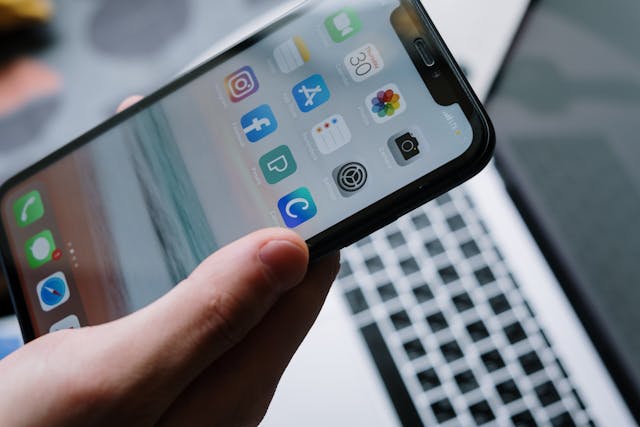
Aplikacja Aparat to podstawowe narzędzie do skanowania kodu QR na iPhonie. Aby otworzyć aplikację Aparat, wykonaj następujące proste kroki:
- Znajdź ikonę aplikacji Aparat na ekranie głównym lub w Bibliotece aplikacji. Ikona aplikacji Aparat zazwyczaj przypomina obiektyw aparatu.
- Kliknij ikonę, aby otworzyć aplikację.
Możesz też przesunąć palcem w lewo na ekranie blokady, aby szybko uzyskać dostęp do aplikacji Aparat. Ten skrót jest szczególnie przydatny, gdy chcesz zeskanować kod QR bez odblokowywania iPhone'a.
Jak zeskanować kod QR na iPhonie za pomocą aplikacji Aparat?
Skanowanie kodów QR za pomocą aplikacji Aparat to prosty proces. Oto szczegółowy przewodnik, który pomoże Ci sprawnie skanować kody QR za pomocą aplikacji Aparat na iPhonie.
Krok pierwszy: otwieranie aplikacji Aparat
Aby zeskanować kod QR na iPhonie, musisz najpierw otworzyć aplikację Aparat na swoim iPhonie. Oto kroki:
- Odblokuj swojego iPhone'a.
- Znajdź i stuknij ikonę aplikacji Aparat na ekranie głównym lub w Bibliotece aplikacji. Jeśli wolisz szybszą metodę, przesuń palcem w lewo na ekranie blokady, aby bezpośrednio otworzyć aplikację Aparat.
Otwarcie aplikacji Aparat to pierwszy krok w skanowaniu kodów QR. Szybki dostęp do aplikacji pozwoli Ci zaoszczędzić czas i usprawnić cały proces.
Krok drugi: Umieszczanie kodu QR w ramce
Po otwarciu aplikacji Aparat wykonaj poniższe czynności, aby prawidłowo umieścić kod QR:
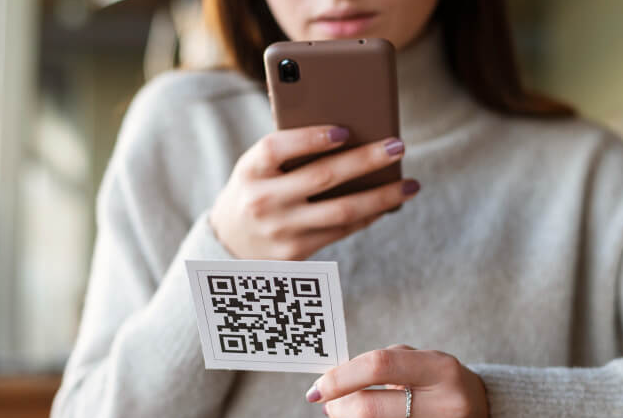
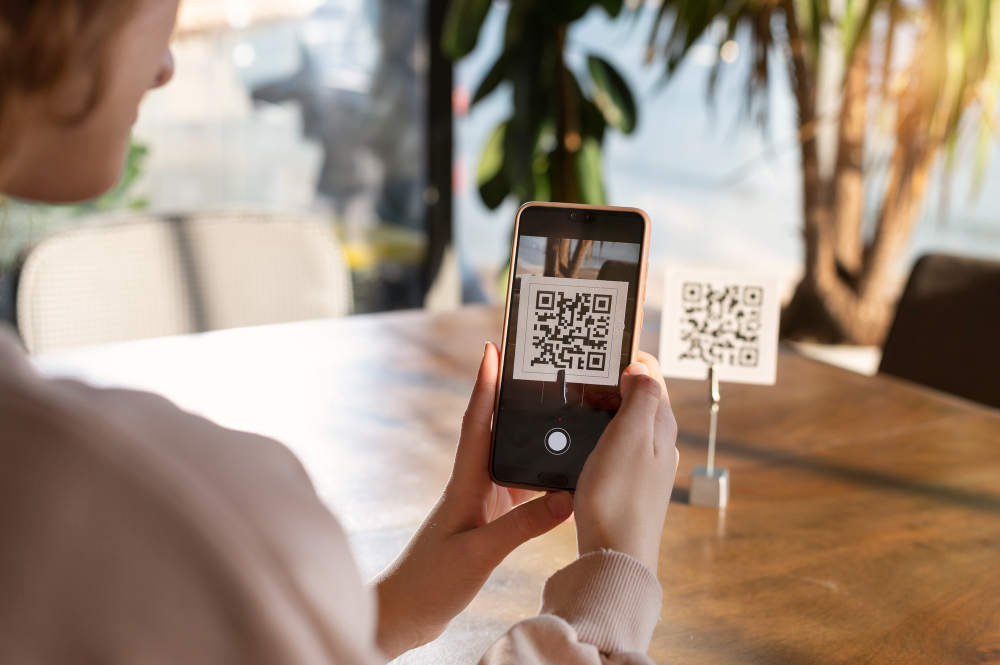
- Trzymaj iPhone'a tak, aby kod QR znalazł się w kadrze. Upewnij się, że cały kod QR jest widoczny i wyśrodkowany w kadrze.
- Aparat automatycznie wykryje kod QR i wyświetli baner z powiadomieniem u góry ekranu. Ten proces trwa zazwyczaj zaledwie kilka sekund.
Prawidłowe umiejscowienie kodu QR w kadrze aparatu gwarantuje, że kod QR zostanie szybko wykryty i zeskanowany, co pozwala na szybki dostęp do osadzonych informacji.
Krok trzeci: interakcja z linkiem kodu QR
Po zeskanowaniu kodu QR wykonaj poniższe kroki, aby wejść w interakcję z informacjami:
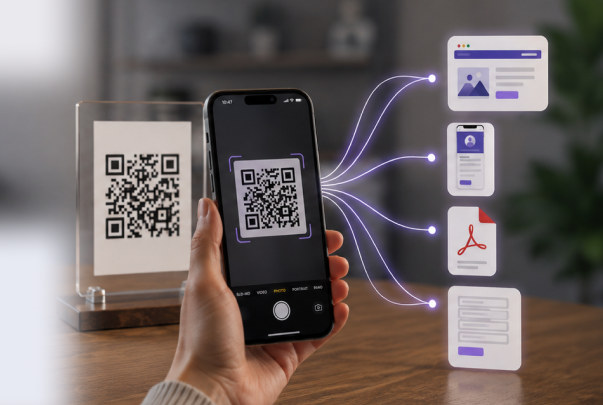
- Kliknij baner powiadomienia u góry ekranu, aby otworzyć link lub informacje powiązane z kodem QR. W zależności od rodzaju informacji, możesz zostać przekierowany do TikToka , WhatsApp lub App Store .
- Postępuj zgodnie z instrukcjami wyświetlanymi na ekranie, aby wykonać żądaną czynność. Na przykład, jeśli kod QR prowadzi do serwisu LinkedIn , Safari otworzy się i przejdzie do wskazanego adresu URL.
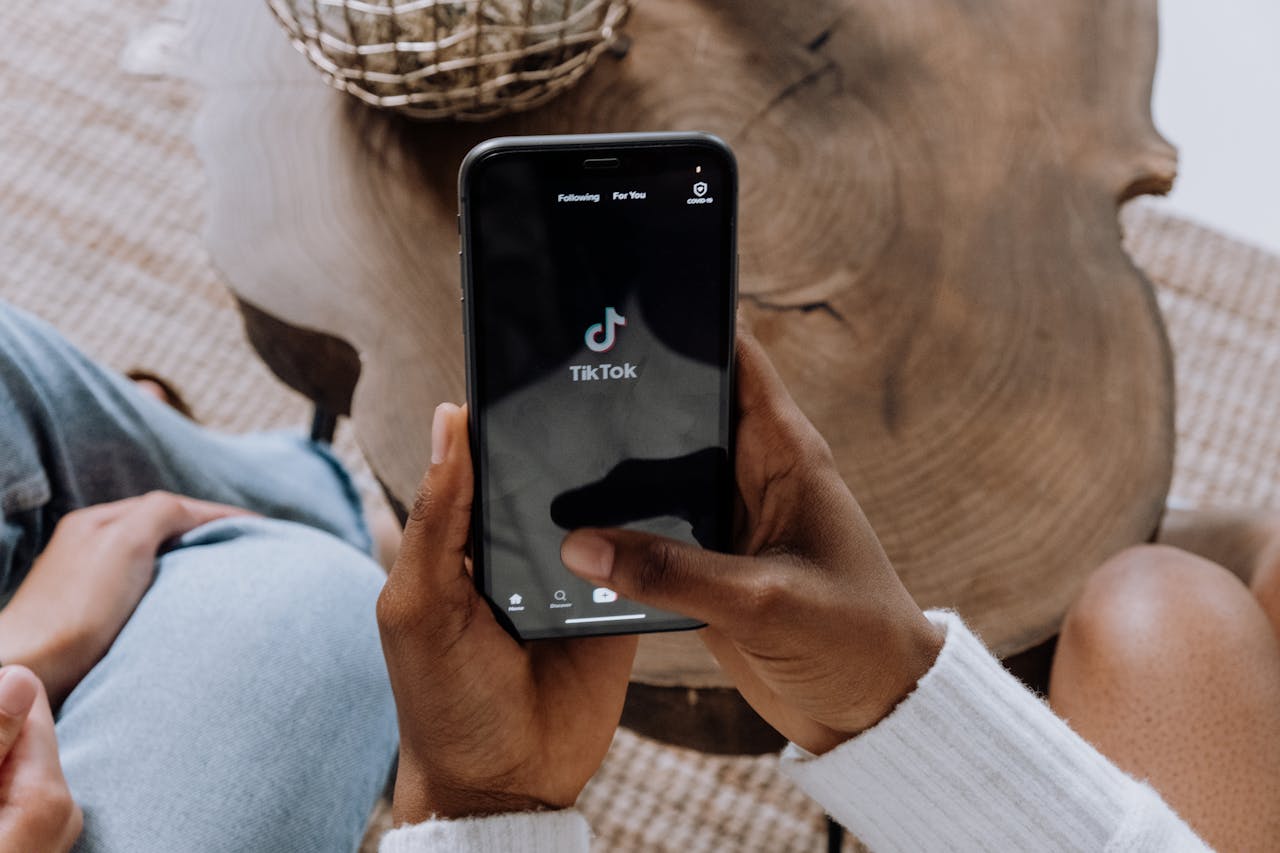
Interakcja z zeskanowanymi informacjami jest zazwyczaj prosta, a iPhone automatycznie prowadzi użytkownika przez cały proces.
Po zeskanowaniu kodu QR możesz łatwo uzyskać dostęp do zamieszczonych informacji lub linków oraz wejść z nimi w interakcję, dzięki czemu cały proces staje się płynny i przyjazny dla użytkownika.
Jak zeskanować kod QR na iPhonie za pomocą skanera kodów QR w Centrum sterowania?
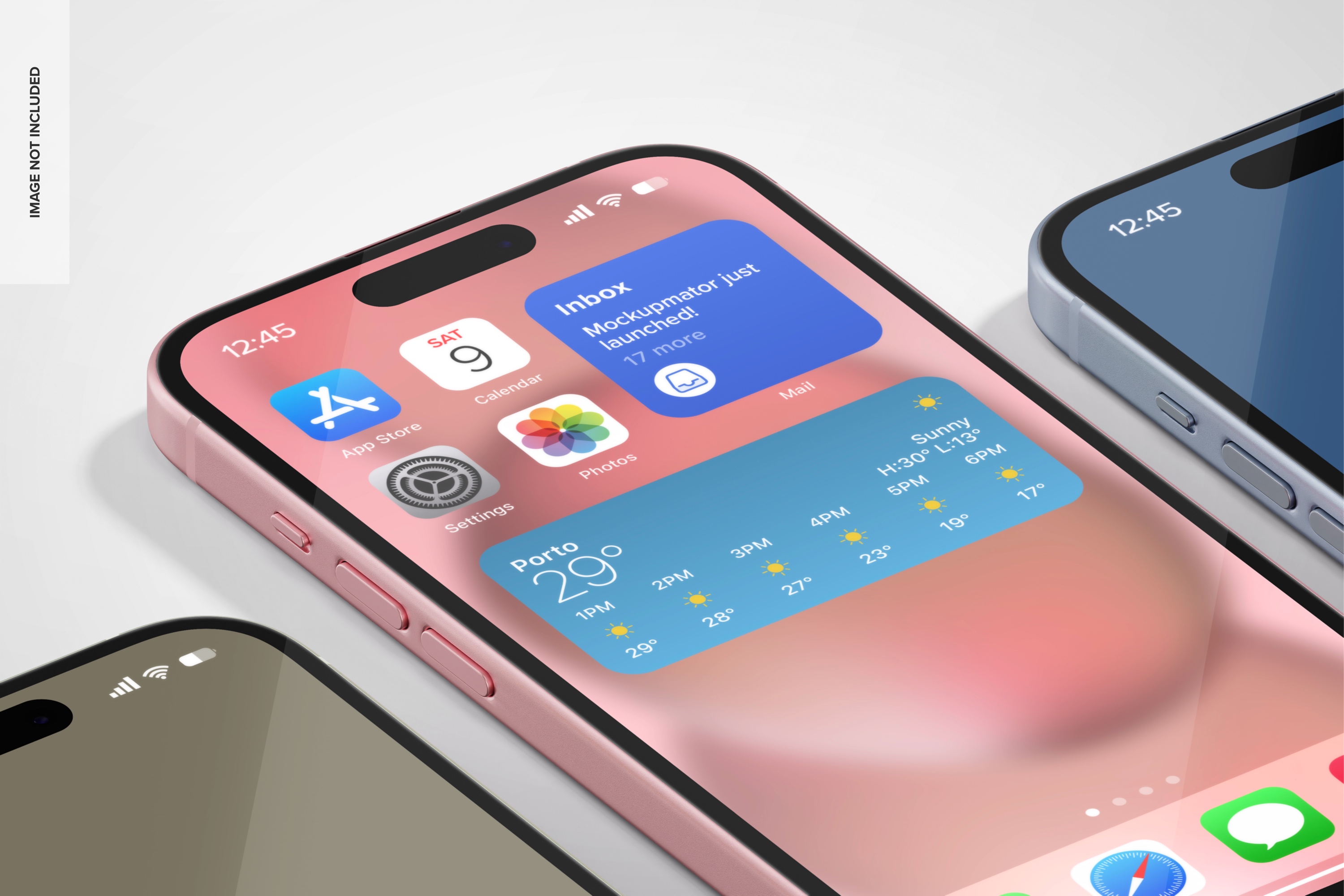
Aby uzyskać jeszcze szybszy dostęp, możesz skorzystać ze skanera kodów QR dostępnego w Centrum sterowania. Ta metoda stanowi alternatywny sposób skanowania kodu QR w systemie iOS, bez konieczności otwierania aplikacji Aparat.
Krok pierwszy: dodawanie skanera kodów QR do Centrum sterowania
Aby dodać skaner kodów QR do Centrum sterowania, wykonaj następujące kroki:
- Otwórz Ustawienia na swoim iPhonie.
- Kliknij Centrum sterowania.
- Kliknij opcję Dostosuj elementy sterujące.
- Znajdź czytnik kodów QR na liście i dotknij przycisku +, aby dodać go do Centrum sterowania. Ta czynność umieści ikonę skanera kodów QR w Centrum sterowania, zapewniając łatwy dostęp.
Dostosowując Centrum sterowania i dodając skaner kodów QR, zwiększasz możliwość szybkiego dostępu do skanera, zwłaszcza w sytuacjach, gdy musisz często skanować kody QR.
Krok drugi: skanowanie kodów QR za pomocą Centrum sterowania
Po dodaniu skanera kodów QR do Centrum sterowania wykonaj poniższe kroki, aby zeskanować kod QR:
- Przesuń palcem w dół od prawego górnego rogu ekranu, aby otworzyć Centrum sterowania (w przypadku iPhone’ów z Face ID) lub przesuń palcem od dołu do góry (w przypadku iPhone’ów z przyciskiem Home).
- Kliknij ikonę czytnika kodów QR.
- Umieść kod QR w ramce, aby go zeskanować. Skaner kodów QR w Centrum sterowania działa podobnie do aplikacji Aparat, automatycznie wykrywając i odczytując kod QR.
Korzystanie ze skanera kodów QR w Centrum sterowania to wygodny sposób na szybkie skanowanie kodów QR bez konieczności przeglądania wielu aplikacji.
Jak zeskanować kod QR za pomocą iPhone’a, korzystając z alternatywnych aplikacji?
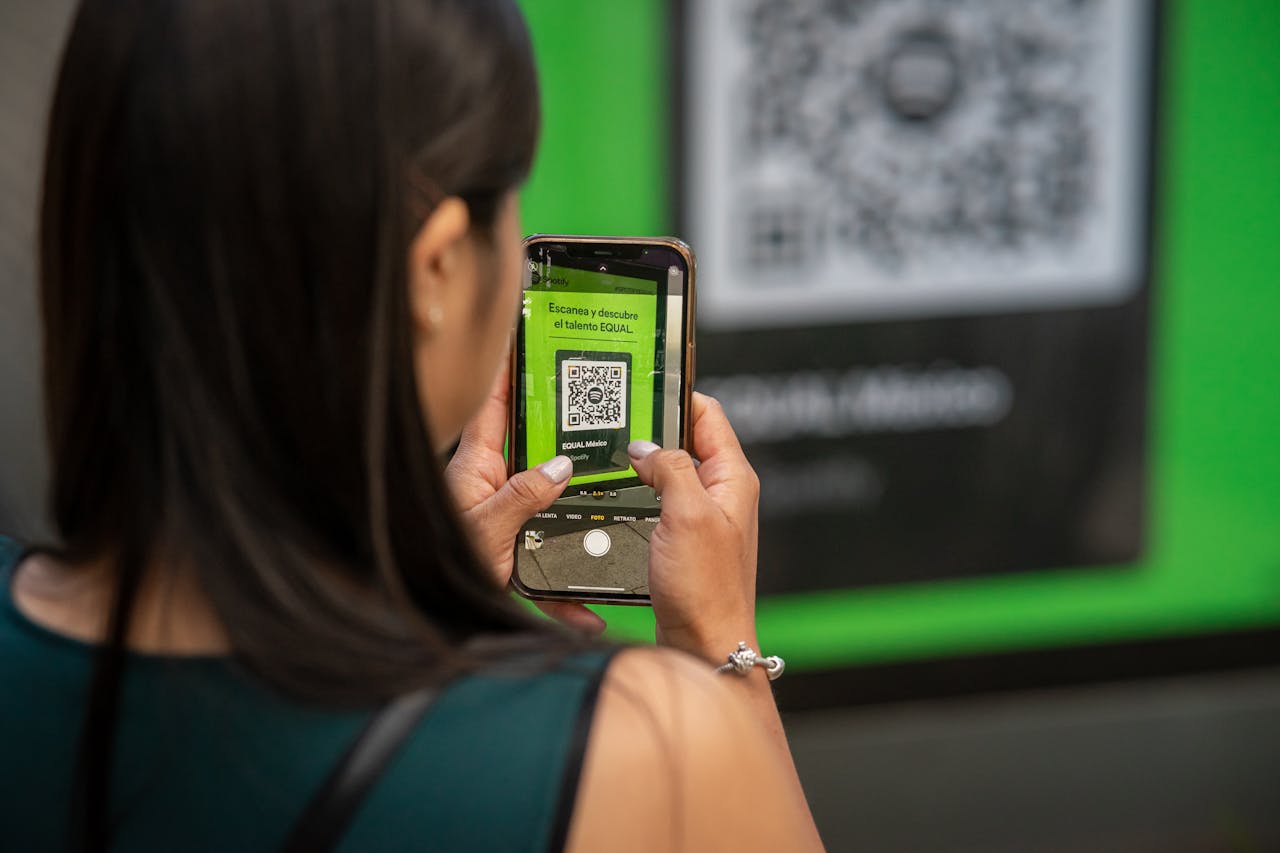
Chociaż wbudowany skaner kodów QR w iPhonie jest bardzo wydajny, istnieją aplikacje innych firm, które oferują dodatkowe funkcje. Aplikacje te mogą ulepszyć skanowanie kodów QR dzięki dodatkowym narzędziom i opcjom.
Krok pierwszy: zapoznanie się z polecanymi aplikacjami do skanowania kodów QR
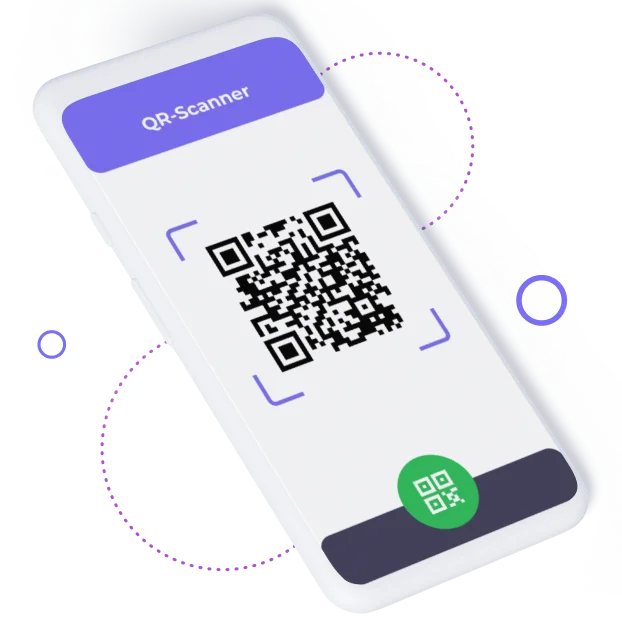
Jedną z polecanych aplikacji jest ME-QR Scanner . Jest ona szczególnie skuteczna w skanowaniu kodów QR generowanych przez generator kodów ME-QR . Aplikacja jest dostępna na różnych platformach i oferuje przyjazny dla użytkownika interfejs oraz solidne funkcje skanowania.
Aby utworzyć kod QR dla linku, filmu lub zdjęcia, kliknij poniższy przycisk.
Krok drugi: Prezentacja funkcji skanerów kodów QR innych firm
Skanery kodów QR innych firm często oferują dodatkowe funkcje, które mogą być przydatne. Oto kilka funkcji, które mogą Ci się przydać:
- Śledzenie historii: Rejestruj wszystkie zeskanowane kody QR. Ta funkcja umożliwia powrót do wcześniej zeskanowanych kodów, ułatwiając dostęp do informacji bez konieczności ponownego skanowania.
- Opcje personalizacji: Niektóre aplikacje oferują więcej ustawień i opcji personalizacji. Na przykład możesz dostosować czułość skanowania, włączyć lub wyłączyć określone typy rozpoznawania danych lub wybrać konkretne akcje dla różnych typów kodów QR.
- Zwiększone bezpieczeństwo: Dodatkowe funkcje bezpieczeństwa chroniące przed złośliwymi kodami QR. Aplikacje innych firm mogą zawierać zaawansowane środki bezpieczeństwa, takie jak wykrywanie zagrożeń w czasie rzeczywistym i alerty ostrzegawcze o potencjalnie szkodliwych kodach.
Korzystanie z aplikacji innych firm do skanowania kodów QR może zapewnić Ci dodatkową funkcjonalność i elastyczność, co usprawni proces skanowania kodów QR.
Rozwiązywanie problemów ze skanowaniem kodów QR
Chociaż odczyt kodów QR za pomocą iPhone'a jest zazwyczaj bezproblemowy, mogą wystąpić pewne typowe problemy. Oto kilka wskazówek, które pomogą Ci rozwiązać wszelkie napotkane problemy.
Słabe warunki oświetleniowe
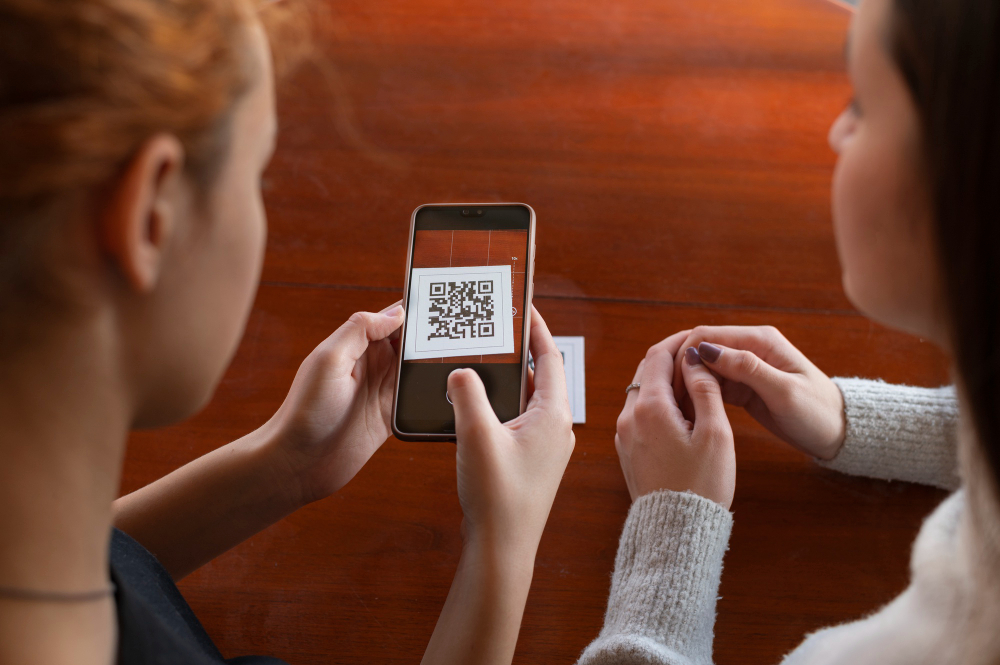
Skanowanie kodu QR iPhone'em wymaga odpowiedniego oświetlenia. Słabe oświetlenie może wpłynąć na proces skanowania. Oto kilka wskazówek, jak poprawić warunki oświetleniowe:
- Przenieś się do dobrze oświetlonego miejsca: Upewnij się, że jest wystarczająco dużo światła, aby oświetlić kod QR. Światło naturalne lub jasne oświetlenie wewnętrzne może znacznie poprawić dokładność skanowania.
- Użyj latarki: Dotknij ikony latarki w aplikacji Aparat, aby poprawić widoczność. Wbudowana latarka może oświetlić kod QR, ułatwiając skanowanie w warunkach słabego oświetlenia.
Prawidłowe oświetlenie jest niezbędne do efektywnego skanowania kodów QR. Zapewniając odpowiednie oświetlenie, można uniknąć problemów związanych ze słabą widocznością i poprawić ogólne wrażenia ze skanowania.
Rozmazane lub uszkodzone kody QR
Rozmazane lub uszkodzone kody QR mogą być trudne do zeskanowania. Oto kilka wskazówek, jak sobie z nimi poradzić:
- Zadbaj o ostrość: Upewnij się, że obiektyw aparatu jest czysty, a kod QR ostry. Przetrzyj obiektyw miękką, czystą ściereczką, aby usunąć wszelkie smugi i zanieczyszczenia.
- Dostosuj odległość: Przybliż lub oddal iPhone'a, aby ułatwić aparatowi ustawienie ostrości. Czasami dostosowanie odległości między iPhone'em a kodem QR może pomóc uzyskać wyraźniejszy obraz.
Aby rozwiązać problem rozmazanych lub uszkodzonych kodów QR, należy upewnić się, że zarówno obiektyw aparatu, jak i kod QR są wyraźne i ostre, co umożliwi prawidłowe skanowanie.
Problemy z oprogramowaniem i aktualizacje
Jeśli występują uporczywe problemy ze skanowaniem kodów QR na iPhonie, przyczyną mogą być problemy z oprogramowaniem. Oto kilka wskazówek, jak rozwiązać te problemy:
- Uruchom ponownie iPhone'a: Prosty restart może rozwiązać wiele drobnych problemów. Aby ponownie uruchomić iPhone'a, naciśnij i przytrzymaj przycisk zasilania oraz przycisk głośności (w przypadku iPhone'ów z Face ID) lub sam przycisk zasilania (w przypadku iPhone'ów z przyciskiem Home), a następnie przesuń palcem, aby wyłączyć urządzenie.
- Aktualizacja systemu iOS: Upewnij się, że oprogramowanie jest aktualne, aby uniknąć problemów ze zgodnością. Przejdź do Ustawień > Ogólne > Aktualizacja oprogramowania, aby sprawdzić i zainstalować dostępne aktualizacje.
Aktualizacja oprogramowania iPhone'a zapewnia zgodność z najnowszymi funkcjami kodów QR i pomaga rozwiązać wszelkie problemy z oprogramowaniem, które mogą mieć wpływ na skanowanie.
Wniosek
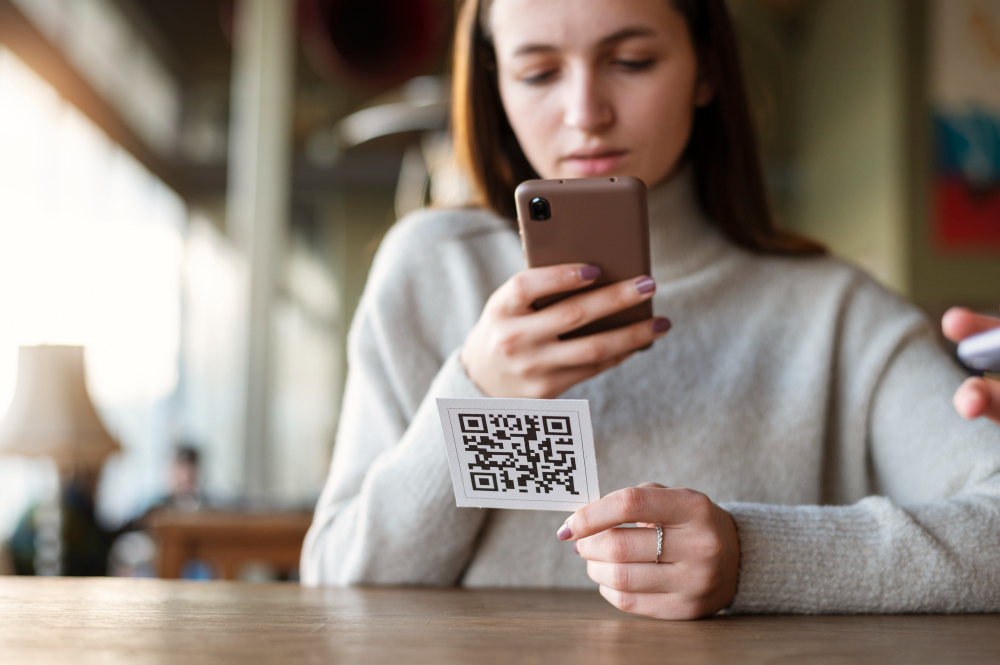
Skanowanie kodów QR w systemie iOS to prosty i skuteczny sposób na dostęp do szerokiej gamy informacji. Niezależnie od tego, czy korzystasz z wbudowanej aplikacji Aparat, czy z aplikacji innych firm, proces ten jest szybki i przyjazny dla użytkownika. Dbając o aktualizację urządzenia i znając różne metody oraz wskazówki dotyczące rozwiązywania problemów, możesz w pełni wykorzystać tę przydatną funkcję. Kody QR są nieodłącznym elementem nowoczesnej wygody, a dzięki iPhone'owi masz wszystkie potrzebne narzędzia na wyciągnięcie ręki.
Ogólnie rzecz biorąc, możliwości iPhone'a sprawiają, że jest to doskonały wybór do skanowania kodów QR, oferujący użytkownikom płynne, bezpieczne i wydajne działanie.