Viktig guide: Hvordan skanne QR-koder med iPhone og iOS?
For å lage en QR-kode for en lenke, video eller bilde – klikk på knappen nedenfor.

- Hva er QR-koder?
- Hvorfor skanne en QR-kode med en iPhone?
- Forbereder skanning av en QR-kode på iPhone
- Hvordan skanner jeg en QR-kode på iPhone ved hjelp av kameraappen?
- Hvordan skanner jeg en QR-kode på iPhone ved hjelp av QR-kodeskanneren i kontrollsenteret?
- Hvordan skanner jeg QR-koden med iPhone ved hjelp av alternative apper?
- Feilsøking av problemer med skanning av QR-koder
QR-koder har blitt allestedsnærværende, og finnes overalt fra produktemballasje til reklame, arrangementsbilletter og menyer på restauranter. Deres evne til raskt å formidle informasjon gjennom en enkel skanning har gjort dem til et kraftig verktøy for både forbrukere og bedrifter. Med en iPhone er det utrolig enkelt å skanne disse QR-kodene, takket være integreringen av QR-kodeskanningsfunksjoner i iOS. Denne veiledningen vil veilede deg gjennom alt du trenger å vite om skanning av QR-koder med iPhone, noe som gjør prosessen enkel og effektiv.
Hva er QR-koder?
QR-koder (Quick Response) er todimensjonale strekkoder som kan lagre en rekke data, for eksempel nettadresser, kontaktinformasjon eller til og med betalingsdetaljer. Disse kodene brukes ofte i ulike bransjer til forskjellige formål, inkludert:
- Detaljhandel og markedsføring :QR-koder på produkter gir umiddelbar tilgang til detaljert informasjon, rabatter eller reklamemateriell. Forhandlere kan også bruke QR-koder i markedsføringskampanjene sine for å lenke til reklamenettsteder, tilby rabattkoder eller gi kundene ytterligere produktinformasjon.
- Arrangementer og billetter : Digitale billetter med QR-koder gir enkel og rask adgang til arrangementer. Arrangører kan administrere adgang mer effektivt og sikkert ved å skanne QR-koder for å bekrefte billetter, noe som reduserer risikoen for forfalskede billetter.
- Restauranter :Mange spisesteder bruker QR-koder for å lenke til sine digitale menyer. Denne praksisen ble spesielt populær under COVID-19-pandemien for å minimere fysisk kontakt og fremme hygiene. Kunder kan skanne QR-koden for å se menyen på smarttelefonene sine, legge inn bestillinger og noen ganger til og med betale.
- Kontaktløse betalinger : QR-koder brukes ofte for sikre og kontaktløse betalingsalternativer. Betalingsapper genererer ofte QR-koder som kan skannes av mottakerens enhet for å fullføre transaksjoner raskt og sikkert.
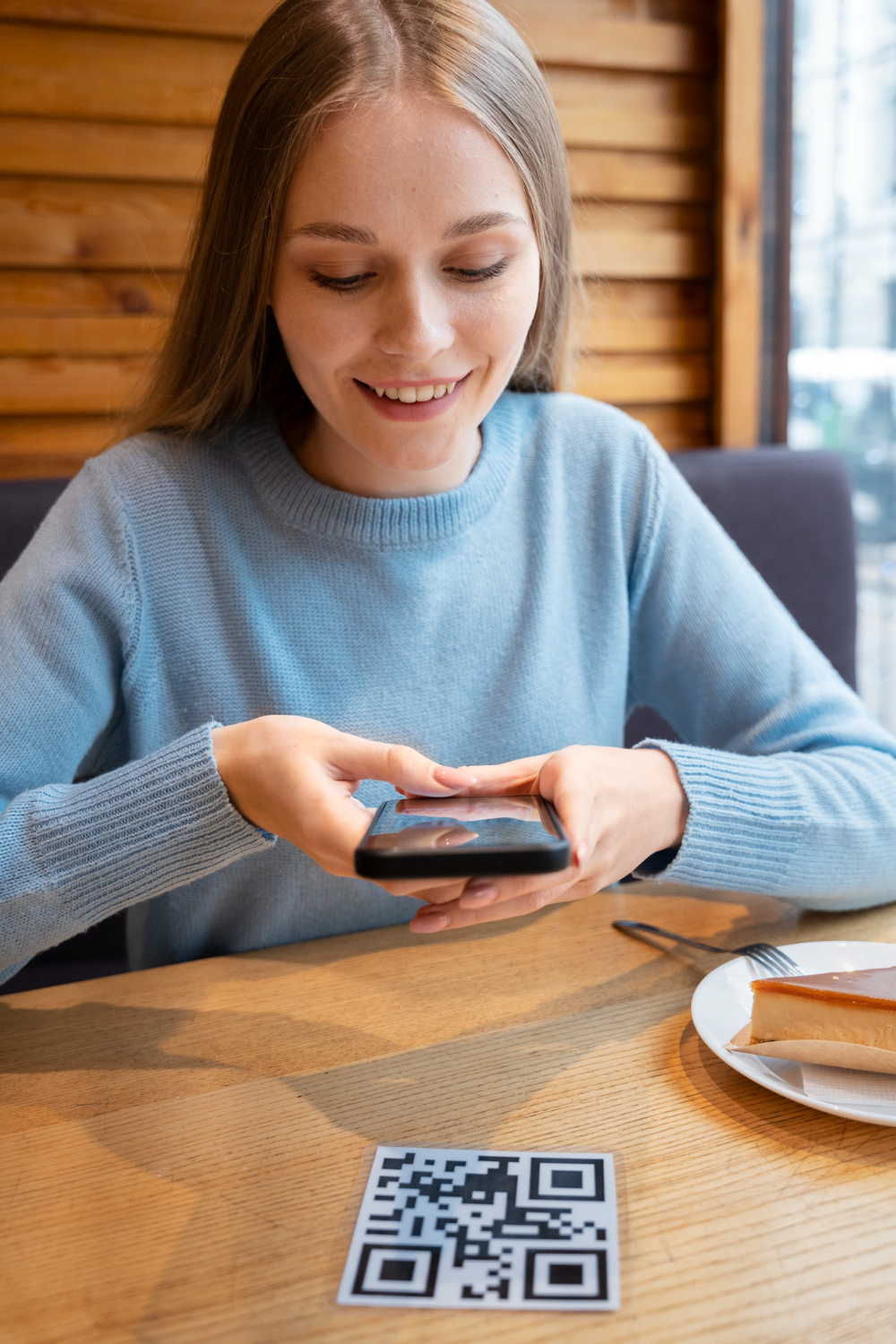
Allsidigheten og brukervennligheten til QR-koder har gjort dem til en integrert del av moderne samhandling. Deres evne til å lagre og formidle informasjon raskt og effektivt har ført til utbredt bruk i ulike bransjer, noe som forbedrer brukeropplevelser og effektiviserer prosesser.
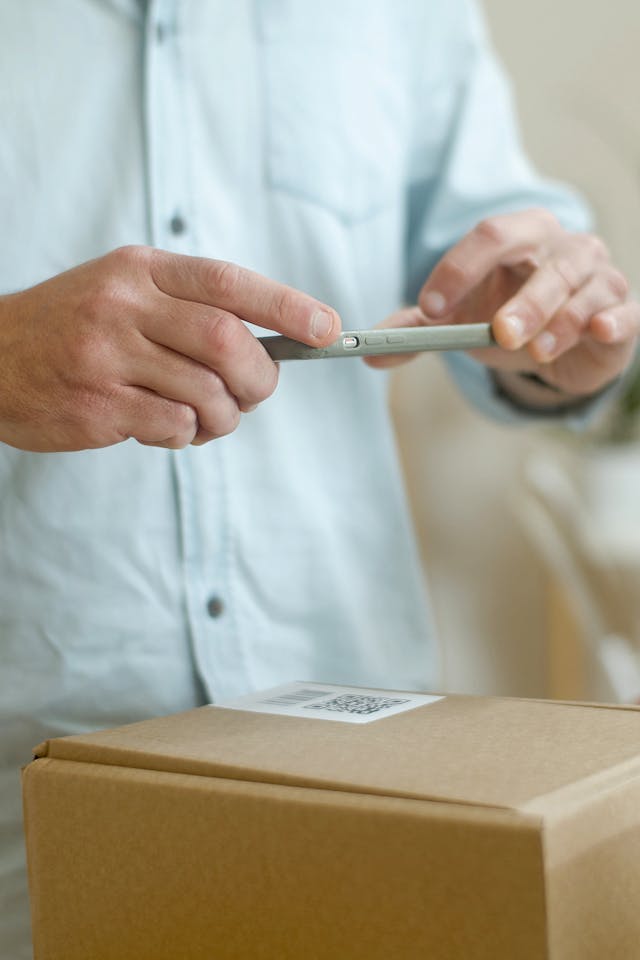
QR-koder brukes også ofte på andre områder, som logistikk , der de kan spore pakker og varelager, og i utdanning , der de lenker til tilleggsmateriell eller interaktivt innhold. Den utbredte bruken av QR-koder fremhever deres betydning i dagens digitale landskap.
Hvorfor skanne en QR-kode med en iPhone?
QR-skanning på iPhone tilbyr en rekke fordeler, noe som gjør det til en foretrukket metode for mange brukere. Her er noen viktige fordeler:
- Bekvemmelighet: Den innebygde QR-kodeskanningsfunksjonen eliminerer behovet for tredjepartsapper, noe som gir en sømløs opplevelse. Med bare noen få trykk kan brukere få tilgang til informasjonen som er innebygd i en QR-kode uten å måtte laste ned ekstra programvare.
- Integrasjon med apper: iOS sin integrasjon med diverse apper sikrer at skannede data enkelt kan brukes, enten det er en URL som åpnes i Safari, en betalingslenke i en finansapp eller kontaktinformasjon som legges til i adresseboken din. Denne dype integrasjonen forbedrer brukeropplevelsen ved å effektivisere prosessen med å få tilgang til og bruke informasjonen i QR-koder.
- Sikkerhet: Apples vekt på sikkerhet betyr at det generelt er tryggere å skanne QR-koder med en iPhone, med tiltak på plass for å beskytte mot ondsinnet kode. iPhones operativsystem har innebygde sikkerhetsfunksjoner som hjelper med å identifisere og blokkere potensielt skadelige QR-koder, noe som gir brukerne trygghet.
I tillegg til disse fordelene gjør iPhones høykvalitetskamera og avanserte prosesseringsfunksjoner den spesielt effektiv til rask og nøyaktig skanning av QR-koder, selv under utfordrende forhold. IOS tilbyr en pålitelig og effektiv løsning for å skanne en QR-kode med en iPhone, enten du er en vanlig bruker eller noen som trenger det ofte.
Disse fordelene gjør iPhone til en ideell enhet for skanning av QR-koder i ulike settinger, fra tilfeldige møter til profesjonell bruk.
Forbereder skanning av en QR-kode på iPhone
Før du begynner å skanne QR-koder på iPhone, er det noen forberedende trinn for å sikre at alt fungerer knirkefritt. Å sørge for at iPhonen din er klar for skanning innebærer å sjekke om det er programvareoppdateringer og gjøre deg kjent med de nødvendige funksjonene.
Sørg for at iPhonen din er oppdatert
Det er avgjørende å holde iPhone-programvaren oppdatert av flere grunner:
- Kompatibilitet: De nyeste iOS-oppdateringene sikrer kompatibilitet med nye funksjoner og apper. Etter hvert som QR-kodeteknologien utvikler seg, kan det bli introdusert nye funksjoner og forbedringer som krever den nyeste programvaren.
- Sikkerhet: Oppdateringer inkluderer ofte sikkerhetsoppdateringer som beskytter mot sårbarheter. Å sørge for at iPhonen din kjører den nyeste programvareversjonen bidrar til å beskytte enheten mot potensielle trusler.
- Ytelse: Nye oppdateringer kan forbedre enhetens generelle ytelse og stabilitet. iOS-oppdateringer kan optimalisere enhetens ytelse, noe som gjør iPhone QR-skanning raskere og mer pålitelig.
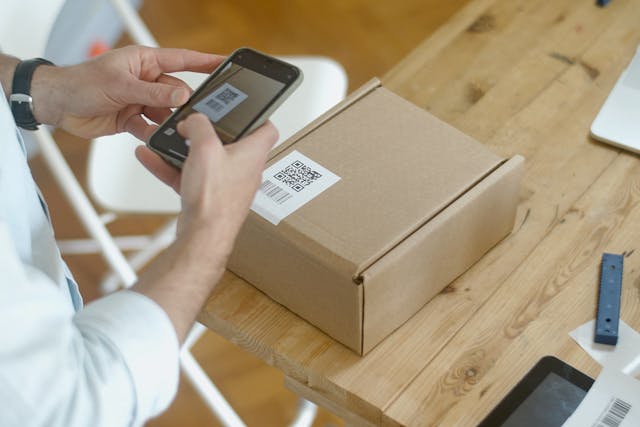
For å oppdatere iPhonen din, følg disse trinnene:
- Gå til Innstillinger > Generelt > Programvareoppdatering.
- Se etter tilgjengelige oppdateringer.
- Hvis en oppdatering er tilgjengelig, trykker du på Last ned og installer.
- Følg instruksjonene på skjermen for å fullføre oppdateringen.
Regelmessig sjekk av oppdateringer sikrer at enheten din holder seg oppdatert, og gir deg den best mulige QR-kodeskanningsopplevelsen.
Å oppdatere iPhone-programvaren din sikrer ikke bare kompatibilitet med de nyeste QR-kodefunksjonene, men forbedrer også enhetens generelle funksjonalitet og sikkerhet.
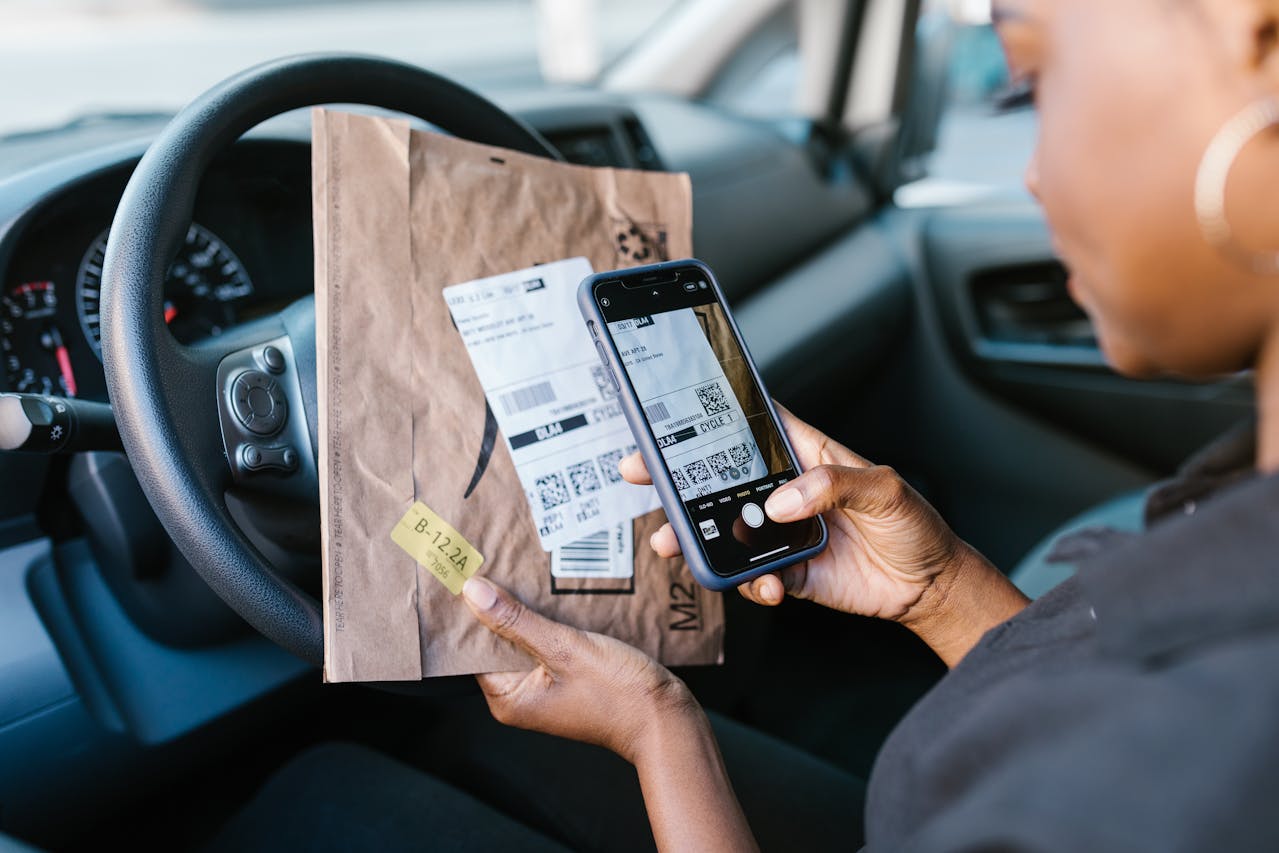
Tilgang til Kamera-appen
Kamera-appen er det primære verktøyet for å skanne en QR-kode på iPhone. For å åpne Kamera-appen kan du følge disse enkle trinnene:
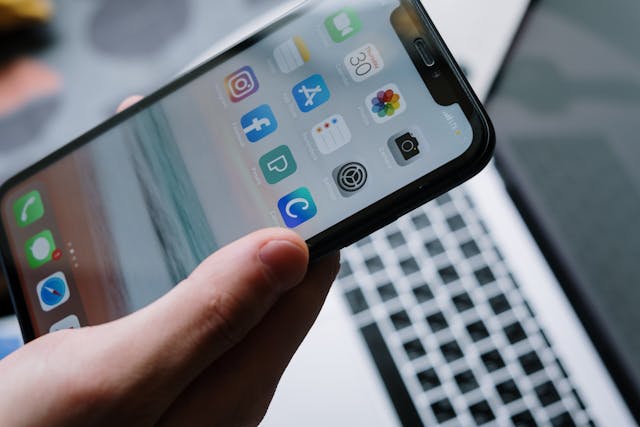
- Finn Kamera-appikonet på startskjermen eller i appbiblioteket. Kamera-appikonet ligner vanligvis på et kameraobjektiv.
- Trykk på ikonet for å åpne appen.
Alternativt kan du sveipe til venstre på låseskjermen for å raskt få tilgang til Kamera-appen. Denne snarveien er spesielt nyttig når du trenger å skanne en QR-kode uten å låse opp iPhonen.
Hvordan skanner jeg en QR-kode på iPhone ved hjelp av kameraappen?
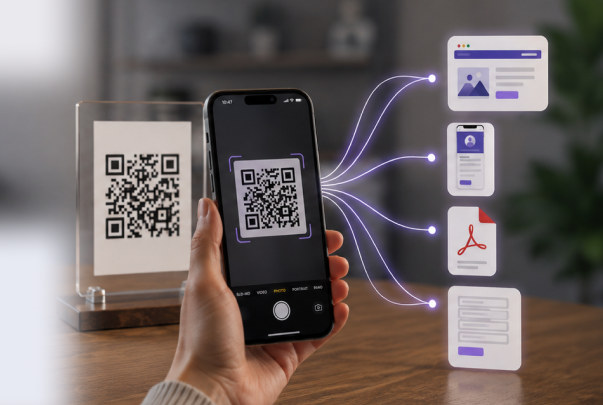
Det er enkelt å skanne QR-koder med Kamera-appen. Her er en detaljert veiledning som hjelper deg med å skanne QR-koder effektivt med Kamera-appen på iPhonen din.
Trinn én: Åpne Kamera-appen
For å skanne QR-koder på iPhone må du først åpne Kamera-appen på iPhonen din. Her er trinnene:
- Lås opp iPhonen din.
- Finn og trykk på Kamera-appikonet på startskjermen eller i appbiblioteket. Hvis du foretrekker en raskere metode, sveiper du til venstre på låseskjermen for å åpne Kamera-appen direkte.
Å åpne Kamera-appen er det første trinnet i skanning av QR-koder. Å sørge for at du raskt får tilgang til appen vil spare deg tid og gjøre prosessen mer effektiv.
Trinn to: Plasser QR-koden i rammen
Når Kamera-appen er åpen, følg disse trinnene for å plassere QR-koden riktig:
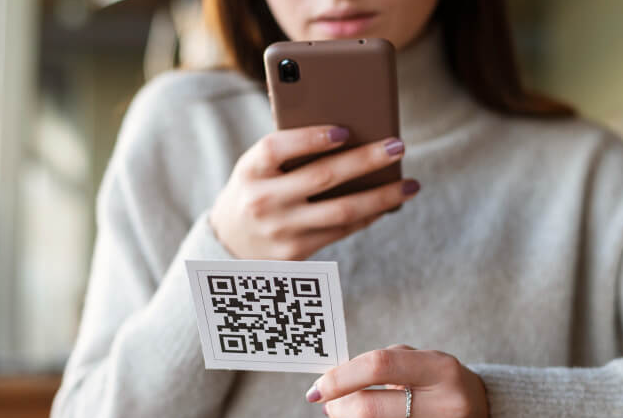
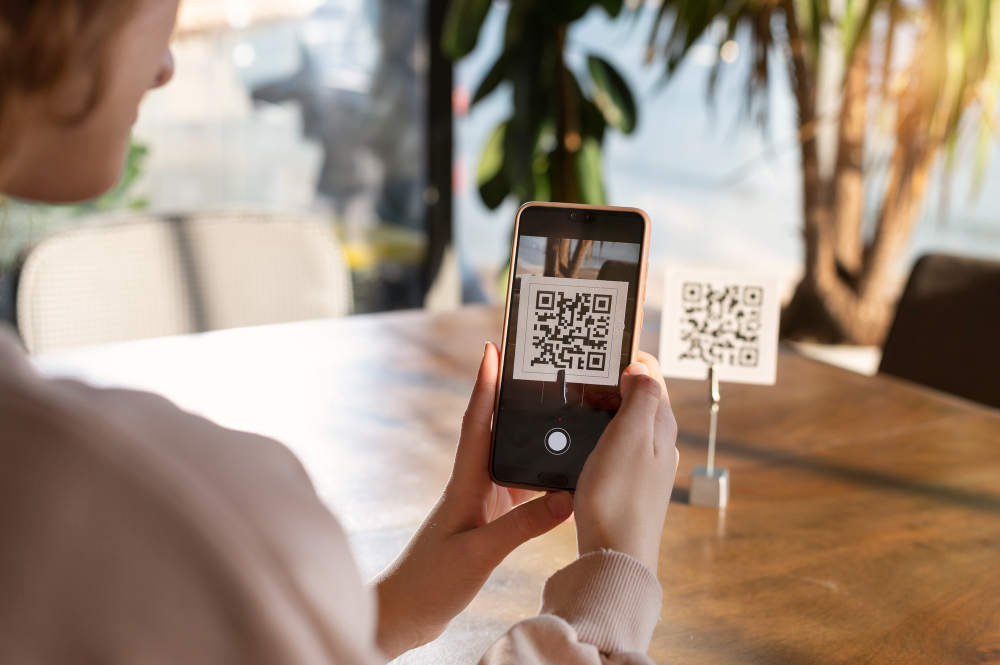
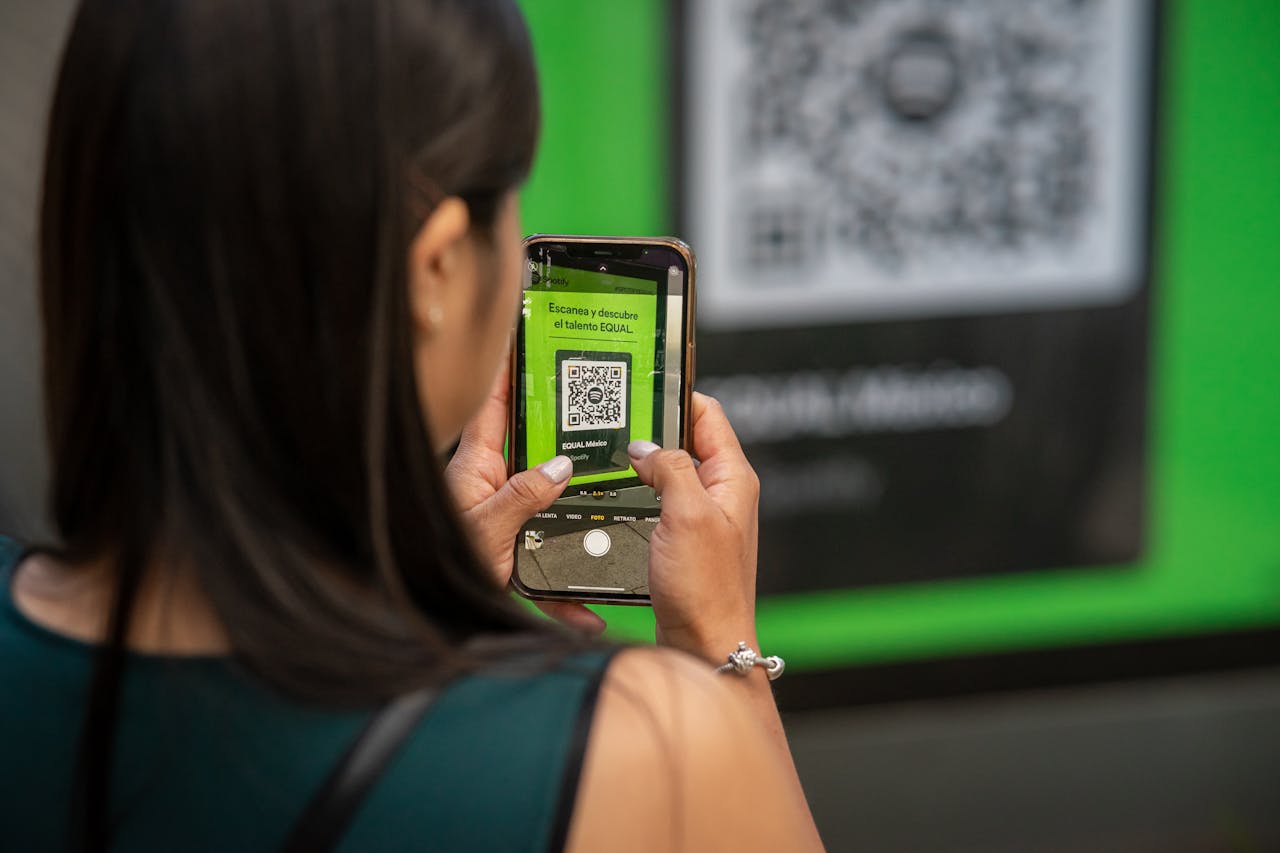
- Hold iPhonen din slik at QR-koden vises i kamerarammen. Sørg for at hele QR-koden er synlig og sentrert i rammen.
- Kameraet vil automatisk oppdage QR-koden og vise et varslingsbanner øverst på skjermen. Denne prosessen tar vanligvis bare noen få sekunder.
Riktig plassering av QR-koden i kamerarammen sikrer at QR-koden oppdages og skannes raskt, slik at du raskt får tilgang til den innebygde informasjonen.
Trinn tre: Samhandle med QR-kodelenken
Etter at QR-koden er skannet, følg disse trinnene for å samhandle med informasjonen:
- Trykk på varslingsbanneret som vises øverst på skjermen for å åpne lenken eller informasjonen som er knyttet til QR-koden. Avhengig av informasjonstypen kan du bli sendt til TikTok , WhatsApp eller App Store .
- Følg instruksjonene på skjermen for å fullføre ønsket handling. Hvis for eksempel QR-koden lenker til LinkedIn , åpnes Safari og navigerer til den angitte URL-en.
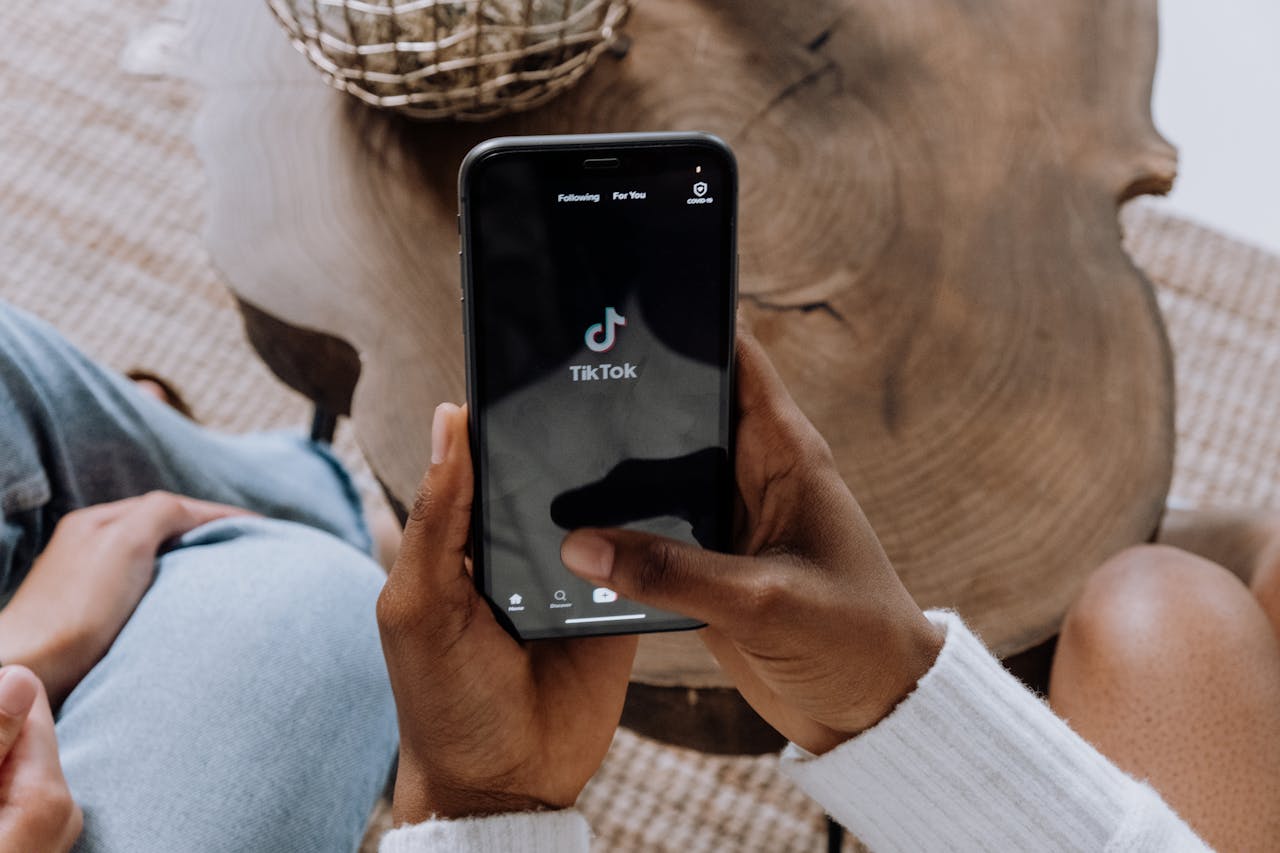
Det er vanligvis enkelt å samhandle med den skannede informasjonen, med iPhone som automatisk veileder deg gjennom prosessen.
Når QR-koden er skannet, kan du enkelt få tilgang til og samhandle med informasjonen eller lenkene som er oppgitt, noe som gjør hele prosessen sømløs og brukervennlig.
Hvordan skanner jeg en QR-kode på iPhone ved hjelp av QR-kodeskanneren i kontrollsenteret?
For enda raskere tilgang kan du bruke QR-kodeskanneren som er tilgjengelig i Kontrollsenteret. Denne metoden gir en alternativ måte å skanne QR-kode på iOS, uten å måtte åpne Kamera-appen.
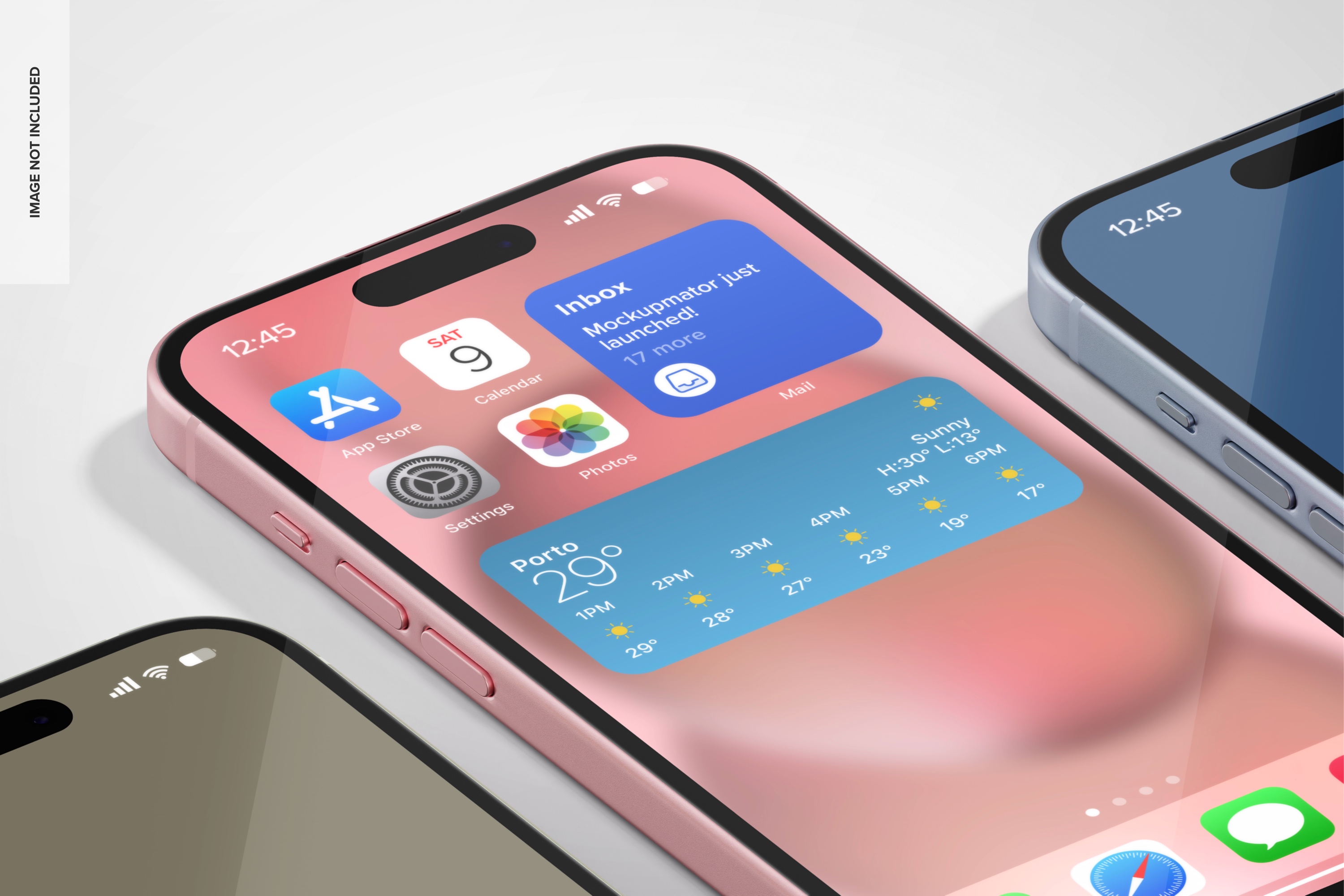
Trinn én: Legge til QR-kodeskanneren i kontrollsenteret
For å legge til QR-kodeskanneren i kontrollsenteret, følg disse trinnene:
- Åpne Innstillinger på iPhonen din.
- Trykk på Kontrollsenter.
- Trykk på Tilpass kontroller.
- Finn en QR-kodeleser i listen og trykk på +-knappen for å legge den til i Kontrollsenteret. Denne handlingen plasserer QR-kodeskannerikonet i Kontrollsenteret for enkel tilgang.
Ved å tilpasse kontrollsenteret til å inkludere QR-kodeskanneren, forbedrer du muligheten til å få rask tilgang til skanneren, spesielt i situasjoner der du trenger å skanne QR-koder ofte.
Trinn to: Skanne QR-koder via kontrollsenteret
Når du har lagt til QR-kodeskanneren i kontrollsenteret, følger du disse trinnene for å skanne en QR-kode:
- Sveip ned fra øvre høyre hjørne av skjermen for å åpne Kontrollsenteret (for iPhone med Face ID), eller sveip opp fra bunnen (for iPhone med Hjem-knapp).
- Trykk på QR-kodeleser-ikonet.
- Plasser QR-koden innenfor rammen for å skanne den. QR-kodeskanneren i Kontrollsenteret fungerer på samme måte som Kamera-appen, og registrerer og leser QR-koden automatisk.
Å bruke QR-kodeskanneren i Kontrollsenteret er en praktisk måte å raskt skanne QR-koder på uten å navigere gjennom flere apper.
Hvordan skanner jeg QR-koden med iPhone ved hjelp av alternative apper?
Selv om den innebygde QR-kodeskanneren på iPhone er svært effektiv, finnes det tredjepartsapper som tilbyr tilleggsfunksjoner og funksjonalitet. Disse appene kan forbedre QR-kodeskanningsopplevelsen din med ekstra verktøy og alternativer.
Trinn én: Utforske anbefalte QR-kodeskannerapper
En app som anbefales på det sterkeste er ME-QR-skanneren . Den er spesielt effektiv for å skanne QR-koder generert av ME-QR-kodegeneratoren . Denne appen er tilgjengelig på forskjellige plattformer og tilbyr et brukervennlig grensesnitt og robuste skannemuligheter.
For å lage en QR-kode for en lenke, video eller bilde – klikk på knappen nedenfor.
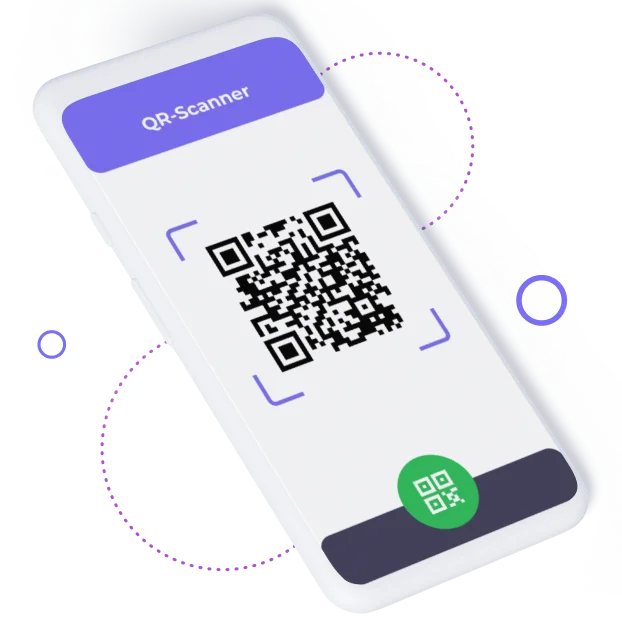
Trinn to: Avsløring av funksjoner i tredjeparts QR-kodeskannere
Tredjeparts QR-kodeskannere kommer ofte med ekstra funksjoner som kan være nyttige. Her er noen funksjoner du kanskje synes er nyttige:
- Historikksporing: Hold oversikt over alle skannede QR-koder. Denne funksjonen lar deg gå tilbake til tidligere skannede koder, noe som gjør det enkelt å få tilgang til informasjon uten å skanne på nytt.
- Tilpassbare alternativer: Noen apper tilbyr flere innstillinger og tilpasningsalternativer. Du kan for eksempel justere skannefølsomheten, aktivere eller deaktivere bestemte typer datagjenkjenning eller velge bestemte handlinger for ulike typer QR-koder.
- Forbedret sikkerhet: Ytterligere sikkerhetsfunksjoner for å beskytte mot ondsinnede QR-koder. Tredjepartsapper kan inkludere avanserte sikkerhetstiltak som trusseldeteksjon i sanntid og varsler om potensielt skadelige koder.
Å utforske tredjepartsapper for QR-kodeskannere kan gi deg ekstra funksjonalitet og fleksibilitet, noe som forbedrer den generelle QR-kodeskanningsopplevelsen din.
Feilsøking av problemer med skanning av QR-koder
Selv om det vanligvis er problemfritt å lese QR-koder med iPhone, kan du støte på noen vanlige problemer. Her er noen feilsøkingstips som kan hjelpe deg med å løse eventuelle problemer du måtte støte på.
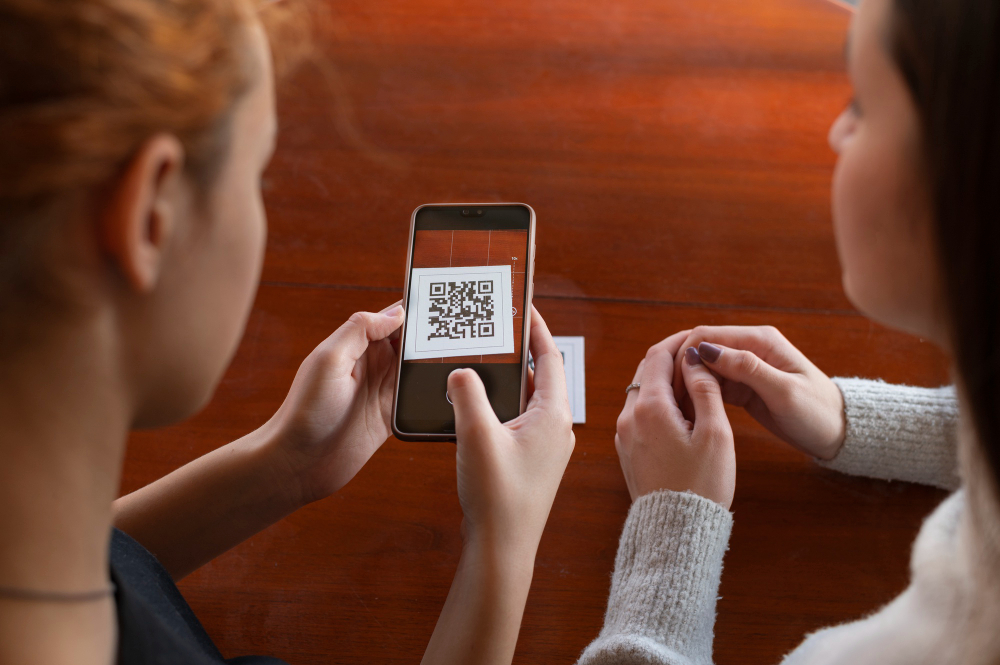
Dårlige lysforhold
Skanning av QR-koder på iPhone krever tilstrekkelig belysning. Dårlig belysning kan påvirke skanneprosessen. Her er noen tips for å forbedre lysforholdene:
- Flytt til et godt opplyst område: Sørg for at det er tilstrekkelig lys til å belyse QR-koden. Naturlig lys eller sterk innendørsbelysning kan forbedre skanningsnøyaktigheten betydelig.
- Bruk lommelykten: Trykk på lommelyktikonet i Kamera-appen for å forbedre synligheten. Den innebygde lommelykten kan bidra til å lyse opp QR-koden, noe som gjør det enklere å skanne under dårlige lysforhold.
Riktig belysning er viktig for effektiv QR-kodeskanning. Ved å sørge for tilstrekkelig belysning kan du unngå problemer knyttet til dårlig sikt og forbedre den generelle skanneopplevelsen.
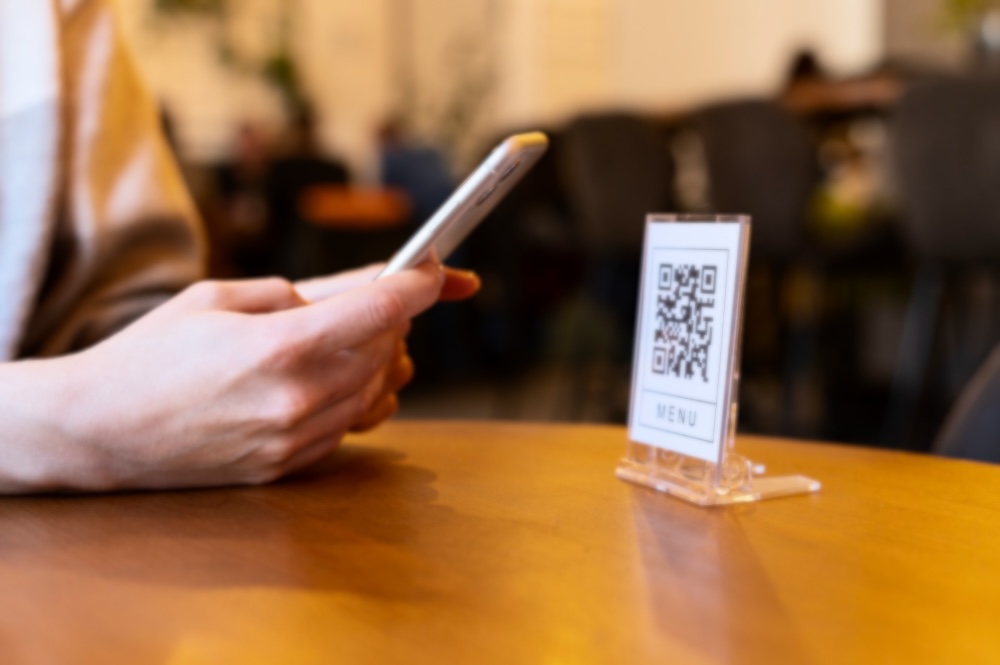
Uskarpe eller skadede QR-koder
Uskarpe eller skadede QR-koder kan være utfordrende å skanne. Her er noen tips for å løse disse problemene:
- Sørg for klarhet: Sørg for at kameralinsen er ren og at QR-koden er i fokus. Tørk av linsen med en myk, ren klut for å fjerne eventuelle flekker eller rusk.
- Juster avstand: Flytt iPhonen nærmere eller lenger unna for å hjelpe kameraet med å fokusere. Noen ganger kan det å justere avstanden mellom iPhonen og QR-koden bidra til å få et klarere bilde.
Å håndtere problemer knyttet til uskarpe eller skadede QR-koder innebærer å sørge for at både kameralinsen og QR-koden er klare og fokuserte, slik at skanningen kan utføres korrekt.
Programvareproblemer og oppdateringer
Hvis du støter på vedvarende problemer med QR-kodeskanning på iPhone, kan det skyldes programvarerelaterte problemer. Her er noen tips for å løse disse problemene:
- Start iPhonen på nytt: En enkel omstart kan løse mange mindre problemer. For å starte iPhonen på nytt, trykk og hold inne av/på-knappen og enten volumknappen (for iPhoner med Face ID) eller bare av/på-knappen (for iPhoner med Hjem-knapp), og skyv deretter for å slå av.
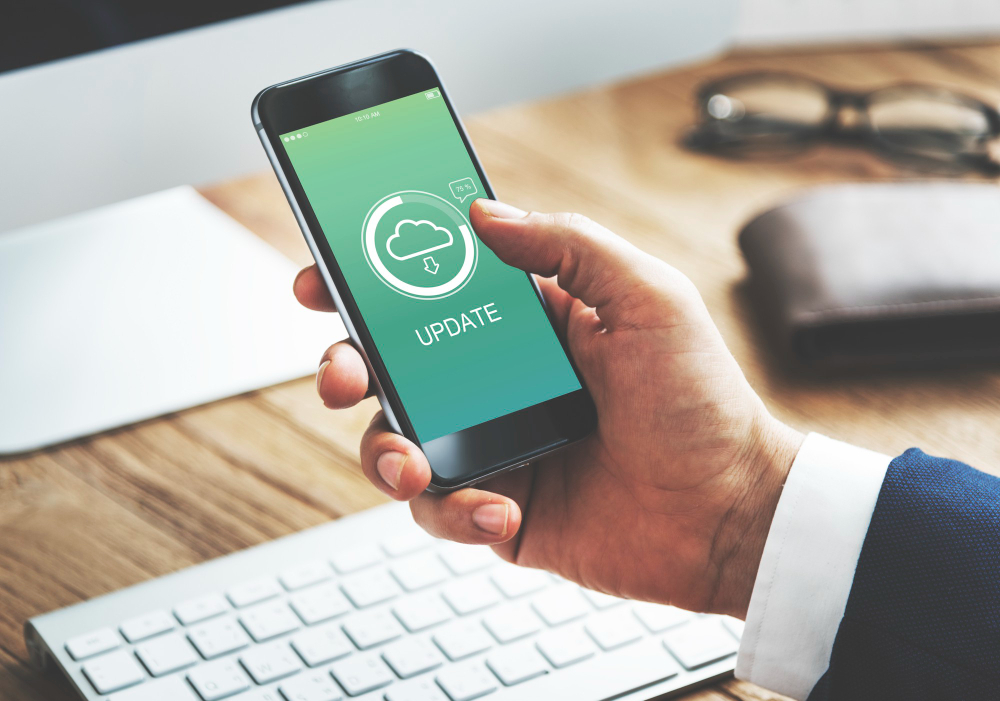
- Oppdater iOS: Sørg for at programvaren din er oppdatert for å unngå kompatibilitetsproblemer. Gå til Innstillinger > Generelt > Programvareoppdatering for å se etter og installere tilgjengelige oppdateringer.
Oppdatering av iPhone-programvaren sikrer kompatibilitet med de nyeste QR-kodefunksjonene og bidrar til å løse eventuelle programvarerelaterte problemer som kan påvirke skanningen.
Konklusjon
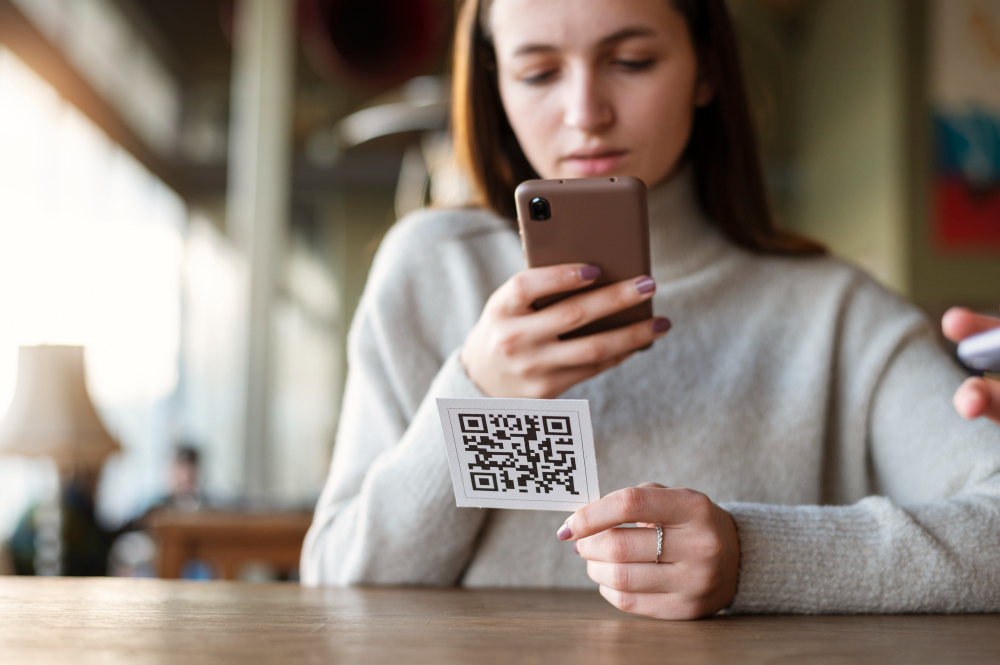
QR-kodeskanning på iOS er en enkel og effektiv måte å få tilgang til et bredt spekter av informasjon. Enten du bruker den innebygde Kamera-appen eller velger tredjepartsapper, er prosessen utformet for å være rask og brukervennlig. Ved å sørge for at enheten din er oppdatert og kjenne til de ulike metodene og feilsøkingstipsene, kan du få mest mulig ut av denne praktiske funksjonen. QR-koder er en integrert del av moderne bekvemmelighet, og med iPhone har du alle verktøyene du trenger rett for hånden.
Alt i alt gjør iPhones funksjoner den til et utmerket valg for skanning av QR-koder, noe som gir en sømløs, sikker og effektiv opplevelse for brukerne.