Hvordan opretter man en QR-kode til et Google Doc eller en Google Drive-mappe?
For at oprette en QR-kode til et link, en video eller et billede - klik på knappen nedenfor.
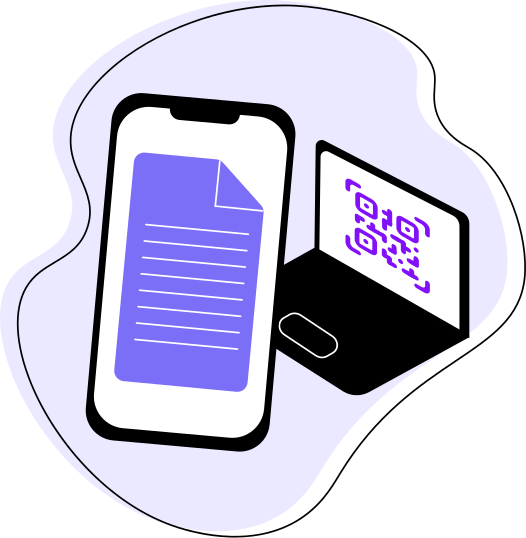

Google Docs er et populært værktøj til at oprette og redigere dokumenter i de mest efterspurgte formater. Du kan se indholdet fra enhver enhed ved at logge ind på din konto eller klikke på linket. I modsætning til software som Microsoft Office gør denne tjeneste det nemt at gemme og dele filer.
Du skal kun sende linket til filen for at dele dokumenter med andre brugere. Du kan gøre dette manuelt eller oprette en QR-kode til Google Drev. Se hvordan det fungerer.
Funktioner i QR-koden til Google Docs
Links til Google-mapper og -dokumenter er ikke korte: de indeholder normalt mere end 50 tegn efter domænenavnet, inklusive små og store bogstaver. Manuel indtastning af adressen på en sådan URL er ekstremt ubelejligt og fyldt med stavefejl. Og hvis du opretter en QR-kode til et link i Google Drev, gør du automatisk adgang til filer meget enklere og fejlfri. Denne metode er især effektiv, når du hurtigt skal dele dokumenter eller mapper med flere personer.
Ud over muligheden for at udveksle links, vær opmærksom på de ekstra funktioner, som vores tjeneste tilbyder. De avancerede muligheder i Google Docs QR-kodegenerator kan være nyttige for dig:
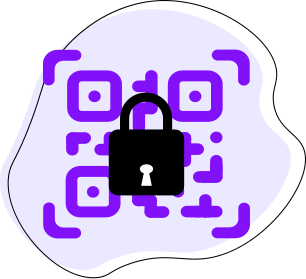
Beskyttelse af dine data
Aktivér denne indstilling i indstillingerne, og opret en adgangskode til QR-koden . Umiddelbart efter scanning af koden skal brugerne indtaste en adgangskode for at åbne et Google-dokument eller en Google-mappe. Dette ekstra sikkerhedslag sikrer, at kun autoriserede personer kan få adgang til indholdet, hvilket gør det til en sikker måde at dele følsomme oplysninger via en QR-kode til Google Drev.
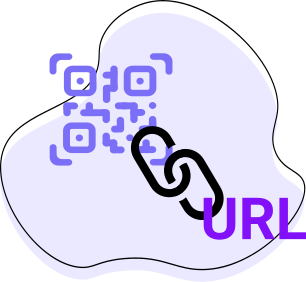
Ændring af URL'en i koden
Hvis du tidligere har oprettet et QR-kodelink til Google Drev og vil dele et andet dokument, behøver du ikke at generere en ny kode. Du skal blot ændre URL'en i indstillingerne og bruge den gamle QR-kode med det nye indhold. Denne funktion er især praktisk, når du administrerer flere dokumenter i Google Drev, da den giver mulighed for hurtige opdateringer uden at skulle generere nye QR-koder hver gang.
Sporingsstatistik for scanning
Statistik er ofte nyttig, når man udfører reklamekampagner med QR-koder. Statistikken giver dig mulighed for at finde ud af antallet af brugere, der har scannet din kode, det samlede antal scanninger og andre værdifulde oplysninger. Denne funktion er også nyttig, når du opretter en QR-kode til et Google-dokument eller en Google Drive-mappe, da den hjælper dig med at spore engagement og optimere din delingsstrategi.
Begrænsning af den tid, din kode vil fungere
Du bør angive en udløbsdato, hvis du ønsker, at dit Google-dokument skal være tilgængeligt i en bestemt periode. Koden fungerer ikke efter denne periode. Denne funktion er især nyttig, når du opretter et Google Drive-link til en QR-kode for midlertidig adgang, så indholdet kun er tilgængeligt i en bestemt periode.
Sådan opretter du en QR-kode til Google Docs
Det er meget praktisk at bruge QR-koder, og det er så nemt som muligt at generere dem. Så for at lave en QR-kode til Google Docs skal du følge et par enkle trin:
- Kopier det link, du vil tilføje til koden. Du kan oprette en QR-kode til Google Doc, dvs. til en fil af typen Dokumenter, Regneark eller Præsentationer, samt til en bestemt mappe (efter at have åbnet adgang for bestemte brugere via e-mailadresse eller for alle, der har et link).
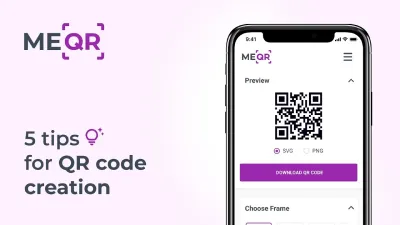
- Gå til siden ME-QR QR-kodegenerator . Klik på knappen "Opret QR-kode", og vælg kodetypen "Link/URL" fra de tilgængelige muligheder.
- Indsæt dit link i det angivne felt. Vælg eventuelt en indholdskategori og et navn til QR-koden, og klik derefter på knappen "Tilpas og download QR".
- Tilpas din kodes udseende. På dette trin kan du vælge en ramme og dens farve, skrive en opfordring til handling, tilpasse hjørnernes stil, tilføje dit firmalogo osv.
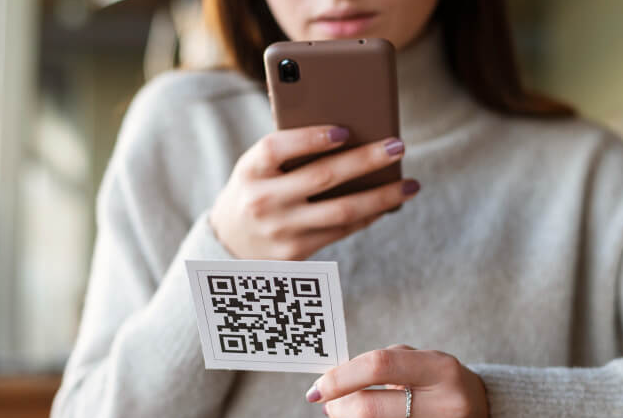
- Foretag en QR-kodescanningstest. Ret din smartphones kamera mod QR-koden, og sørg for, at den omdirigerer dig til det nødvendige dokument. Kontroller desuden, om du har delt adgang til filen eller mappen. Hvis du bemærker en fejl, skal du redigere QR-koden.
- Download QR-koden. Nu kan du bruge den til dine formål. Hvis du vil anvende yderligere muligheder i vores QR-kodegenerator, skal du gå til fanen "Dine QR-koder" og konfigurere indstillingerne for den ønskede kode.
For at oprette en QR-kode til et link, en video eller et billede - klik på knappen nedenfor.
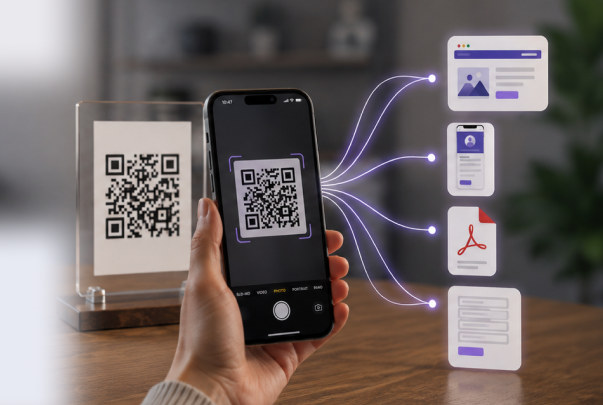
QR -koden til Google Drev er en interaktiv kode, der indeholder et link til et bestemt dokument eller en mappe i Google Drev. Takket være den kan du give adgang til indhold til enhver bruger, selvom de ikke har en Google-konto. Så generer en QR-kode til Google Dokumenter for hurtigt at dele filer!
Ved at integrere funktionaliteten i Google Docs med den nemme adgang til QR-koder kan brugerne hurtigt og ubesværet få adgang til de nødvendige dokumenter via en simpel scanning. Denne tilgang er især nyttig i situationer, hvor det enten er upraktisk eller for tidskrævende at dele links via e-mail eller SMS.
Sådan bruger du QR-koder effektivt til Google Dokumenter
QR-koden til Google Docs giver betydelig bekvemmelighed på tværs af forskellige anvendelsesscenarier:
- Undervisningsmiljøer: Undervisere kan distribuere pensum, hjemmeopgaver og andet undervisningsmateriale, der er gemt i Google Docs, ved at oprette QR-koder. Disse koder kan integreres i digitale ressourcer eller udskrives og vises på opslagstavler i klasseværelset, så eleverne kan scanne og få adgang til de nødvendige dokumenter med det samme.
- Effektivitet på arbejdspladsen: I et professionelt miljø forenkler QR-koder adgangen til vigtige dokumenter, der er gemt i Google Drev. I stedet for at sende e-mails eller beskeder med links kan teams hurtigt dele projektretningslinjer, mødenotater eller præstationsrapporter ved at scanne en QR-kode. Dette forbedrer kommunikationen og strømliner dokumenthåndteringen i organisationen.
- Biblioteker og offentlige rum: Biblioteker kan generere QR-koder for at give øjeblikkelig adgang til digitale versioner af bøger, forskningsartikler eller arkiver, der er gemt i Google Drev. På samme måde kan museer og gallerier forbedre besøgendes engagement ved at placere QR-koder ud for udstillinger, der linker direkte til detaljerede beskrivelser, historisk kontekst eller interaktivt indhold i Google Dokumenter.
- Personlig brug: På et personligt plan kan enkeltpersoner bruge QR-koder til at dele dokumenter såsom rejseplaner, invitationer til begivenheder eller andre private filer, der er gemt i Google Drev. Denne metode sikrer sikker og bekvem adgang for familiemedlemmer eller venner, uden behov for manuelt at indtaste lange webadresser eller navigere gennem e-mailvedhæftninger.
Bedste fremgangsmåder til deling af Google Drev QR-koder
Deling af Google Dokumenter ved hjælp af QR-koder er en effektiv måde at forbedre tilgængeligheden og strømline processen med dokumentdistribution. Uanset om du er underviser, erhvervsprofessionel eller blot en person, der har brug for at dele dokumenter hurtigt og effektivt, kan brugen af QR-koder til Google Dokumenter forbedre den måde, du administrerer og deler information på, betydeligt.
For at sikre, at du får mest muligt ud af denne teknologi, er her nogle bedste fremgangsmåder, du kan følge:
- Sørg for tydelig og nem adgang: Når du opretter en QR-kode til et Google-dokument, skal du sørge for, at den er let at scanne og vises tydeligt. Dette er især vigtigt i offentlige rum eller under præsentationer, hvor deltagerne har brug for hurtig adgang til informationen uden besvær.
- Oprethold dokumentsikkerhed: Hvis dit Google-dokument indeholder følsomme oplysninger, bør du overveje at aktivere adgangsbegrænsninger, f.eks. at kræve en adgangskode efter scanning af QR-koden. Dette tilføjer et ekstra lag af sikkerhed og sikrer, at kun autoriserede personer kan se indholdet.
- Opdater regelmæssigt det linkede indhold: En af fordelene ved at bruge en QR-kode er muligheden for at opdatere det linkede indhold uden at ændre selve QR-koden. Hvis du har brug for at dele nye oplysninger, skal du blot opdatere Google-dokumentet eller Google Drive-mappen, der er linket til QR-koden, og dermed holde dit publikum opdateret uden at skulle distribuere nye koder.
- Overvåg engagement med Analytics: Hvis du bruger en QR-kode til at dele et Google-dokument til markedsførings- eller uddannelsesmæssige formål, kan du overveje at bruge sporingsfunktioner til at overvåge, hvor ofte koden scannes, og af hvem. Disse data kan hjælpe dig med at forfine din delingsstrategi og bedre forstå din målgruppes behov.
- Optimer til forskellige miljøer: Afhængigt af hvor din QR-kode skal bruges, skal du overveje konteksten. For eksempel, i trykte materialer som brochurer eller plakater, skal du sørge for, at QR-koden er stor nok til nemt at kunne scannes. Ved digital deling skal du teste koden på tværs af forskellige enheder for at sikre kompatibilitet og brugervenlighed.
Ved at følge disse bedste fremgangsmåder kan du maksimere effektiviteten af QR-koder i forbindelse med deling af Google Dokumenter og sikre, at dine dokumenter er tilgængelige, sikre og relevante for dit publikum.
Konklusion
Brug af QR-koder til at dele Google Docs og Google Drive-indhold giver en problemfri og effektiv måde at distribuere vigtige dokumenter på. Uanset om du arbejder i uddannelsessektoren, erhvervslivet eller blot deler personlige filer, kan muligheden for at oprette en QR-kode til et Google Doc eller generere en Google Drive QR-kode forbedre tilgængeligheden betydeligt og strømline delingsprocessen.
Ved at følge de bedste fremgangsmåder, der er beskrevet i denne artikel – såsom at sikre sikkerhed, holde indhold opdateret og optimere brugeroplevelsen – kan du få mest muligt ud af QR-koder og sikre, at dine dokumenter er både lettilgængelige og sikre. Begynd at integrere disse strategier i din arbejdsgang for at forenkle, hvordan du deler information med dit publikum.
Ofte stillede spørgsmål om, hvordan man opretter en QR-kode til et Google-dokument eller en Google Drev-mappe