Kepiye carane nggawe kode QR kanggo folder Google Doc utawa Google Drive?
Kanggo nggawe kode QR kanggo pranala, video utawa gambar - klik tombol ing ngisor iki.
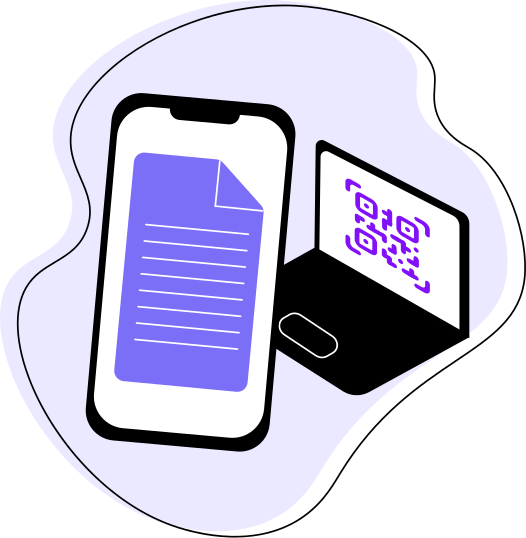

Google Docs iku piranti sing populer kanggo nggawe lan nyunting dokumen ing format sing paling akeh dibutuhake . Sampeyan bisa ndeleng konten saka piranti apa wae kanthi mlebu menyang akun utawa ngeklik link kasebut. Ora kaya piranti lunak kaya Microsoft Office, layanan iki nggampangake nyimpen lan nuduhake file.
Sampeyan mung perlu ngirim link menyang file kasebut kanggo nuduhake dokumen karo pangguna liyane. Sampeyan bisa nindakake iki kanthi manual utawa nggawe kode QR kanggo Google Drive. Temokake cara kerjane.
Fitur kode QR kanggo Google Docs
Pranala menyang folder lan dokumen Google ora cendhak: biasane ngemot luwih saka 50 karakter sawise jeneng domain, kalebu huruf cilik lan huruf gedhe. Ngetik alamat URL kaya ngono kanthi manual iku ora trep banget lan kebak kesalahan ketik. Lan yen sampeyan nggawe kode QR kanggo pranala ing Google Drive, sampeyan bakal nggawe akses otomatis menyang file luwih gampang lan bebas saka kesalahan. Cara iki efektif banget nalika sampeyan kudu nuduhake dokumen utawa folder kanthi cepet karo pirang-pirang wong.
Saliyané kemungkinan ijol-ijolan pranala, gatekna fungsi tambahan sing diwènèhaké layanan kita. Opsi canggih saka generator kode QR Google Docs bisa uga migunani kanggo sampeyan:
Nglindhungi data sampeyan
Aktifake pilihan iki ing setelan lan gawe sandhi kanggo kode QR. Banjur, sawise mindhai kode kasebut, pangguna kudu ngetik sandhi kanggo mbukak dokumen utawa folder Google. Lapisan keamanan tambahan iki njamin mung individu sing duwe wewenang sing bisa ngakses konten kasebut, saengga dadi cara sing aman kanggo nuduhake informasi sensitif liwat kode QR kanggo Google Drive.
Ngganti URL ing kode kasebut
Yen sampeyan wis tau nggawe link kode QR menyang Google Drive lan pengin nuduhake dokumen liyane, sampeyan ora perlu nggawe kode anyar. Cukup ganti URL ing setelan lan gunakake kode QR lawas karo konten anyar. Fitur iki trep banget nalika ngatur pirang-pirang dokumen ing Google Drive, amarga ngidini nganyari kanthi cepet tanpa kudu nggawe kode QR anyar saben-saben.
Statistik Pelacakan Pindai
Asring, statistik migunani nalika nganakake kampanye iklan nganggo kode QR. Statistik kasebut ngidini sampeyan ngerteni jumlah pangguna sing mindhai kode sampeyan, jumlah total pindai, lan informasi penting liyane. Fitur iki uga migunani nalika sampeyan nggawe kode QR kanggo Google Doc utawa folder Google Drive, amarga mbantu sampeyan nglacak keterlibatan lan ngoptimalake strategi enggo bareng sampeyan.

Mbatesi wektu kode sampeyan bakal bisa digunakake
Sampeyan kudu nyetel tanggal kadaluwarsa yen sampeyan pengin Google Doc sampeyan kasedhiya sajrone wektu tartamtu. Kode kasebut ora bakal bisa digunakake sawise wektu iki. Fitur iki migunani banget nalika sampeyan nggawe link Google Drive menyang kode QR kanggo akses sementara, kanggo mesthekake yen konten kasebut mung kasedhiya sajrone wektu tartamtu.
Cara Nggawe Kode QR kanggo Google Docs
Nggunakake kode QR iku trep banget lan nggawene semudah mungkin. Dadi, kanggo nggawe kode QR Google Docs, sampeyan kudu ngetutake sawetara langkah prasaja:
- Salin pranala sing pengin ditambahake menyang kode kasebut. Sampeyan bisa nggawe kode QR kanggo Google Doc, yaiku, kanggo file jinis Dokumen, Spreadsheet, utawa Presentasi, uga kanggo folder tartamtu (sawise mbukak akses menyang pangguna tartamtu liwat alamat email utawa kanggo saben wong sing duwe pranala).
- Bukak kaca generator kode QR ME-QR. Klik tombol "Gawe kode QR" lan pilih jinis kode "Link/URL" saka pilihan sing kasedhiya.
- Tempel pranala sampeyan ing kolom sing wis ditemtokake. Yen pengin, pilih kategori konten lan jeneng kanggo kode QR, banjur klik tombol "Sesuaikan lan Unduh QR".
- Personalisasi tampilan kode sampeyan. Ing tahap iki, sampeyan bisa milih pigura lan warnane, nulis ajakan tumindak, ngatur gaya pojok, nambah logo perusahaan sampeyan, lan liya-liyane.
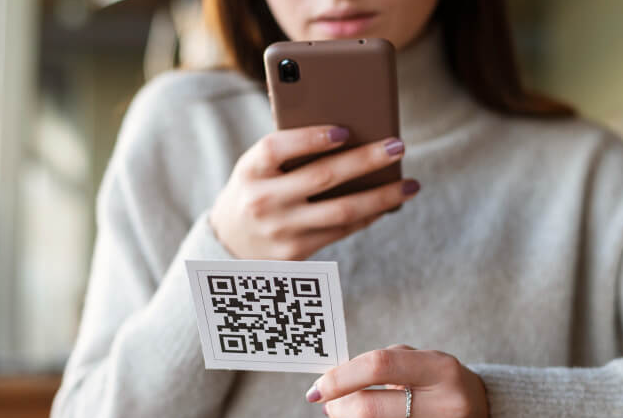
- Lakoni tes mindhai kode QR. Arahake kamera smartphone sampeyan menyang kode QR lan priksa manawa kamera kasebut ngarahake sampeyan menyang dokumen sing dibutuhake. Kajaba iku, priksa manawa sampeyan duwe akses sing dienggo bareng menyang file utawa folder kasebut. Yen sampeyan nemokake kesalahan, sunting kode QR kasebut.
- Unduh kode QR-ne. Saiki sampeyan bisa nggunakake kanggo tujuan sampeyan. Yen sampeyan pengin nggunakake opsi tambahan saka generator kode QR, bukak tab "Kode QR sampeyan" lan atur setelan kode sing dibutuhake.

Kanggo nggawe kode QR kanggo pranala, video utawa gambar - klik tombol ing ngisor iki.
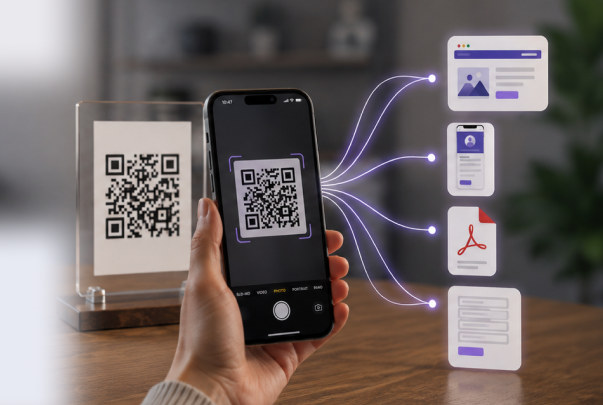
Kode QR kanggo Google Drive kuwi kode interaktif sing isine pranala menyang dokumen utawa folder tartamtu ing Google Drive. Amarga kode kasebut, sampeyan bisa menehi akses menyang konten kanggo sapa wae pangguna, sanajan dheweke ora duwe akun Google. Dadi, gawe kode QR kanggo Google Docs supaya bisa nuduhake file kanthi cepet!
Kanthi nggabungake fungsi Google Docs karo gampange kode QR, pangguna bisa kanthi cepet lan tanpa gaweyan ngakses dokumen sing dibutuhake liwat pindai sing prasaja. Pendekatan iki migunani banget ing kahanan nalika nuduhake pranala liwat email utawa SMS ora praktis utawa mbutuhake wektu akeh banget.
Cara Nggunakake Kode QR kanggo Google Docs kanthi Efektif
Kode QR kanggo Google Docs nggawa kepraktisan sing signifikan ing macem-macem kasus panggunaan:
- Setelan Pendidikan: Pendidik bisa nyebarake silabus, tugas PR, lan materi instruksional liyane sing disimpen ing Google Docs kanthi nggawe kode QR. Kode-kode kasebut bisa disematkan ing sumber daya digital utawa dicithak lan ditampilake ing papan pengumuman kelas, saengga siswa bisa mindhai lan ngakses dokumen sing dibutuhake kanthi cepet.
- Efisiensi Panggonan Kerja: Ing lingkungan profesional, kode QR nggampangake akses menyang dokumen penting sing disimpen ing Google Drive. Tinimbang ngirim email utawa pesen nganggo pranala, tim bisa kanthi cepet nuduhake pandhuan proyek, cathetan rapat, utawa laporan kinerja kanthi mindhai kode QR. Iki nambah komunikasi lan nggampangake manajemen dokumen ing organisasi.
- Perpustakaan lan Ruang Umum: Perpustakaan bisa ngasilake kode QR kanggo nyedhiyakake akses langsung menyang versi digital buku, makalah riset, utawa arsip sing disimpen ing Google Drive. Kajaba iku, museum lan galeri bisa nambah keterlibatan pengunjung kanthi nyelehake kode QR ing jejere pameran, sing nyambung langsung menyang deskripsi rinci, konteks sejarah, utawa konten interaktif ing Google Docs.
- Panggunaan Pribadi: Ing tingkat pribadi, individu bisa nggunakake kode QR kanggo nuduhake dokumen kayata rencana perjalanan, undangan acara, utawa file pribadi liyane sing disimpen ing Google Drive. Cara iki njamin akses sing aman lan trep kanggo anggota kulawarga utawa kanca, tanpa perlu ngetik URL sing dawa kanthi manual utawa navigasi liwat lampiran email.
Praktik Paling Apik kanggo Nuduhake Kode QR Google Drive
Nuduhake Google Docs nggunakake kode QR minangka cara sing ampuh kanggo nambah aksesibilitas lan nggampangake proses distribusi dokumen. Apa sampeyan pendidik, profesional bisnis, utawa mung wong sing kudu nuduhake dokumen kanthi cepet lan efisien, nggunakake kode QR kanggo Google Docs bisa ningkatake cara sampeyan ngatur lan nuduhake informasi kanthi signifikan.
Kanggo mesthekake yen sampeyan nggunakake teknologi iki kanthi maksimal, iki sawetara praktik paling apik sing kudu ditindakake:
- Priksa manawa akses gampang lan cetha: Nalika nggawe kode QR kanggo Google Doc, priksa manawa kode kasebut gampang dipindai lan ditampilake kanthi jelas. Iki penting banget ing papan umum utawa sajrone presentasi, ing ngendi para peserta kudu cepet ngakses informasi kasebut tanpa repot.
- Njaga Keamanan Dokumen: Yen Google Doc sampeyan ngemot informasi sensitif, coba aktifake watesan akses, kayata mbutuhake sandhi sawise mindhai kode QR. Iki nambahake lapisan keamanan ekstra, sing njamin mung individu sing duwe wewenang sing bisa ndeleng konten kasebut.
- Nganyari Konten sing Disambungake kanthi Rutin: Salah sawijining mupangat nggunakake kode QR yaiku kemampuan kanggo nganyari konten sing disambungake tanpa ngganti kode QR kasebut dhewe. Yen sampeyan kudu nuduhake informasi anyar, cukup nganyari Google Doc utawa folder Google Drive sing disambungake menyang kode QR, supaya pamirsa sampeyan tetep anyar tanpa perlu nyebarake kode anyar.
- Monitor Keterlibatan nganggo Analytics: Yen sampeyan nggunakake kode QR kanggo nuduhake Google Doc kanggo tujuan pemasaran utawa pendidikan, coba gunakake fitur pelacakan kanggo ngawasi sepira kerepe kode kasebut dipindai lan dening sapa. Data iki bisa mbantu sampeyan nyempurnakake strategi nuduhake lan luwih ngerti kabutuhan pamirsa.
- Optimalake kanggo Lingkungan sing Beda: Gumantung ing ngendi kode QR sampeyan bakal digunakake, gatekna konteks kasebut. Contone, ing materi cetak kaya brosur utawa poster, priksa manawa kode QR cukup gedhe supaya gampang dipindai. Kanggo nuduhake digital, uji kode ing macem-macem piranti kanggo njamin kompatibilitas lan kemudahan panggunaan.
Kanthi ngetutake praktik paling apik iki, sampeyan bisa ngoptimalake efektifitas kode QR kanggo nuduhake Google Docs, njamin dokumen sampeyan bisa diakses, aman, lan relevan kanggo pamirsa.
Dudutan
Nggunakake kode QR kanggo nuduhake Google Docs lan konten Google Drive nawakake cara sing lancar lan efisien kanggo nyebarake dokumen penting. Apa sampeyan kerja ing pendidikan, bisnis, utawa mung nuduhake file pribadi, kemampuan kanggo nggawe kode QR kanggo Google Doc utawa ngasilake kode QR Google Drive bisa nambah aksesibilitas lan nggampangake proses nuduhake kanthi signifikan.
Kanthi ngetutake praktik paling apik sing wis dijlentrehake ing artikel iki — kayata njamin keamanan, njaga konten tetep anyar, lan ngoptimalake pengalaman pangguna — sampeyan bisa ngoptimalake kode QR lan mesthekake yen dokumen sampeyan gampang diakses lan aman. Miwiti nggabungake strategi kasebut menyang alur kerja sampeyan kanggo nyederhanakake cara sampeyan nuduhake informasi karo pamirsa.
Pitakonan sing Kerep Ditakoni babagan Cara Nggawe Kode QR kanggo Google Doc utawa Folder Google Drive