Windows లేదా macOS కంప్యూటర్లో QR కోడ్ను ఎలా స్కాన్ చేయాలి?
కంప్యూటర్ లేదా ల్యాప్టాప్లో కూడా QR కోడ్లను సులభంగా చదవవచ్చు.
QR కోడ్ సృష్టించండి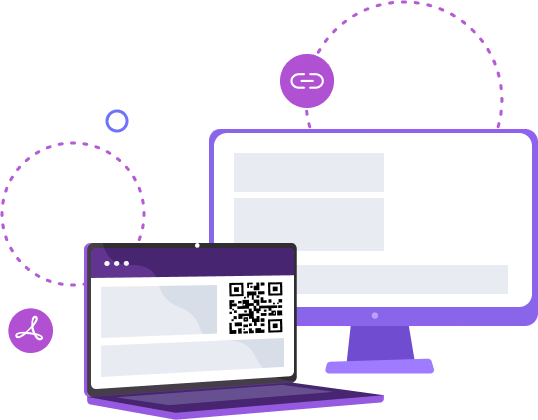
కంప్యూటర్ లేదా ల్యాప్టాప్లో కూడా QR కోడ్లను సులభంగా చదవవచ్చు.
QR కోడ్ సృష్టించండి
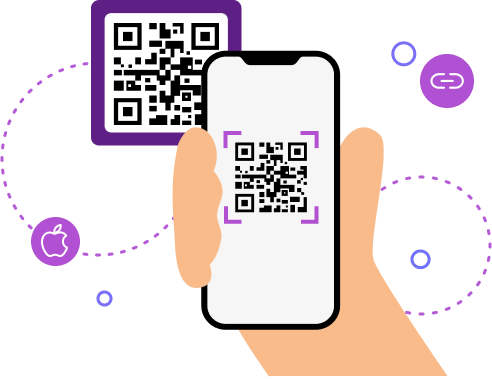
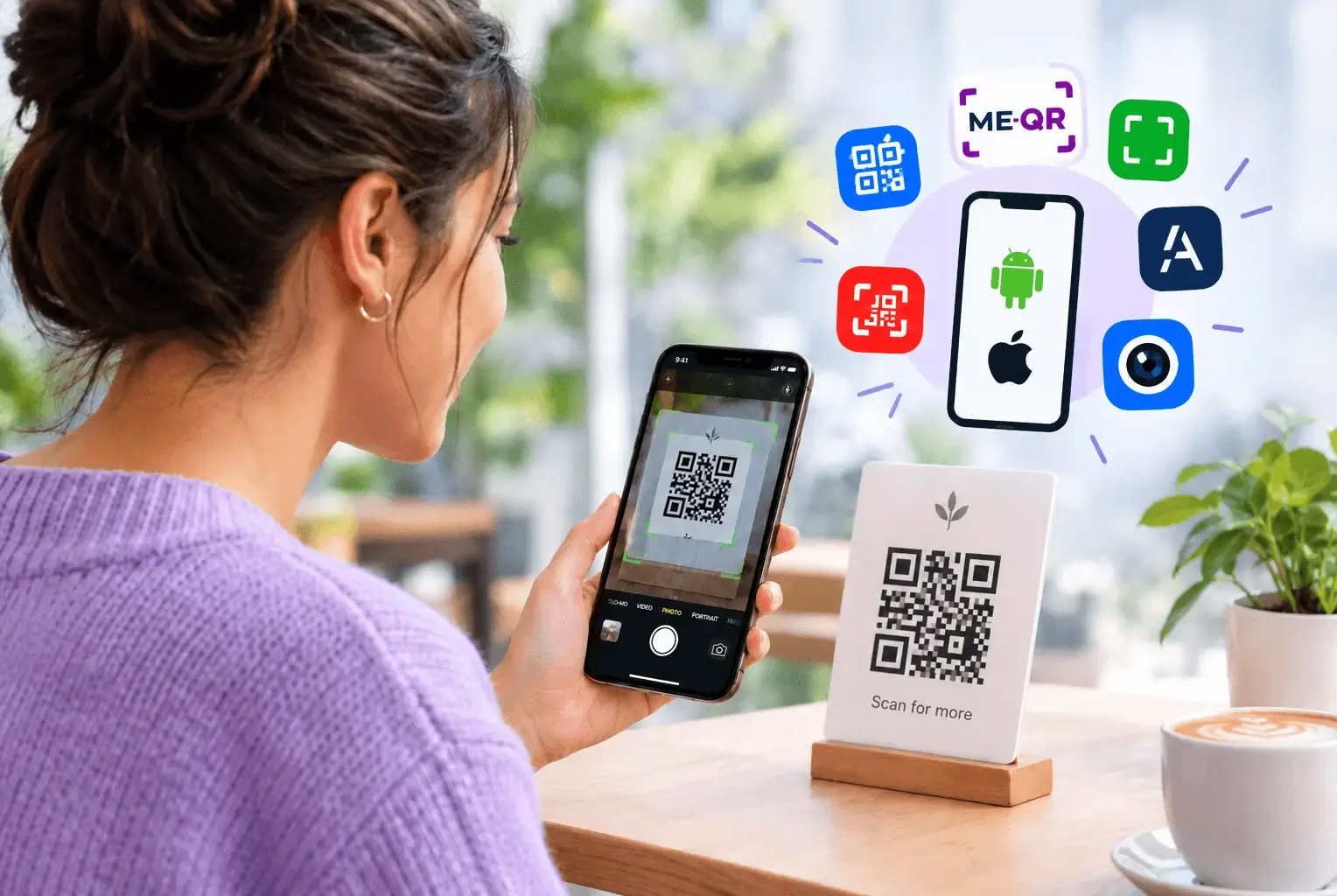
QR అనే సంక్షిప్త పదానికి త్వరిత ప్రతిస్పందన అని అర్థం. QR కోడ్ జనరేటర్తో సులభంగా ఉపయోగించగల కోడ్ను సృష్టించవచ్చు. సాధారణంగా Android, iOS, Windows లేదా ఇతర వ్యవస్థ ఉన్న ఫోన్ లేదా టాబ్లెట్తో ప్రజలు కోడ్లను స్కాన్ చేస్తారు.
చాలా ఆధునిక పరికరాలు కెమెరా యాప్ లేదా QR స్కానర్తో కోడ్లను చదవగలవు. కొన్నిసార్లు Google Play లేదా App Store నుంచి అదనపు యాప్ను. ఇన్స్టాల్ చేయాల్సి రావచ్చు. ఇప్పుడు Windows, macOS కంప్యూటర్లు మరియు ల్యాప్టాప్లలో ఎలా స్కాన్ చేయాలో చూద్దాం.
స్మార్ట్ఫోన్తో QR కోడ్ను స్కాన్ చేయడం ఎల్లప్పుడూ సాధ్యం కాకపోవచ్చు. కొత్త ఫోన్ లేకపోవచ్చు, అంతర్నిర్మిత QR స్కానర్ లేకపోవచ్చు లేదా మరొక యాప్ను ఇన్స్టాల్ చేయాలని అనిపించకపోవచ్చు.
అప్పుడు ల్యాప్టాప్ లేదా కంప్యూటర్లో కోడ్ను తెరవడానికి దీన్ని ఉపయోగించండి: ME-QR Scanner. ME-QR రూపొందించిన ఈ ఉచిత ఆన్లైన్ స్కానర్కు ప్రత్యేక ప్రోగ్రామ్ ఇన్స్టాల్ చేయాల్సిన అవసరం లేదు.
ఏ ఆపరేటింగ్ సిస్టమ్ ఉన్న కంప్యూటర్లోనైనా ఈ స్కానర్ పనిచేస్తుంది. కెమెరా లేదా అంతర్నిర్మిత యాప్తో QR కోడ్ చదవలేని ఫోన్లోనూ దీన్ని ఉపయోగించవచ్చు.
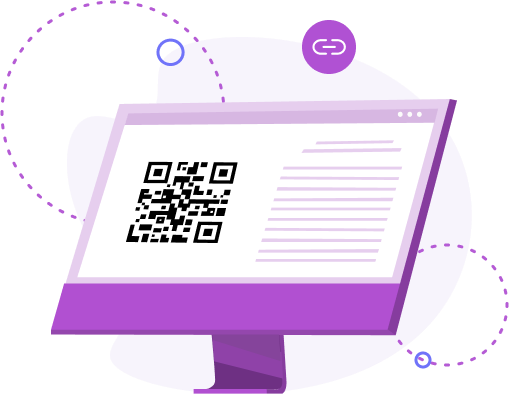
Windows లేదా macOS కంప్యూటర్లో QR కోడ్ను తెరవడానికి అనేక మార్గాలు ఉన్నాయి. ప్రతి విధానాన్ని దశలవారీగా చూద్దాం.
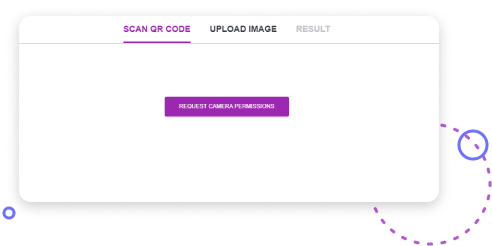
QR కోడ్ ముద్రించిన కాగితంపై లేదా మరో పరికరం స్క్రీన్పై ఉంటే వెబ్క్యామ్ ఉపయోగించండి. సరైన వెలుతురులో కోడ్ను కెమెరా ముందు ఉంచండి.
కెమెరా ప్రారంభమైన తర్వాత కోడ్ను దాని ముందు ఉంచండి. స్కానర్ కోడ్ను గుర్తించి ఫలితాన్ని చూపుతుంది.
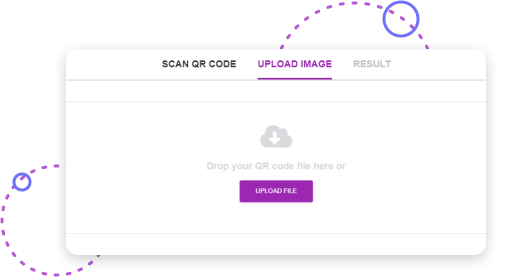
కోడ్ చిత్రం లేదా స్క్రీన్షాట్ కంప్యూటర్లో ఉంటే కెమెరా అవసరం లేదు. ఆ ఫైల్ను స్కానర్లో అప్లోడ్ చేయండి.
తర్వాత ఫలితం విభాగంలో కోడ్లోని సమాచారం వెంటనే కనిపిస్తుంది.
ల్యాప్టాప్ లేదా కంప్యూటర్లో Chrome ద్వారా QR కోడ్ను చదవడానికి:
ఈ విధానం Windows, macOS రెండింటిలోనూ పనిచేస్తుంది.
చిత్రంలో ఉన్న QR కోడ్ను Google Lensతో చదవడానికి:
అదనపు స్కానర్ సాఫ్ట్వేర్ లేకుండానే కంప్యూటర్లోని చిత్రంలో ఉన్న కోడ్ను చదవవచ్చు.
Windows లేదా macOS కంప్యూటర్లో ఆన్లైన్ స్కానర్ను ఉపయోగించే దశలు:
ఈ పద్ధతిలో అదనపు సాఫ్ట్వేర్ ఇన్స్టాల్ చేయకుండా కోడ్ను చదవవచ్చు.
వెబ్క్యామ్, ఫైల్ అప్లోడ్ అనే రెండు మార్గాలతో వెబ్సైట్, సోషల్ మీడియా పోస్ట్ లేదా ఈమెయిల్ జోడింపులో ఉన్న కోడ్ను స్కాన్ చేయవచ్చు.
కోడ్ వెబ్పేజీ, PDF లేదా చిత్రంలో ఉంటే దాని స్క్రీన్షాట్ తీసి ఆన్లైన్ స్కానర్లో అప్లోడ్ చేయండి. అదే స్క్రీన్పై ఉన్న కోడ్ను చదవడానికి వెబ్క్యామ్ అవసరం లేదు.
కోడ్ ఇప్పటికే మీ కంప్యూటర్ తెరపై ఉంటే వెబ్క్యామ్ అవసరం లేదు.
ఇప్పుడే
QR కోడ్ను సృష్టించండి!
మీ QR కోడ్ లింక్ను ఉంచండి, మీ QR కోసం పేరును జోడించండి, కంటెంట్ వర్గాన్ని ఎంచుకుని రూపొందించండి!

కంప్యూటర్లో QR కోడ్ను చదివే పద్ధతి మీ పరికరం, బ్రౌజర్ అభిరుచి, గోప్యత అవసరాలపై ఆధారపడి ఉంటుంది. కింది పట్టిక పద్ధతులను పోలుస్తుంది.
| పద్ధతి | పనిచేసే వ్యవస్థలు | కెమెరా అవసరమా? | అదనపు సాఫ్ట్వేర్ | ఎప్పుడు ఉపయోగకరం |
|---|---|---|---|---|
| ME-QR ఆన్లైన్ స్కానర్ | Windows, macOS, Linux | ఐచ్ఛికం | లేదు; బ్రౌజర్లో పనిచేస్తుంది | ఇన్స్టాలేషన్ లేకుండా త్వరగా స్కాన్ చేయడం |
| Chrome లేదా బ్రౌజర్ ఎక్స్టెన్షన్ | Windows, macOS, ChromeOS | ఐచ్ఛికం | బ్రౌజర్ ఎక్స్టెన్షన్ | బ్రౌజింగ్ సమయంలో తరచుగా స్కాన్ చేయడం |
| Google Lens | Windows, macOS | లేదు | లేదు; బ్రౌజర్లో పనిచేస్తుంది | వెబ్పేజీ లేదా చిత్రంలోని కోడ్ |
| కెమెరా యాప్ లేదా వెబ్క్యామ్ | Windows, macOS | అవును | అంతర్నిర్మిత కెమెరా యాప్ | ముద్రించిన వస్తువు లేదా మరో తెరపైని కోడ్ |
చాలామందికి ఆన్లైన్ స్కానర్ సౌకర్యవంతంగా ఉంటుంది: పలు వ్యవస్థల్లో పనిచేస్తుంది, ప్రత్యేక ఇన్స్టాలేషన్ అవసరం లేదు. వెబ్పేజీ కోడ్కు ఎక్స్టెన్షన్ లేదా Google Lens, ముద్రించిన కోడ్కు వెబ్క్యామ్ ఉపయోగించండి.
స్కాన్ చేస్తున్నప్పుడు కెమెరా, చిత్రం నాణ్యత లేదా సాఫ్ట్వేర్ సమస్యలు రావచ్చు. సాధారణ పరిష్కారాలు ఇవి.

వెబ్క్యామ్ పనిచేయకపోతే బ్రౌజర్కు కెమెరా అనుమతి ఉందో చూడండి. కెమెరాను శుభ్రంగా ఉంచి, వెలుతురు పెంచి, కోడ్ను ఫ్రేమ్ మధ్యలో ఉంచండి.
కెమెరా పనిచేయకపోతే డ్రైవర్ పాతదా చూడండి. Windowsలో Device Manager ద్వారా కెమెరా డ్రైవర్ను నవీకరించండి; macOSలో సిస్టమ్ నవీకరణలను పరిశీలించండి.
అంతర్నిర్మిత కెమెరా పనిచేయకపోతే బాహ్య USB కెమెరాను ప్రయత్నించండి. మెరుగైన స్పష్టత కోడ్ను చదవడానికి సహాయపడుతుంది.
చిత్రం అస్పష్టంగా ఉంటే మరింత స్పష్టమైన లేదా పెద్ద చిత్రాన్ని ఉపయోగించండి. స్క్రీన్షాట్లో QR కోడ్ పూర్తిగా కనిపిస్తోందని నిర్ధారించుకోండి.
వెబ్క్యామ్తో స్కాన్ చేస్తున్నప్పుడు కోడ్ను కెమెరాకు దగ్గరగా ఉంచి, తగినంత వెలుతురు మరియు సరైన కోణం ఉండేలా చూడండి.
కెమెరా కోడ్ను చదవకపోతే మరింత స్పష్టమైన చిత్రాన్ని ఆన్లైన్ స్కానర్కు అప్లోడ్ చేయండి.
బ్రౌజర్, ఎక్స్టెన్షన్లు, ఆన్లైన్ సాధనాలను తాజాగా ఉంచండి. పాత సంస్కరణలు సరిగా పనిచేయకపోవచ్చు.
పాత Windows లేదా macOS సంస్కరణ కొత్త స్కానర్ సాధనాలకు మద్దతివ్వకపోతే సిస్టమ్ను నవీకరించండి లేదా బ్రౌజర్ స్కానర్ను ఉపయోగించండి.
అనుమతులు, చిత్రం స్పష్టత, సాఫ్ట్వేర్ సంస్కరణను పరిశీలిస్తే చాలా స్కానింగ్ సమస్యలు పరిష్కారమవుతాయి.
QR కోడ్ను స్కాన్ చేయడం సాధారణంగా సురక్షితమే. అయితే అది తెరిచే చిరునామా నమ్మదగినదే అనే హామీ లేదు; అది మోసపూరిత వెబ్సైట్ కూడా కావచ్చు.
కంప్యూటర్లో QR కోడ్ను సురక్షితంగా స్కాన్ చేయడానికి:
స్కాన్ చేసిన తర్వాత తెరచిన పేజీ అనుమానాస్పదంగా కనిపిస్తే దానితో పరస్పర చర్య చేయకుండా మూసివేయండి.
Windows, macOS కంప్యూటర్లలో వెబ్క్యామ్ లేదా సేవ్ చేసిన చిత్రంతో QR కోడ్లను స్కాన్ చేయవచ్చు. కోడ్ ఉన్న స్థానానికి అనుగుణంగా పద్ధతిని ఎంచుకుని, ఫలితంలోని లింక్ను తెరవడానికి ముందు ధృవీకరించండి.
Windows లేదా macOS కంప్యూటర్లో QR కోడ్ను చదవడానికి ఈ సులభమైన సూచనలు పాటించండి. పరిస్థితికి అనుగుణంగా వెబ్క్యామ్ లేదా చిత్రం ఫైల్ పద్ధతిని ఎంచుకోండి.
అవును. ల్యాప్టాప్ లేదా కంప్యూటర్లో ఆన్లైన్ QR స్కానర్, వెబ్క్యామ్, బ్రౌజర్ సాధనాలు లేదా చిత్రం అప్లోడ్ ద్వారా కోడ్ను చదవవచ్చు.
స్మార్ట్ఫోన్ లేదా ఫోన్లో స్కానర్ లేకున్నా పని చేయవచ్చు. వెబ్సైట్, ఈమెయిల్, పత్రం, ప్రెజెంటేషన్లోని కోడ్లను కంప్యూటర్లోనే చదవవచ్చు.
ఆన్లైన్ స్కానర్ను తెరిచి కెమెరా ఎంపికను ఎంచుకోండి. కెమెరా అనుమతి ఇచ్చాక కోడ్ను దాని ముందు ఉంచండి.
అవును. చిత్రాన్ని సేవ్ చేసి ఆన్లైన్ QR స్కానర్కు అప్లోడ్ చేయండి. స్కానర్ చిత్రాన్ని చదివి ఫలితాన్ని చూపుతుంది.
కెమెరా అనుమతి లేకపోవడం, పాత డ్రైవర్, అస్పష్టమైన చిత్రం లేదా సాఫ్ట్వేర్ అనుకూలత సమస్య రావచ్చు. అనుమతులు, నవీకరణలను చూసి స్పష్టమైన చిత్రాన్ని వాడండి.

వేచి ఉండి సమయం వృధా చేసుకోకండి!
ఇక వేచి ఉండాల్సిన అవసరం లేదు - స్కాన్ చేసిన తర్వాత వినియోగదారు వెంటనే మీ సమాచారాన్ని చూస్తారు.



ఈ వ్యాసం ఉపయోగకరంగా ఉందా?
దానిని రేట్ చేయడానికి నక్షత్రంపై క్లిక్ చేయండి!
మీ ఓటుకు ధన్యవాదాలు!
సగటు రేటింగ్: 4.5/5 ఓట్లు: 277
ఈ పోస్ట్ను రేట్ చేసిన మొదటి వ్యక్తి అవ్వండి!

మొబైల్ మరియు బ్యాకెండ్ డెవలప్మెంట్లో బలమైన ఇంజనీరింగ్ నేపథ్యం. స్కేలబుల్ ఉత్పత్తులను రూపొందించడం, ఆర్కిటెక్చర్ మరియు APIల నుండి UX రీడిజైన్లు, మానిటైజేషన్ మరియు అనలిటిక్స్ వరకు డెవలప్మెంట్ ప్రక్రియలను మెరుగుపరచడంపై దృష్టి. 1 మిలియన్కు పైగా డౌన్లోడ్లు ఉన్న అప్లికేషన్లకు మరియు బహుళ-ప్రాజెక్ట్ ఎకోసిస్టమ్లకు బాధ్యత వహించడం.
లింక్డ్ఇన్ ప్రొఫైల్ను వీక్షించండి
మా ఉచిత QR కోడ్ జనరేటర్తో కోడ్లను సృష్టించండి. అర్థమయ్యే ఇంటర్ఫేస్, మీ QR-కోడ్ రకాన్ని ఎంచుకోవడంలో వైవిధ్యం, గణాంకాలను వీక్షించే సామర్థ్యం!
మా యాప్ను డౌన్లోడ్ చేసుకోండి
ఇప్పుడు QR కోడ్లను సృష్టించడం మరియు స్కాన్ చేయడం సులభం మరియు సులభం!


చట్టపరమైన
మా వార్తాలేఖ


మా ఉచిత QR కోడ్ జనరేటర్తో కోడ్లను సృష్టించండి. అర్థమయ్యే ఇంటర్ఫేస్, మీ QR-కోడ్ రకాన్ని ఎంచుకోవడంలో వైవిధ్యం, గణాంకాలను వీక్షించే సామర్థ్యం!
మా యాప్ను డౌన్లోడ్ చేసుకోండి
ఇప్పుడు QR కోడ్లను సృష్టించడం మరియు స్కాన్ చేయడం సులభం మరియు సులభం!


Copyright © 2018- Me-Team