Windows किंवा macOS संगणकावर QR कोड कसा स्कॅन करायचा?
संगणक किंवा लॅपटॉपवरूनही QR कोड सहज वाचता येतो.
QR कोड तयार करा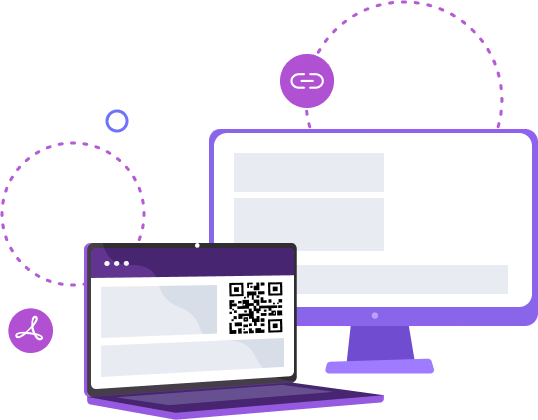
संगणक किंवा लॅपटॉपवरूनही QR कोड सहज वाचता येतो.
QR कोड तयार करा
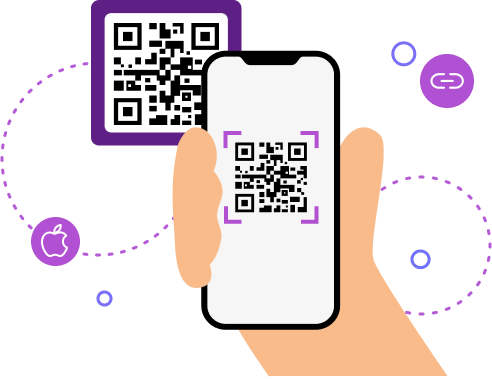
QR या संक्षेपाचा अर्थ जलद प्रतिसाद असा होतो. QR कोड जनरेटर वापरून सहज वापरता येणारा कोड तयार करता येतो. लोक बहुतेक वेळा Android, iOS, Windows किंवा इतर प्रणाली असलेल्या फोन किंवा टॅबलेटवरून कोड स्कॅन करतात.
बहुतेक आधुनिक उपकरणे कॅमेरा ॲप किंवा QR स्कॅनरने कोड वाचू शकतात. काही वेळा Google Play किंवा App Store मधून अतिरिक्त ॲप. बसवावे लागते. आता Windows आणि macOS संगणक व लॅपटॉपवर हे कसे करता येते ते पाहू.
स्मार्टफोनवरून स्कॅन करणे नेहमी शक्य असतेच असे नाही. तुमच्याकडे आधुनिक फोन नसेल, अंगभूत QR स्कॅनर नसेल किंवा नवीन ॲप बसवायचे नसेल.
अशा वेळी लॅपटॉप किंवा संगणकावर कोड उघडण्यासाठी वापरा ME-QR Scanner. ME-QR निर्मात्यांचा हा मोफत ऑनलाइन स्कॅनर वापरण्यासाठी कोणताही प्रोग्राम बसवावा लागत नाही.
हा स्कॅनर कोणत्याही ऑपरेटिंग सिस्टीमच्या संगणकावर चालतो. फोनचा कॅमेरा किंवा अंगभूत ॲप QR कोड वाचत नसेल तर स्मार्टफोनवरही तो वापरता येतो.
Windows किंवा macOS संगणकावर QR कोड उघडण्याचे अनेक मार्ग आहेत. प्रत्येक पद्धत टप्प्याटप्प्याने पाहू.
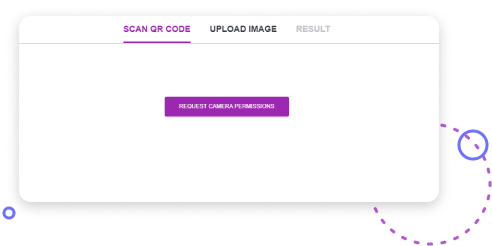
QR कोड छापील स्वरूपात किंवा दुसऱ्या उपकरणाच्या पडद्यावर असेल, तर वेबकॅम वापरा. पुरेशा प्रकाशात कोड कॅमेऱ्यासमोर धरा.
कॅमेरा सुरू झाल्यावर कोड त्याच्यासमोर धरा. स्कॅनर कोड ओळखून निकाल दाखवेल.
कोडचे चित्र किंवा स्क्रीनशॉट संगणकावर असेल, तर कॅमेऱ्याची गरज नाही. ती फाइल स्कॅनरवर अपलोड करा.
त्यानंतर निकाल या विभागात कोडमधील माहिती लगेच दिसेल.
लॅपटॉप किंवा संगणकावर Chrome वापरून कोड वाचण्यासाठी:
ही पद्धत Windows आणि macOS दोन्हीवर चालते.
चित्रातील QR कोड Google Lens ने वाचण्यासाठी:
अतिरिक्त स्कॅनर सॉफ्टवेअर न बसवता संगणकावरील चित्रातून कोड वाचण्याचा हा सोपा मार्ग आहे.
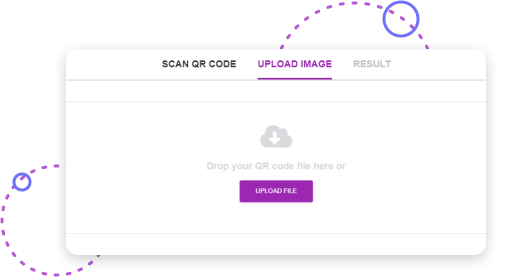
Windows किंवा macOS संगणकावर ऑनलाइन स्कॅनर वापरण्यासाठी:
अशा प्रकारे अतिरिक्त सॉफ्टवेअर न बसवता कोड वाचता येतो.
वेबकॅम आणि फाइल अपलोड या दोन्ही पद्धतींनी वेबसाइट, सामाजिक माध्यमांवरील पोस्ट किंवा ईमेलला जोडलेल्या फाइलमधील कोड स्कॅन करता येतात.
कोड वेबपेज, PDF किंवा चित्रात असल्यास त्याचा स्क्रीनशॉट घ्या आणि ऑनलाइन स्कॅनरवर अपलोड करा. त्याच पडद्यावरील कोड वाचण्यासाठी वेबकॅम लागत नाही.
कोड आधीच संगणकाच्या पडद्यावर असेल तर वेबकॅमची गरज नाही.
आता
QR कोड तयार करा!
तुमचा QR कोड लिंक टाका, तुमच्या QR साठी नाव जोडा, कंटेंट कॅटेगरी निवडा आणि जनरेट करा!

संगणकावर QR कोड वाचण्याची पद्धत उपलब्ध उपकरणे, ब्राउझर आणि गोपनीयतेच्या गरजा यांवर अवलंबून असते. खालील तक्त्यात पर्यायांची तुलना केली आहे.
| पद्धत | समर्थित प्रणाली | कॅमेरा आवश्यक? | अतिरिक्त सॉफ्टवेअर | कशासाठी उपयुक्त |
|---|---|---|---|---|
| ऑनलाइन ME-QR स्कॅनर | Windows, macOS, Linux | ऐच्छिक | नाही; ब्राउझरमधून चालतो | इन्स्टॉलेशनशिवाय जलद स्कॅन |
| Chrome किंवा ब्राउझर एक्स्टेंशन | Windows, macOS, ChromeOS | ऐच्छिक | ब्राउझर एक्स्टेंशन | ब्राउझिंगदरम्यान वारंवार स्कॅन |
| Google Lens | Windows, macOS | नाही | नाही; ब्राउझरमधून चालतो | वेबपेज किंवा चित्रातील कोड |
| कॅमेरा ॲप किंवा वेबकॅम | Windows, macOS | होय | अंगभूत कॅमेरा ॲप | छापील वस्तू किंवा दुसऱ्या पडद्यावरील कोड |
बहुतेक वापरकर्त्यांसाठी ऑनलाइन स्कॅनर सोयीचा आहे: तो अनेक प्रणालींवर चालतो आणि वेगळे सॉफ्टवेअर लागत नाही. वेबपेजवरील कोडसाठी एक्स्टेंशन किंवा Google Lens, तर छापील कोडसाठी वेबकॅम वापरा.
स्कॅन करताना कॅमेरा, चित्राचा दर्जा किंवा सॉफ्टवेअरशी संबंधित अडचणी येऊ शकतात. त्यावरील उपाय पुढे दिले आहेत.

वेबकॅम चालत नसेल तर ब्राउझरला कॅमेऱ्याची परवानगी आहे का ते पाहा. कॅमेरा स्वच्छ ठेवा, प्रकाश वाढवा आणि कोड चौकटीच्या मध्यभागी धरा.
कॅमेरा काम करत नसेल तर ड्रायव्हर जुना आहे का तपासा. Windows मधील Device Manager मधून कॅमेरा ड्रायव्हर अपडेट करा; macOS मध्ये प्रणाली अपडेट तपासा.
अंगभूत वेबकॅम चालत नसेल तर बाह्य USB कॅमेरा वापरून पाहा. चांगले रिझोल्यूशन कोड वाचण्यास मदत करते.
चित्र अस्पष्ट असेल तर अधिक स्पष्ट किंवा मोठे चित्र वापरा. स्क्रीनशॉटमध्ये पूर्ण QR कोड दिसतो याची खात्री करा.
वेबकॅमने स्कॅन करताना कोड कॅमेऱ्याजवळ धरा, पुरेसा प्रकाश ठेवा आणि योग्य कोन साधा.
कॅमेऱ्याने कोड वाचत नसेल तर अधिक स्पष्ट चित्र ऑनलाइन स्कॅनरवर अपलोड करा.
ब्राउझर, एक्स्टेंशन आणि ऑनलाइन साधने अद्ययावत ठेवा. जुन्या आवृत्त्या नीट काम करू शकत नाहीत.
जुनी Windows किंवा macOS आवृत्ती नवीन स्कॅनिंग साधनांना साथ देत नसेल तर प्रणाली अपडेट करा किंवा ब्राउझरमधील स्कॅनर वापरा.
परवानग्या, चित्राचा दर्जा आणि सॉफ्टवेअरची आवृत्ती तपासल्यास बहुतेक अडचणी सुटतात.
QR कोड स्कॅन करणे साधारणपणे सुरक्षित असते; मात्र कोड उघडणारी लिंक विश्वासार्हच असेल याची खात्री नसते. ती फसवणूक करणाऱ्या वेबसाइटवरही नेऊ शकते.
संगणकावर सुरक्षितपणे QR कोड स्कॅन करण्यासाठी:
स्कॅननंतर उघडलेले पृष्ठ संशयास्पद वाटल्यास त्यावर काहीही न करता ते बंद करा.
Windows आणि macOS संगणकावर वेबकॅम किंवा जतन केलेले चित्र वापरून QR कोड स्कॅन करता येतात. कोडच्या स्थानानुसार पद्धत निवडा आणि निकालातील लिंक उघडण्यापूर्वी तिची खात्री करा.
Windows किंवा macOS संगणकावर QR कोड वाचण्यासाठी या सोप्या सूचना पाळा. परिस्थितीनुसार वेबकॅम किंवा चित्रफाइल निवडा.
होय. लॅपटॉप किंवा संगणकावर ऑनलाइन QR स्कॅनर, वेबकॅम, ब्राउझर साधने किंवा चित्र अपलोड करून कोड वाचता येतो.
स्मार्टफोन किंवा फोनमध्ये स्कॅनर नसतानाही काम करता येते. वेबसाइट, ईमेल, दस्तऐवज आणि सादरीकरणांमधील कोड संगणकावरच वाचता येतात.
ऑनलाइन स्कॅनर उघडा, कॅमेरा पर्याय निवडा आणि कॅमेऱ्याची परवानगी द्या. नंतर कोड कॅमेऱ्यासमोर धरा.
होय. चित्र जतन करून ऑनलाइन QR स्कॅनरवर अपलोड करा. स्कॅनर चित्र वाचून निकाल दाखवेल.
कॅमेऱ्याची परवानगी नसणे, जुने ड्रायव्हर, धूसर चित्र किंवा सॉफ्टवेअरची असुसंगतता या अडचणी येऊ शकतात. परवानग्या आणि अपडेट तपासा किंवा चित्र अपलोड करा.

वाट पाहण्यात वेळ वाया घालवू नका!
आता वाट पाहण्याची गरज नाही - स्कॅन केल्यानंतर वापरकर्त्याला तुमची माहिती लगेच दिसेल.



हा लेख उपयुक्त होता का?
ते रेटिंग देण्यासाठी तारेवर क्लिक करा!
तुमच्या मताबद्दल धन्यवाद!
सरासरी रेटिंग: 4.5/5 मते: 277
या पोस्टला प्रथम रेट करा!

मोबाईल आणि बॅकएंड डेव्हलपमेंटमध्ये मजबूत अभियांत्रिकी पार्श्वभूमी. स्केलेबल उत्पादने तयार करणे, आर्किटेक्चर आणि API पासून ते UX रीडिझाइन, मॉनेटायझेशन आणि ॲनालिटिक्सपर्यंतच्या विकास प्रक्रिया सुधारण्यावर लक्ष केंद्रित. १० लाखांहून अधिक डाउनलोड्स असलेल्या ॲप्लिकेशन्स आणि मल्टी-प्रोजेक्ट इकोसिस्टमची जबाबदारी.
लिंक्डइन प्रोफाइल पहा
आमच्या मोफत QR कोड जनरेटर वापरून कोड तयार करा. समजण्यासारखा इंटरफेस, तुमच्या QR-कोडच्या प्रकाराची निवड करण्यात विविधता, आकडेवारी पाहण्याची क्षमता!
आमचे अॅप डाउनलोड करा
आता QR कोड तयार करणे आणि स्कॅन करणे सोपे आणि सोपे आहे!


कायदेशीर
आमचे वृत्तपत्र


आमच्या मोफत QR कोड जनरेटर वापरून कोड तयार करा. समजण्यासारखा इंटरफेस, तुमच्या QR-कोडच्या प्रकाराची निवड करण्यात विविधता, आकडेवारी पाहण्याची क्षमता!
आमचे अॅप डाउनलोड करा
आता QR कोड तयार करणे आणि स्कॅन करणे सोपे आणि सोपे आहे!


Copyright © 2018- Me-Team