Cara Mindhai Kode QR ing Samsung: Pandhuan Lengkap
Kanggo nggawe kode QR kanggo pranala, video utawa gambar - klik tombol ing ngisor iki.

Akeh banget informasi sing kasedhiya babagan mupangate teknologi QR. Mulane, saiki pancen masuk akal kanggo nggawe kode QR kanggo bisnis, organisasi umum, panguwasa , tujuan pribadi, lan liya-liyane. Nanging, ana pitakonan sing kerep muncul saka pangguna: kepiye carane mindhai kode QR kanthi bener lan sukses ing piranti Samsung. Ngerteni carane nggunakake pemindai kode QR Samsung penting banget kanggo ngakses akeh informasi sing ana ing kode kasebut.
Ing artikel iki, kita bakal njelajah macem-macem cara lan tips kanggo mindhai kode QR ing piranti Samsung kanthi efektif.
Kanggo nggawe kode QR kanggo pranala, video utawa gambar - klik tombol ing ngisor iki.
Kepiye Cara Sing Kudune Digunakake Pamilik Piranti Samsung Kanggo Kode QR
Kabeh gadget Samsung adhedhasar Android lan 100% kompatibel karo generator kode QR. Umume model, utamane smartphone lan tablet paling anyar, kanthi otomatis mindhai kode QR tanpa perlu nginstal aplikasi pihak katelu. Nanging, kasedhiyan pemindai bawaan beda-beda gumantung versi Android. Dadi, sampeyan bisa nggunakake salah sawijining cara ing ngisor iki kanggo ngakses konten sing dienkripsi ing kode QR.
Nggunakake Aplikasi Kamera
Kanggo mindhai kode QR nggunakake aplikasi kamera bawaan ing piranti Samsung sampeyan, tindakake langkah-langkah rinci iki:
- Bukak kunci piranti Samsung sampeyan lan bukak aplikasi Kamera gawan.
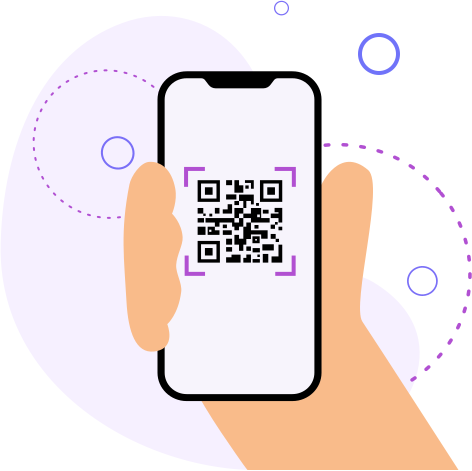
- Arahake kamera menyang kode QR, priksa manawa kabeh kode QR katon ing jendela bidik.
- Enteni nganti kamera ndeteksi kode QR. Bakal ana kabar utawa pop-up sing katon ing layar sing isine kode QR, kayata URL utawa teks.
- Tutul kabar kanggo nerusake lan ngakses informasi sing dikodekake ing kode QR.
- Yen kode QR ora dideteksi kanthi otomatis, bukak setelan kamera kanthi nutul lambang setelan (biasane diwakili dening gir utawa telung titik) ing aplikasi Kamera.
- Golekana opsi sing ana gandhengane karo kode QR, kayata "Pindai kode QR" utawa "Deteksi kode QR", lan aktifake.


Nggunakake Bixby Vision
Bixby Vision kuwi fitur serbaguna sing bisa digunakake kanggo mindhai kode QR ing piranti Samsung sing didhukung. Mangkene carane:
- Bukak aplikasi Kamera utawa aplikasi Bixby Vision ing piranti Samsung sampeyan.
- Yen sampeyan nggunakake aplikasi Kamera, ganti menyang mode Bixby Vision kanthi nutul lambang Bixby Vision.
- Posisikake kode QR ing njero pigura kamera.
- Enteni nganti Bixby Vision ndeteksi lan napsirake kode QR kasebut. Bakal nampilake isi kode QR, kayata URL, informasi kontak, utawa teks.
- Turuti pandhuan ing layar kanggo ngakses informasi sing diwenehake dening kode QR.
- Yen sampeyan durung nate nggunakake Bixby Vision sadurunge, sampeyan bisa uga kudu menehi idin supaya bisa ngakses kamera lan mindhai kode QR.
Nggunakake Internet Samsung
Browser Internet Samsung uga nduweni pemindai kode QR bawaan. Tindakake langkah-langkah iki kanggo ngaktifake lan nggunakake:
- Bukak browser Internet Samsung ing piranti sampeyan.
- Tutul lambang menu (telu garis horisontal) sing ana ing pojok tengen ngisor jendhela browser.
- Pindhah menyang Setelan kanthi nutul lambang setelan ing menu.
- Golekana opsi sing ana gandhengane karo kode QR, kayata "Pindai kode QR", lan aktifake.
- Bali menyang layar ngarep browser banjur tutul lambang pamindai kode QR.
- Arahake kamera menyang kode QR, priksa manawa kabeh kode QR katon ing jendela bidik.
- Browser bakal kanthi otomatis ndeteksi lan mindhai kode QR, mbukak URL sing cocog utawa nampilake informasi sing dikodekake ing kode QR.
Nggunakake Scanner QR Apa wae saka Google Play
Yen piranti Samsung sampeyan ora ndhukung pemindaian kode QR liwat aplikasi kamera, Bixby Vision, utawa Samsung Internet, sampeyan bisa nggunakake aplikasi pemindai QR pihak katelu. Mangkene carane:
- Bukak Google Play Store ing piranti Samsung sampeyan.
- Goleki "QR scanner" lan telusuri aplikasi sing kasedhiya. Sawetara pilihan populer kalebu QR Code Reader, QR Scanner, lan Barcode Scanner.
- Pilih lan undhuh aplikasi pemindai QR pilihanmu.
- Sawise diinstal, bukak aplikasi pemindai QR.
- Arahake kamera menyang kode QR, priksa manawa kabeh kode QR katon ing pigura pindai aplikasi.
- Aplikasi iki bakal kanthi otomatis ndeteksi lan mindhai kode QR, nampilake informasi sing dikodekake ing kode QR utawa ngarahake sampeyan menyang URL sing cocog.
- Turuti pandhuan tambahan ing layar sing diwenehake dening aplikasi kanggo ngakses konten kode QR.
Kanthi nuruti pandhuan rinci iki, sing duwe piranti Samsung bisa mindhai kode QR kanthi efisien nggunakake macem-macem cara sing kasedhiya ing pirantine. Apa nggunakake aplikasi kamera internal, Bixby Vision, Samsung Internet, utawa pemindai QR pihak katelu, ngakses konten kode QR ing piranti Samsung cepet lan trep.
Ngatasi Masalah Pindai Kode QR ing Piranti Samsung
Kode QR ing piranti Samsung biasane gampang dipindai nggunakake aplikasi kamera internal utawa fitur terintegrasi liyane kaya Bixby Vision utawa Samsung Internet. Nanging, ana uga kahanan nalika telpon Samsung sampeyan ora mindai kode QR kaya sing dikarepake. Iki sawetara alesan lan solusi umum kanggo mbantu sampeyan maca kode QR nganggo piranti Samsung sampeyan.
Setelan Kamera Ora Diaktifake
Salah sawijining langkah pisanan kanggo mindhai kode QR kanthi sukses ing piranti Samsung sampeyan yaiku mesthekake yen setelan kamera wis dikonfigurasi kanthi bener. Bukak aplikasi Kamera lan navigasi menyang menu setelan. Goleki opsi sing diwenehi label "Pindai kode QR" utawa "Deteksi kode QR" lan priksa manawa wis diaktifake. Fitur iki ngidini kamera sampeyan ngenali lan ngolah kode QR kanthi otomatis.
Diperlokake Pembaruan Piranti Lunak
Njaga piranti lunak piranti Samsung sampeyan tetep anyar iku penting banget kanggo kinerja sing optimal. Yen sampeyan ngalami masalah karo pemindaian kode QR, priksa nganyari piranti lunak sing kasedhiya. Bukak Setelan > Pembaruan Piranti Lunak > Unduh lan Instal kanggo mesthekake piranti sampeyan duwe peningkatan lan perbaikan bug paling anyar. Piranti lunak sing dianyari bisa ningkatake fungsi kemampuan kode QR pindai Samsung sampeyan.
Kondisi Pencahayaan sing Ala
Cahya nduweni peran penting kanggo kemampuan piranti Samsung sampeyan kanggo mindhai kode QR. Priksa manawa sampeyan ana ing lingkungan sing padhang nalika nyoba mindhai kode QR. Cahya alami asring paling apik, nanging yen sampeyan ana ing njero ruangan, priksa manawa area kasebut cukup padhang. Cahya sing tepat mbantu kamera fokus lan maca kode QR kanthi akurat, nambah pengalaman mindhai kode QR Samsung.
Masalah Lensa Kamera
Lensa kamera sing resik iku penting banget kanggo mindhai kode QR sing jelas lan tepat. Suwe-suwe, lensa kamera sampeyan bisa nglumpuk rereget, bekas driji, lan noda, sing bisa ngalangi kinerjane. Resikna lensa kanthi rutin nganggo kain alus sing ora ana serate supaya tetep jernih. Langkah prasaja iki bisa ningkatake tingkat sukses mindhai kode QR Samsung Galaxy sampeyan kanthi signifikan.
Kualitas Kode QR
Kualitas kode QR sing lagi sampeyan pindai bisa mengaruhi proses pindai. Priksa manawa kode QR ora rusak, burem, utawa kleru. Kode QR sing berkualitas tinggi, dicithak utawa ditampilake kanthi jelas bakal luwih gampang dipindai dening piranti Samsung sampeyan. Yen sampeyan mindai saka layar, priksa manawa padhange cukup kanggo nyegah pantulan utawa silau.
Ijin Aplikasi
Priksa manawa ijin sing dibutuhake wis diwenehake menyang aplikasi Kamera utawa aplikasi pemindaian kode QR sing lagi digunakake. Bukak Setelan > Aplikasi > Kamera (utawa aplikasi pemindai QR) > Ijin , lan priksa manawa ijin Kamera wis diaktifake.
Kanthi ngatasi masalah umum iki, sampeyan bisa ningkatake kemampuan piranti Samsung sampeyan kanggo mindhai kode QR kanthi efisien. Njamin setelan sing tepat, cahya sing cukup, lan ijin aplikasi sing dibutuhake bisa ningkatake kinerja pamaca kode QR Samsung sampeyan kanthi signifikan.
Siap, siap, pindai!
Panggunaan teknologi QR lan generator kode QR mbutuhake interaksi karo piranti seluler - smartphone lan tablet. Sembarang pangguna bisa mindhai kode kanthi ngarahake kamera piranti utawa nggunakake pemindai QR . Miturut statistik, sing duwe smartphone modern sing adhedhasar iOS utawa Android sing dadi target pamirsa paling gedhe kanggo kode QR. Iki ndadekake penting kanggo ngerti carane mindhai kode QR ing piranti Samsung kanthi efektif.
Saiki wis jelas yen nggunakake generator kode QR iku sesederhana mungkin, lan mindhai kode ing piranti Samsung luwih gampang. Apa sampeyan pengin mindhai kode QR nganggo telpon Samsung Galaxy utawa model Samsung liyane, sampeyan bisa kanthi gampang ngakses konten sing disematkan ing kode QR.
Mulane, aja ragu-ragu nggunakake kabeh kaluwihan teknologi QR lan langsung entuk akses menyang konten sing sampeyan butuhake, preduli gadget Samsung apa sing sampeyan duwe!